Aide : Votre première connexion
Votre ID et votre mot de passe, se connecter, accepter une demande, la bannière de session, le code de sécurité et terminer une session.
Votre ID et votre mot de passe
Sous Cet ordinateur, la fenêtre principale affiche Votre ID : neuf chiffres qui ne changent pas, et un court Mot de passe. Pour obtenir de l’aide, lisez votre ID à votre technicien. Avec l’ID seul, on vous demande d’accepter la connexion ; avec l’ID et le mot de passe, il se connecte directement.
Cet ordinateur
Se connecter à un ordinateur distant
Le mot de passe change après chaque connexion établie avec lui, et vous pouvez en créer un nouveau à tout moment avec la flèche à côté. Pour un mot de passe fixe, voir l’accès sans surveillance.
Se connecter à un ordinateur
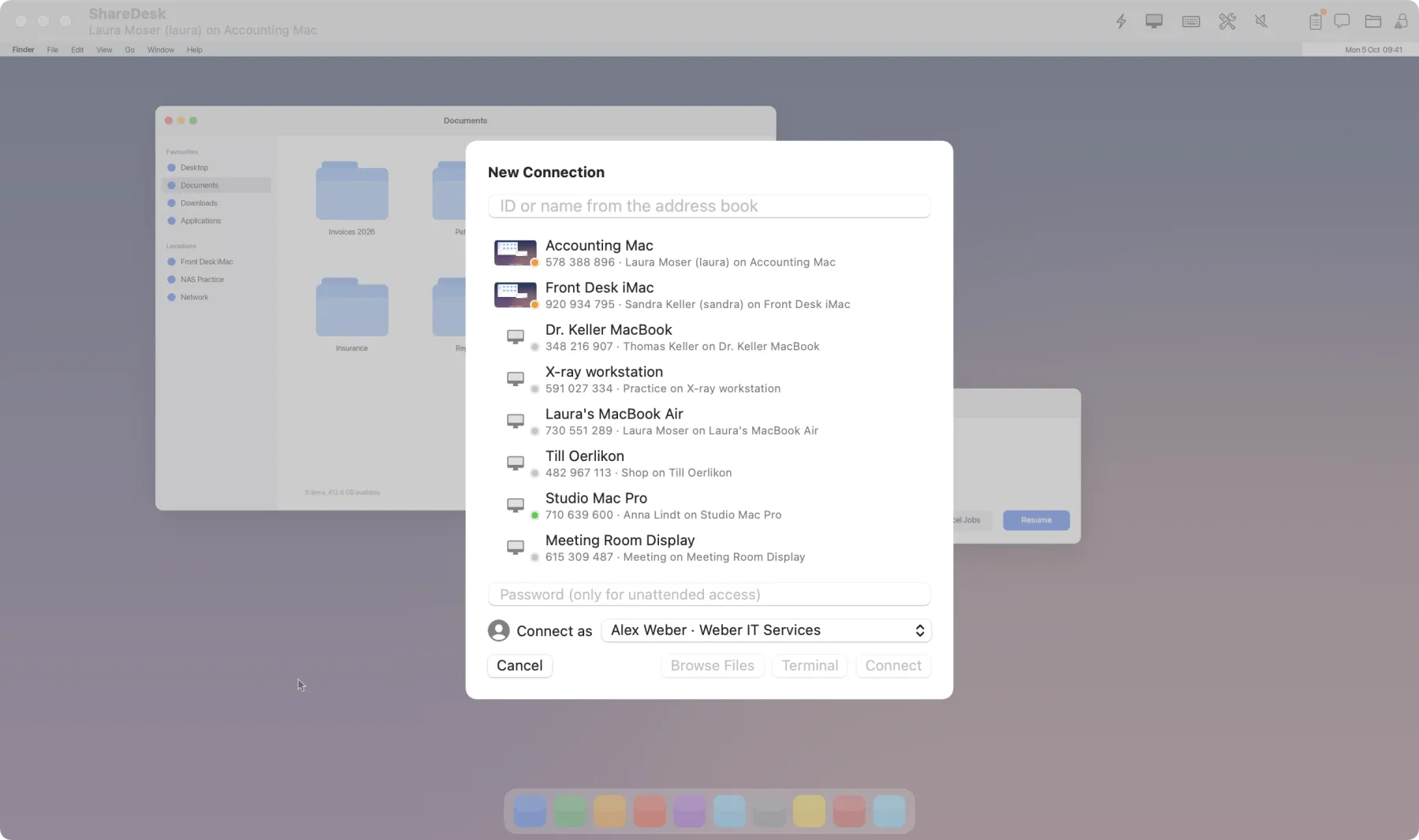
- Dans la fenêtre principale, sous Se connecter à un ordinateur distant, saisissez l’ID distant (et le mot de passe, si vous l’avez).
- Choisissez sous Se connecter en tant que comment le client vous voit : votre nom, votre entreprise et votre photo.
- Cliquez sur Se connecter. Jusqu’à ce que le client accepte, vous voyez En attente de l’acceptation par l’utilisateur distant.
À côté, Fichiers échange des fichiers sans l’écran et Terminal n’ouvre qu’un shell. D’autres ordinateurs s’ouvrent dans des onglets : Fichier › Nouvel onglet de connexion (⌘T). Sans l’app, vous pouvez aussi vous connecter depuis un navigateur avec la visionneuse web.
Accepter une demande
Sur le Mac du client apparaît une demande avec le nom, l’entreprise et la photo du technicien, son ID ShareDesk et la provenance de la demande. Sous Autorisé pendant cette session, le client décide ce que le technicien peut faire : contrôle, presse-papiers, fichiers, son, mode confidentialité, terminal, réseau et impression, chacun séparément.
Alex Weber souhaite se connecter à cet ordinateur
Weber IT Services · ID ShareDesk 123 456 789
Autorisé pendant cette session
- Accepter ne devient actif qu’après un instant et ne réagit pas à la touche Retour, pour que rien ne soit accepté par erreur.
- Refuser décline la demande ; Bloquer cet ID refuse désormais cet ID (Réglages › Accès).
- Une demande à laquelle personne ne répond se ferme après 60 secondes.
N’acceptez que si vous attendez de l’aide de cette personne.
Pendant la session
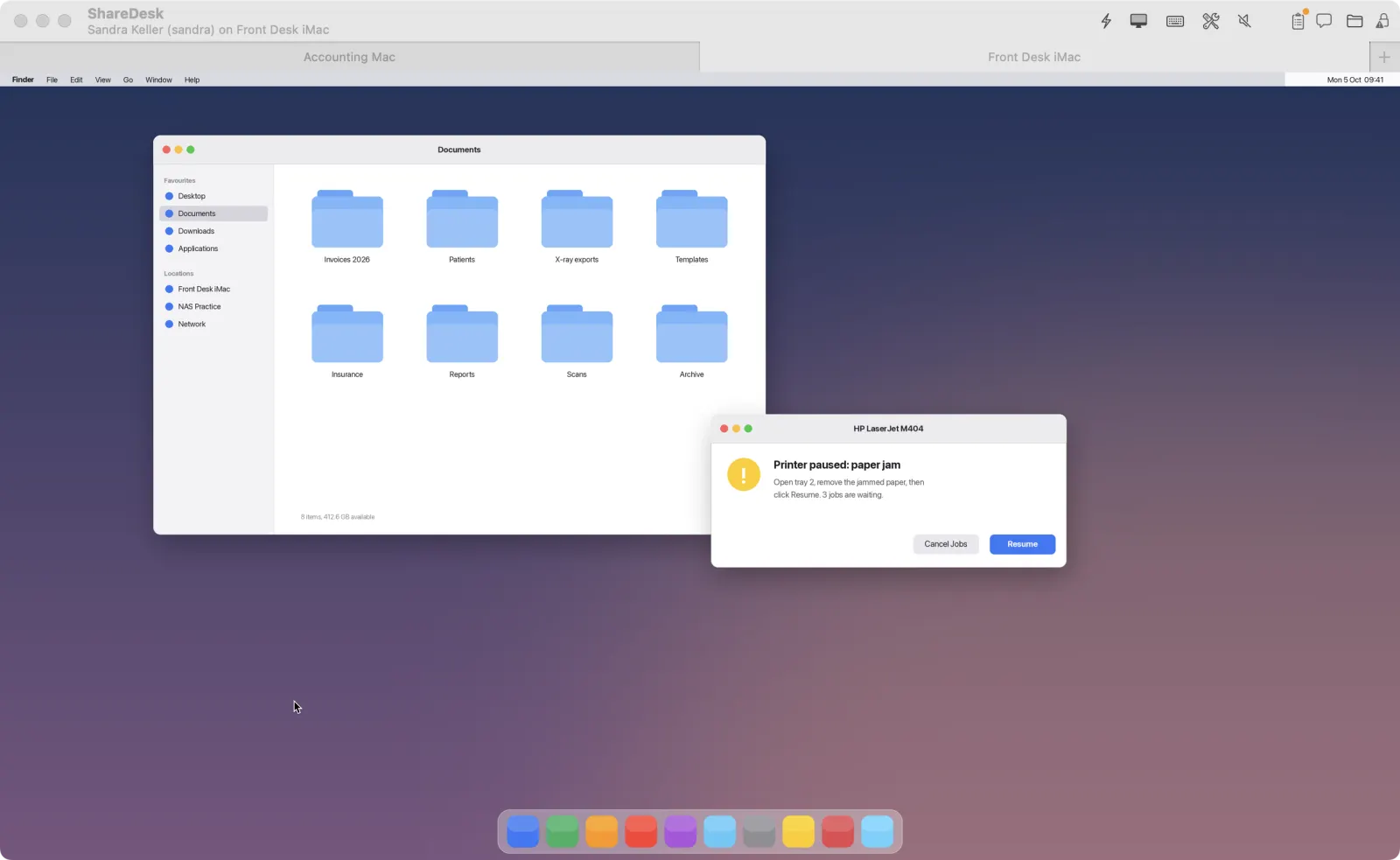
Le technicien travaille dans la fenêtre de session. Sa barre d’outils contient Écrans, Actions, Affichage, Touches, Outils, Son, Notes, Chat, Fichiers et Sécurité. Les raccourcis clavier comme ⌘Tab vont au Mac distant ; maintenez la touche ⌘ de droite pour un raccourci qui doit agir sur votre propre Mac.
La bannière de session
Tant que quelqu’un est connecté, le client voit toujours une bannière en haut de l’écran : qui est connecté, Masquer l’écran (par exemple pendant la saisie d’un mot de passe) et Terminer. Après quelques secondes, elle se réduit à un petit cercle ; un clic la fait revenir. Un clic sur le texte affiche les détails : qui est connecté, ce qu’il peut faire et le code de sécurité.
Le code de sécurité
Les deux côtés voient le même code de sécurité à six chiffres : le technicien sous Sécurité dans la barre d’outils, le client dans les détails de la session. Si les deux codes concordent, personne ne s’est glissé entre les deux. Plus d’informations sous Sécurité.
Terminer une session
- Client : Terminer dans la bannière, dans la fenêtre principale ou dans la barre des menus sous Terminer la session avec ….
- Technicien : fermez la fenêtre de session ou son onglet (⌘ de droite + W), ou utilisez Terminer la session dans la barre des menus.
Si le technicien a bloqué le clavier et la souris ou noirci l’écran, le client reprend le contrôle en appuyant trois fois sur Esc.
Inviter un client par un lien
Une fois connectés à leur compte, les techniciens peuvent envoyer une invitation au lieu de demander l’ID : Inviter un client… dans la fenêtre principale crée un lien, valable 30 jours. Le client clique dessus, ShareDesk s’ouvre (ou il le télécharge), et il choisit Uniquement cette fois ou Chaque fois que nécessaire (accès sans surveillance). Le technicien se connecte ensuite sans l’ID. Voir les techniciens autorisés.