Aiuto: La prima connessione
Il Suo ID e la Sua password, connettersi, accettare una richiesta, il banner di sessione, il codice di sicurezza e terminare una sessione.
Il Suo ID e la Sua password
Sotto Questo computer, la finestra principale mostra Il tuo ID: nove cifre che restano sempre uguali, e una breve Password. Per ricevere assistenza, legga il Suo ID al Suo tecnico. Con il solo ID Le viene chiesto di accettare la connessione; con ID e password, il tecnico si connette direttamente.
Questo computer
Connettiti a un computer remoto
La password cambia dopo ogni connessione effettuata con essa, e con la freccia accanto può crearne una nuova in qualsiasi momento. Per una password fissa, veda accesso non presidiato.
Connettersi a un computer
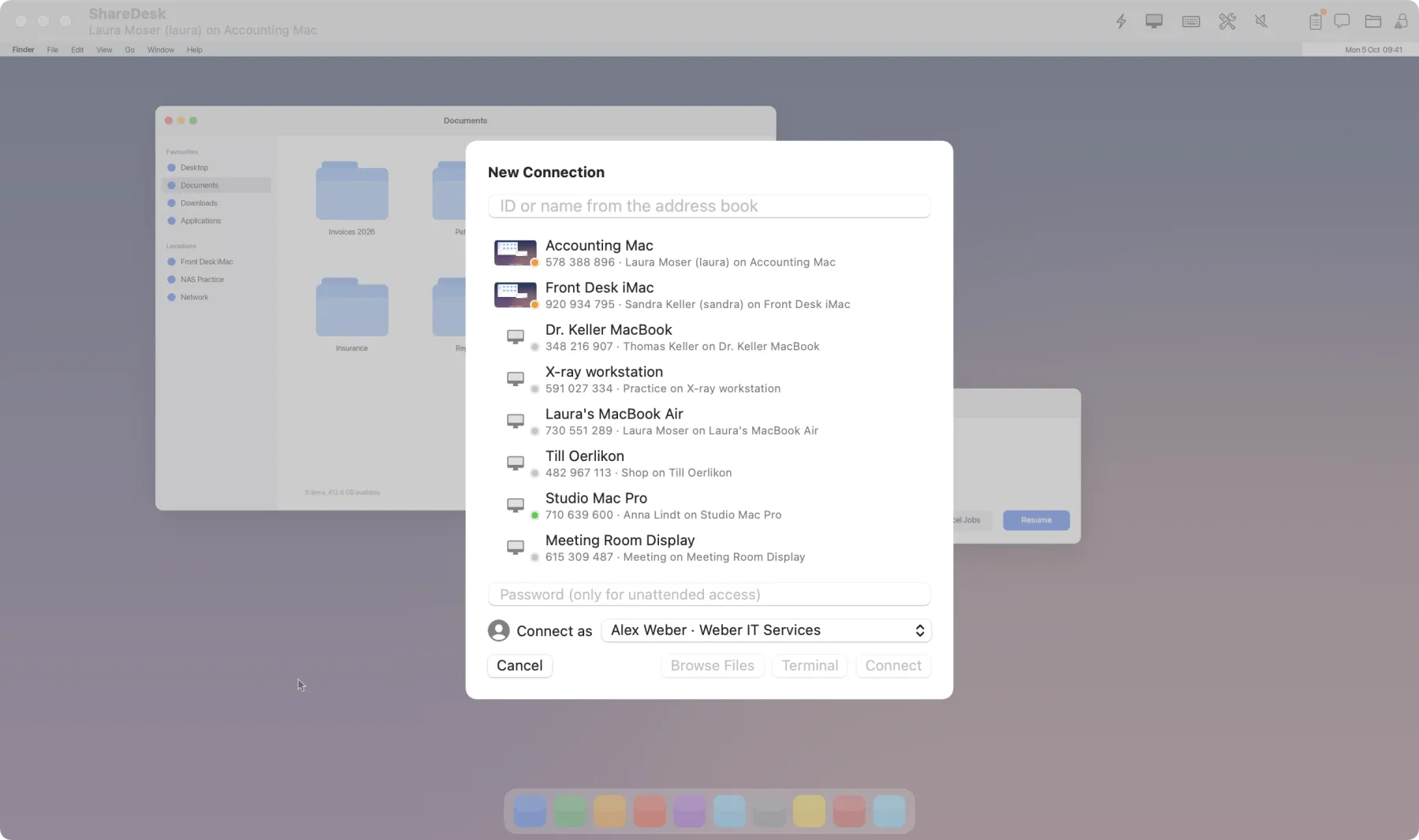
- Nella finestra principale, sotto Connettiti a un computer remoto, inserisca l’ID remoto (e la password, se la conosce).
- Sotto Connetti come, scelga come La vede il cliente: il Suo nome, la Sua azienda e la Sua foto.
- Clicchi su Connetti. Finché il cliente non accetta, vede In attesa che l’utente remoto accetti.
Accanto, Sfoglia file scambia file senza lo schermo e Terminal apre solo una shell. Altri computer si aprono come schede: File › Nuova scheda di connessione (⌘T). Senza l’app può connettersi anche da un browser con il visualizzatore web.
Accettare una richiesta
Sul Mac del cliente appare una richiesta con nome, azienda e foto del tecnico, il suo ID ShareDesk e la provenienza della richiesta. Sotto Consentito in questa sessione, il cliente decide cosa può fare il tecnico: controllo, appunti, file, audio, modalità privacy, terminale, rete e stampa, ognuno separatamente.
Alex Weber vuole connettersi a questo computer
Weber IT Services · ID ShareDesk 123 456 789
Consentito in questa sessione
- Accetta diventa attivo dopo un attimo e non reagisce al tasto Invio, così nulla viene accettato per errore.
- Rifiuta declina la richiesta; Blocca questo ID rifiuta questo ID d’ora in poi (Impostazioni › Accesso).
- Una richiesta a cui nessuno risponde si chiude dopo 60 secondi.
Accetti solo se aspetta assistenza da questa persona.
Durante la sessione
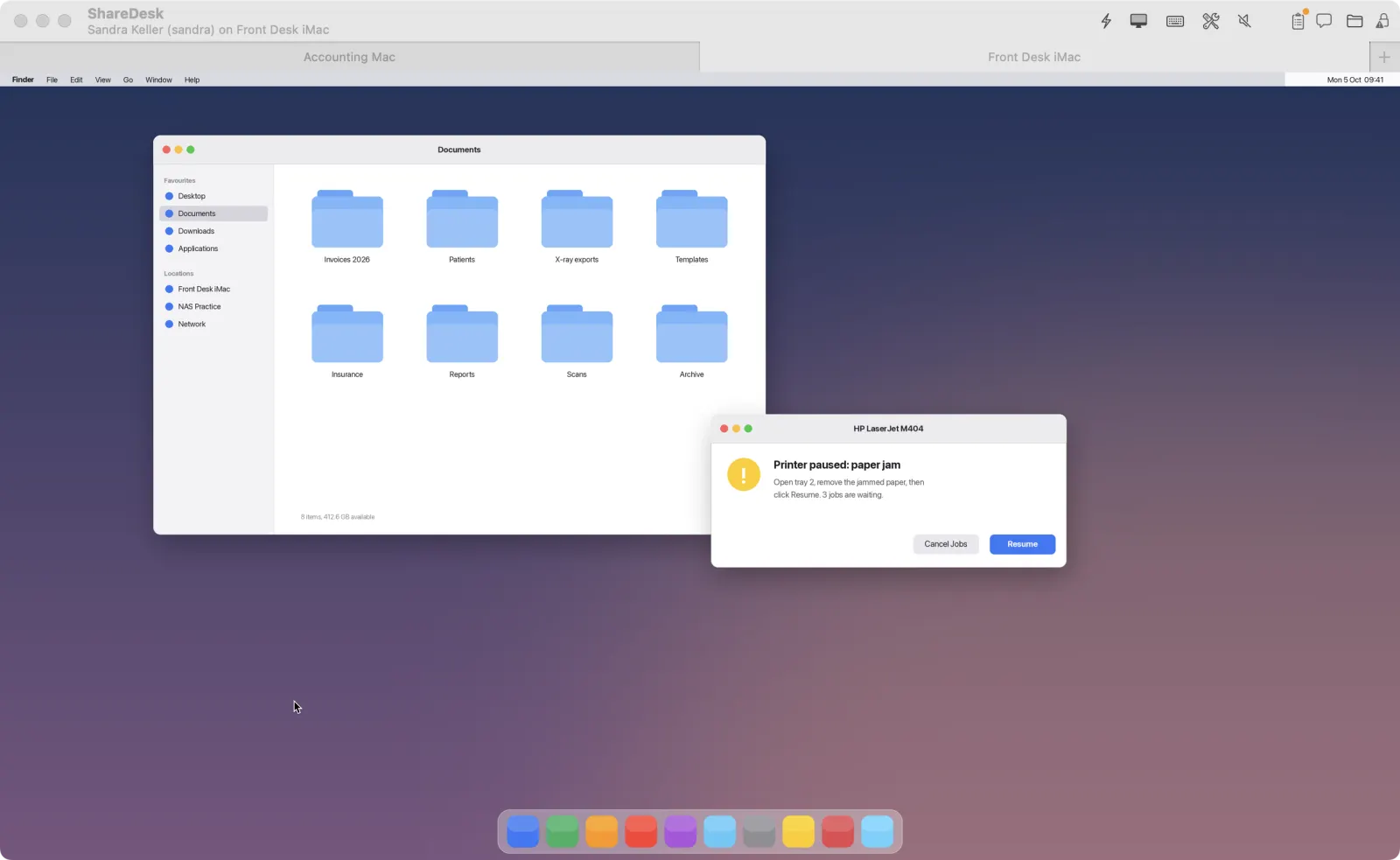
Il tecnico lavora nella finestra di sessione. La sua barra degli strumenti contiene Monitor, Azioni, Display, Tasti, Strumenti, Audio, Note, Chat, File e Sicurezza. Le scorciatoie da tastiera come ⌘Tab vanno al Mac remoto; tenga premuto il tasto ⌘ destro per una scorciatoia che deve agire sul Suo Mac.
Il banner di sessione
Finché qualcuno è connesso, il cliente vede sempre un banner in alto sullo schermo: chi è connesso, Nascondi schermo (ad esempio mentre digita una password) e Termina. Dopo qualche secondo si riduce a un piccolo cerchio; un clic lo fa ricomparire. Un clic sul testo mostra i dettagli: chi è connesso, cosa può fare e il codice di sicurezza.
Il codice di sicurezza
Entrambe le parti vedono lo stesso codice di sicurezza di sei cifre: il tecnico sotto Sicurezza nella barra degli strumenti, il cliente nei dettagli della sessione. Se i due codici coincidono, non c’è nessuno in mezzo. Maggiori informazioni in Sicurezza.
Terminare una sessione
- Cliente: Termina nel banner, nella finestra principale o nella barra dei menu sotto Termina sessione con ….
- Tecnico: chiuda la finestra di sessione o la sua scheda (⌘ destro + W), oppure usi Termina sessione nella barra dei menu.
Se il tecnico ha bloccato tastiera e mouse o oscurato lo schermo, il cliente riprende il controllo premendo tre volte Esc.
Invitare un cliente con un link
Dopo aver effettuato l’accesso, i tecnici possono inviare un invito invece di chiedere l’ID: Invita cliente… nella finestra principale crea un link valido 30 giorni. Il cliente lo clicca, ShareDesk si apre (oppure lo scarica) e sceglie Solo questa volta o Quando serve (accesso non presidiato). Dopodiché il tecnico si connette senza l’ID. Veda tecnici di fiducia.