 ShareDesk
Ajuda: A sua primeira conexão
O seu ID e a sua senha, conectar-se, aceitar um pedido, o banner da sessão, o código de segurança e encerrar uma sessão.
O seu ID e a sua senha
Em Este computador, a janela principal mostra Seu ID: nove dígitos que não mudam, e uma Senha curta. Para receber ajuda, leia o seu ID para o seu técnico. Só com o ID, você precisa aceitar a conexão; com o ID e a senha, ele se conecta diretamente.
Este computador
Conectar a um computador remoto
A senha muda após cada conexão feita com ela, e você pode gerar uma nova a qualquer momento com a seta ao lado dela. Para uma senha fixa, veja acesso não supervisionado.
Conectar-se a um computador
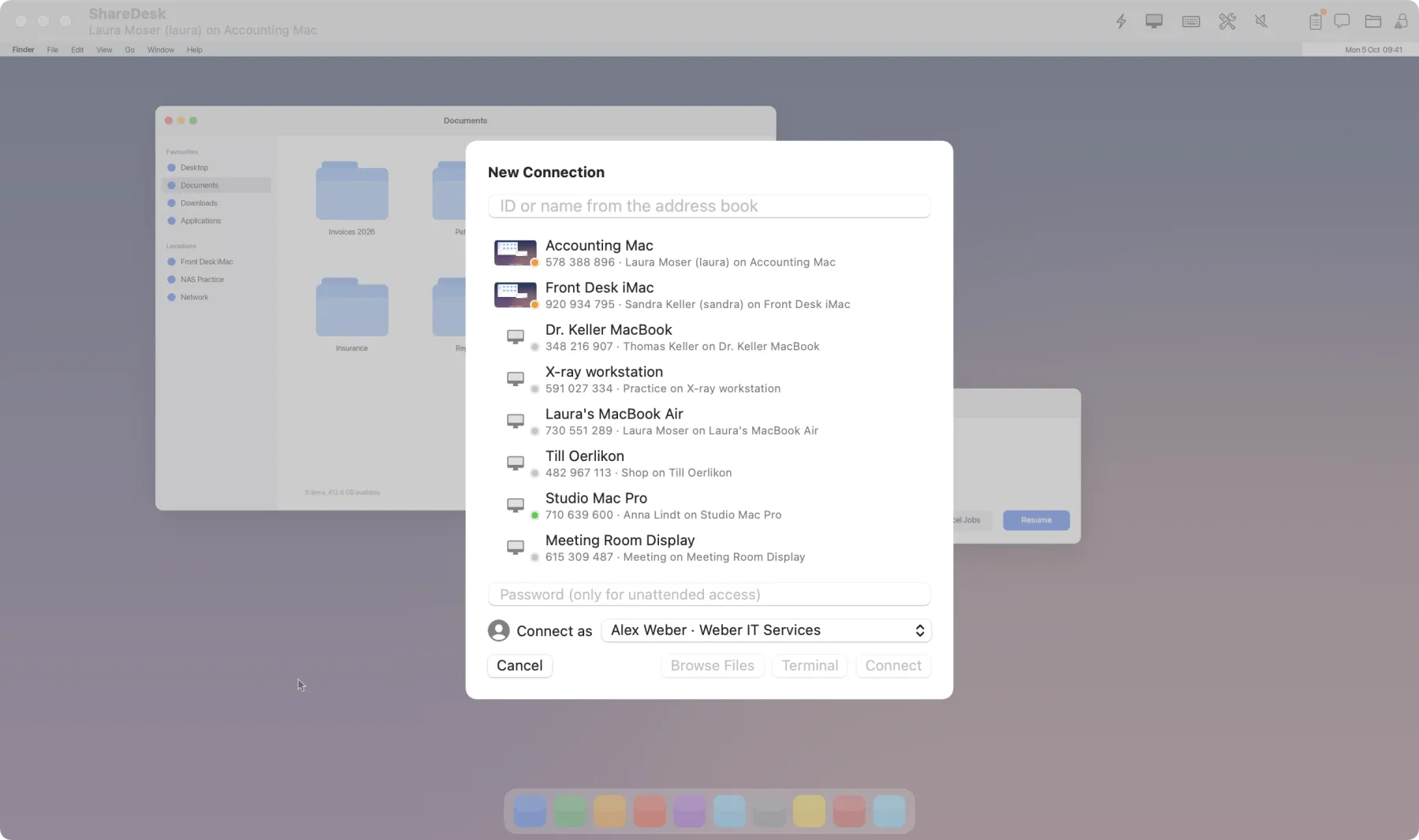
- Na janela principal, em Conectar a um computador remoto, digite o ID remoto (e a senha, se você a tiver).
- Escolha em Conectar como como o cliente verá você: seu nome, empresa e foto.
- Clique em Conectar. Até o cliente aceitar, você vê Aguardando o usuário remoto aceitar.
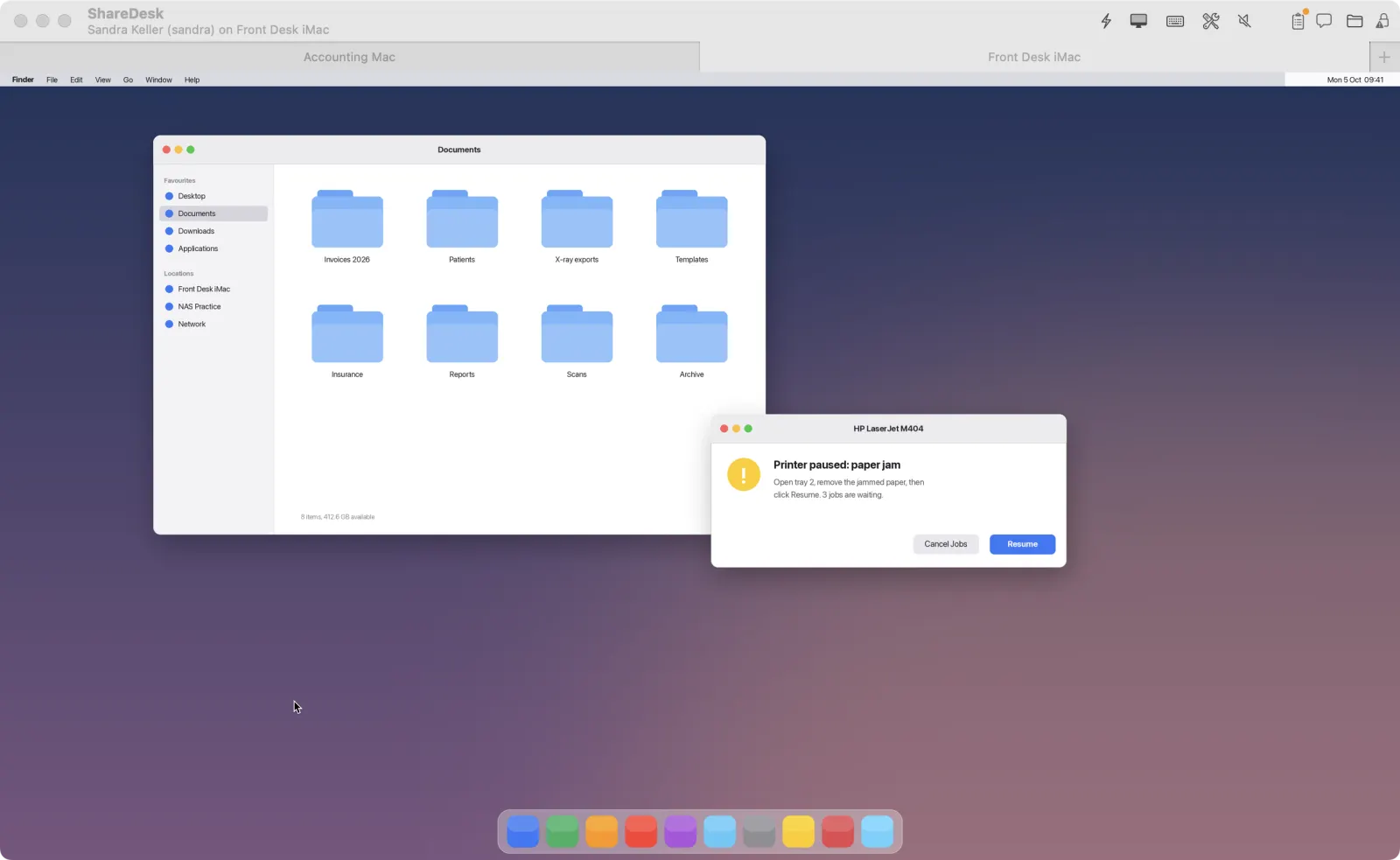
Ao lado, Arquivos troca arquivos sem a tela e Terminal abre só um shell; o terminal faz parte do ShareDesk Business. Outros computadores abrem como abas: Arquivo › Nova Aba de Conexão (⌘T). Sem o app, você também pode se conectar por um navegador com o visualizador web.
Aceitar um pedido
No Mac do cliente aparece um pedido com o nome, a empresa e a foto do técnico, o ID do ShareDesk dele e de onde vem o pedido. Em Permitido nesta sessão, o cliente decide o que o técnico pode fazer: controle, área de transferência, arquivos, som, modo de privacidade, terminal, rede e impressão, cada um separadamente.
Alex Weber quer se conectar a este computador
Weber IT Services · ShareDesk ID 123 456 789
Permitido nesta sessão
- Aceitar só fica ativo depois de um instante e não reage à tecla Return, então nada é aceito por engano.
- Recusar rejeita o pedido; Bloquear Este ID recusa esse ID daqui em diante (Ajustes › Acesso).
- Um pedido que ninguém responde se fecha após 60 segundos.
Só aceite se estiver esperando ajuda dessa pessoa.
Durante a sessão
O técnico trabalha na janela da sessão. A barra de ferramentas dela tem Monitores, Ações, Tela, Teclas, Ferramentas, Som, Notas, Chat, Arquivos e Segurança. Atalhos de teclado como ⌘Tab vão para o Mac remoto; mantenha pressionada a tecla ⌘ da direita para um atalho que deve atuar no seu próprio Mac.
O banner da sessão
Enquanto alguém está conectado, o cliente sempre vê um banner no topo da tela: quem está conectado, Ocultar Tela (por exemplo, ao digitar uma senha) e Encerrar. Depois de alguns segundos, ele se reduz a um pequeno círculo; um clique o traz de volta. Um clique no texto mostra os detalhes: quem está conectado, o que pode fazer e o código de segurança.
No Mac, os clientes que preferem o banner fora do caminho escolhem em Ajustes… › Geral reduzi-lo imediatamente e, em O banner pequeno da sessão, Somente o ícone na barra de menus em vez do círculo. Enquanto alguém estiver conectado, o ícone do ShareDesk na barra de menus fica roxo, com o número de técnicos a partir de dois; o menu dele mostra o banner de novo.
O código de segurança
Os dois lados veem o mesmo código de segurança de seis dígitos: o técnico em Segurança na barra de ferramentas, o cliente nos detalhes da sessão. Se os dois códigos coincidirem, não há ninguém no meio. Mais em Segurança.
Encerrar uma sessão
- Cliente: Encerrar no banner, na janela principal ou na barra de menus em Encerrar sessão com ….
- Técnico: feche a janela da sessão ou a aba dela (⌘ da direita + W), ou use Encerrar Sessão na barra de menus.
Se o técnico bloqueou o teclado e o mouse ou escureceu a tela, o cliente retoma o controle pressionando Esc três vezes.
Convidar um cliente com um link
Com a sessão iniciada na conta, os técnicos podem enviar um convite em vez de pedir o ID: Convidar Cliente… na janela principal cria um link, válido por 30 dias. O cliente clica nele, o ShareDesk abre (ou ele o baixa), e ele escolhe Somente desta vez ou Sempre que necessário (acesso não supervisionado). Depois, o técnico se conecta sem o ID. Veja técnicos confiáveis.