 ShareDesk
Ayuda: Su primera conexión
Su ID y contraseña, conectarse, aceptar una solicitud, el banner de la sesión, el código de seguridad y finalizar una sesión.
Su ID y contraseña
En Este equipo, la ventana principal muestra Tu ID: nueve dígitos que no cambian, y una Contraseña corta. Para recibir ayuda, dicte su ID a su técnico. Solo con el ID, se le pide que acepte la conexión; con el ID y la contraseña, se conecta directamente.
Este equipo
Conectar con un equipo remoto
La contraseña cambia después de cada conexión hecha con ella, y puede crear una nueva en cualquier momento con la flecha que hay a su lado. Para una contraseña fija, consulte el acceso desatendido.
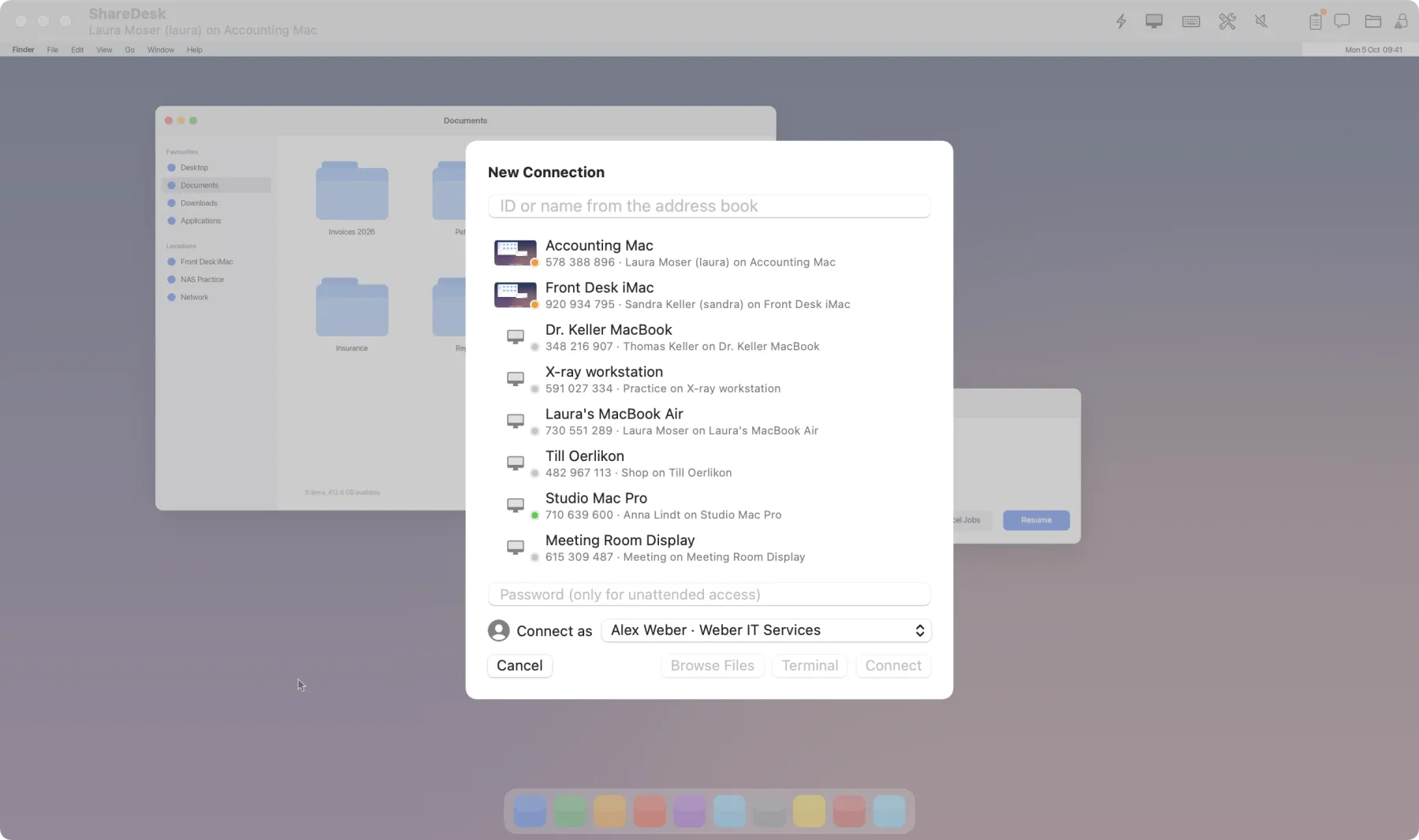
Conectarse con un equipo
- En la ventana principal, en Conectar con un equipo remoto, escriba el ID remoto (y la contraseña, si la tiene).
- Elija en Conectar como cómo le ve el cliente: su nombre, su empresa y su foto.
- Haga clic en Conectar. Hasta que el cliente acepta, verá Esperando a que el usuario remoto acepte.
Al lado, Archivos intercambia archivos sin la pantalla y Terminal abre solo un shell; el terminal forma parte de ShareDesk Business. Más equipos se abren como pestañas: Archivo › Nueva pestaña de conexión (⌘T). Sin la app, también puede conectarse desde un navegador con el visor web.
Aceptar una solicitud
En el Mac del cliente aparece una solicitud con el nombre, la empresa y la foto del técnico, su ID de ShareDesk y de dónde viene la solicitud. En Permitido en esta sesión, el cliente decide qué puede hacer el técnico: control, portapapeles, archivos, sonido, modo de privacidad, terminal, red e impresión, cada uno por separado.
Alex Weber quiere conectarse a este equipo
Weber IT Services · ID de ShareDesk 123 456 789
Permitido en esta sesión
- Aceptar se activa al cabo de un momento y no reacciona a la tecla Retorno, para que nada se acepte por accidente.
- Rechazar declina la solicitud; Bloquear este ID rechaza este ID a partir de ahora (Ajustes › Acceso).
- Una solicitud que nadie responde se cierra al cabo de 60 segundos.
Acepte solo si espera ayuda de esta persona.
Durante la sesión
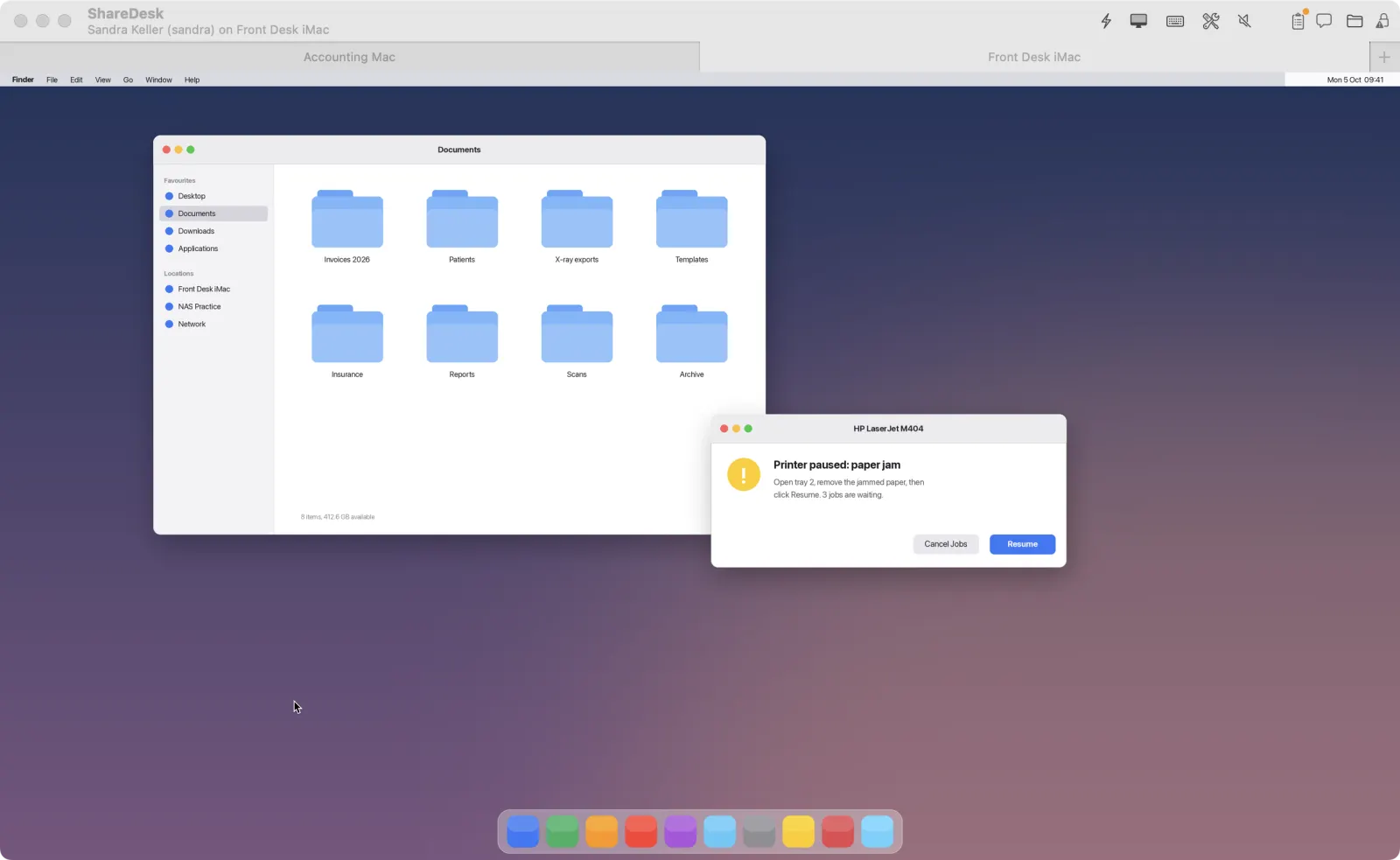
El técnico trabaja en la ventana de la sesión. Su barra de herramientas tiene Monitores, Acciones, Pantalla, Teclas, Herramientas, Sonido, Notas, Chat, Archivos y Seguridad. Los atajos de teclado como ⌘Tab van al Mac remoto; mantenga pulsada la tecla ⌘ derecha para un atajo que deba actuar en su propio Mac.
El banner de la sesión
Mientras alguien está conectado, el cliente siempre ve un banner en la parte superior de la pantalla: quién está conectado, Ocultar pantalla (por ejemplo, mientras escribe una contraseña) y Finalizar. Al cabo de unos segundos se reduce a un pequeño círculo; un clic lo vuelve a mostrar. Un clic en el texto muestra los detalles: quién está conectado, qué puede hacer y el código de seguridad.
En un Mac, los clientes que prefieren apartar el banner eligen en Ajustes… › General reducirlo de inmediato y, en El banner de la sesión reducido, Solo el icono de la barra de menús en lugar del círculo. Mientras alguien está conectado, el icono de ShareDesk en la barra de menús se vuelve morado, con el número de técnicos a partir de dos; su menú vuelve a mostrar el banner.
El código de seguridad
Ambos lados ven el mismo código de seguridad de seis dígitos: el técnico en Seguridad en la barra de herramientas, el cliente en los detalles de la sesión. Si ambos códigos coinciden, no hay nadie en medio. Más información en Seguridad.
Finalizar una sesión
- Cliente: Finalizar en el banner, en la ventana principal o en la barra de menús, en Finalizar sesión con ….
- Técnico: cierre la ventana de la sesión o su pestaña (⌘ derecha + W), o use Finalizar sesión en la barra de menús.
Si el técnico ha bloqueado el teclado y el ratón o ha oscurecido la pantalla, el cliente recupera el control pulsando Esc tres veces.
Invitar a un cliente con un enlace
Con la sesión iniciada, los técnicos pueden enviar una invitación en lugar de pedir el ID: Invitar al cliente… en la ventana principal crea un enlace válido durante 30 días. El cliente hace clic en él, se abre ShareDesk (o lo descarga) y elige Solo esta vez o Siempre que sea necesario (acceso desatendido). Después, el técnico se conecta sin el ID. Consulte técnicos de confianza.