Hilfe: Die erste Verbindung
Ihre ID und Ihr Passwort, verbinden, eine Anfrage annehmen, das Sitzungsbanner, der Sicherheitscode und das Beenden.
Ihre ID und Ihr Passwort
Unter Dieser Computer zeigt das Hauptfenster Ihre ID: neun Ziffern, die gleich bleiben, und ein kurzes Passwort. Um Hilfe zu erhalten, lesen Sie Ihrem Techniker die ID vor. Mit der ID allein werden Sie gefragt, ob Sie die Verbindung annehmen; mit ID und Passwort verbindet er sich direkt.
Dieser Computer
Mit einem entfernten Computer verbinden
Das Passwort ändert sich nach jeder Verbindung, die damit gemacht wurde, und mit dem Pfeil daneben erstellen Sie jederzeit ein neues. Für ein festes Passwort siehe unbeaufsichtigter Zugriff.
Mit einem Computer verbinden
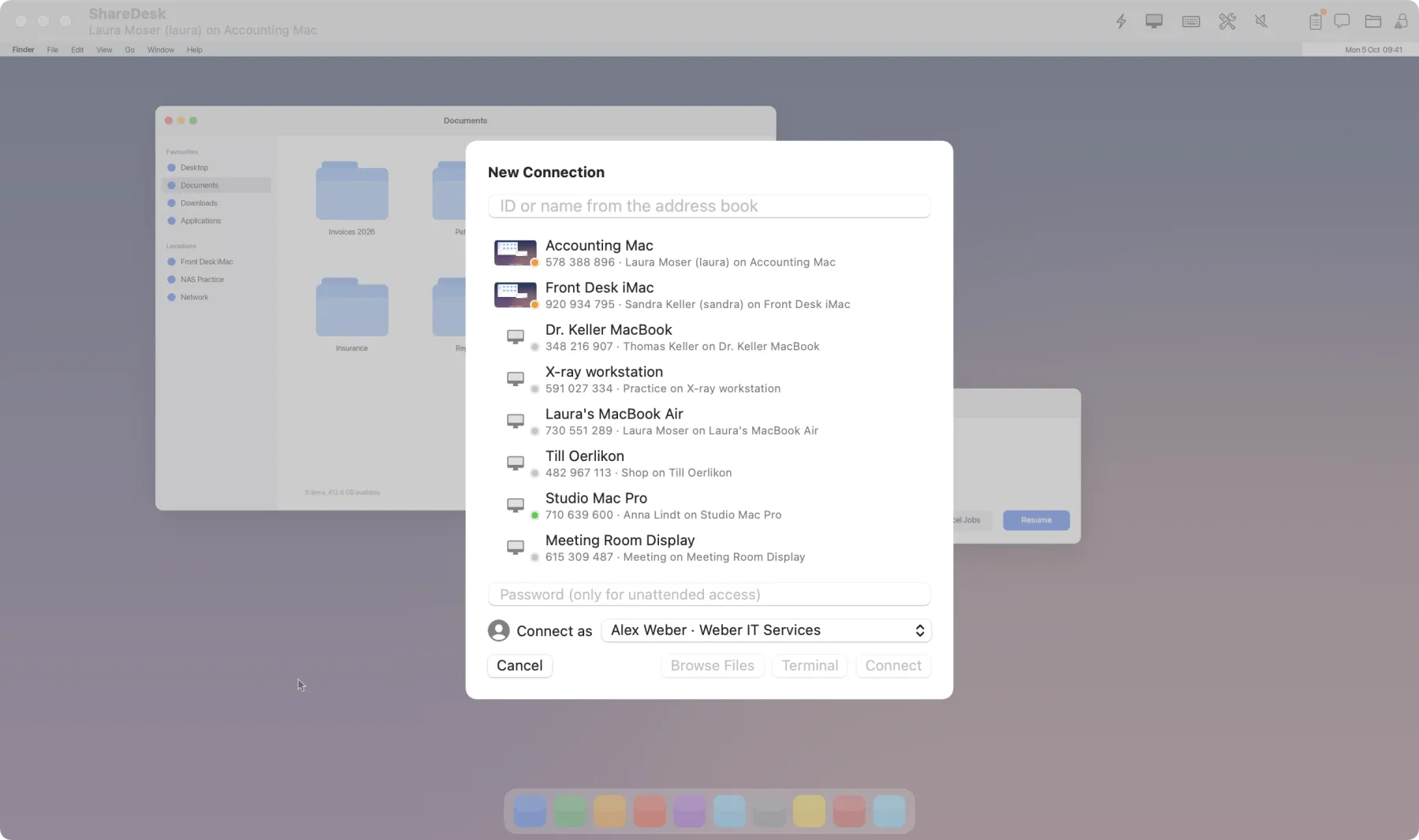
- Geben Sie im Hauptfenster unter Mit einem entfernten Computer verbinden die Remote-ID ein (und das Passwort, falls Sie es haben).
- Wählen Sie unter Verbinden als, wie der Kunde Sie sieht: Ihren Namen, Ihre Firma und Ihr Foto.
- Klicken Sie auf Verbinden. Bis der Kunde annimmt, sehen Sie Warten, bis der entfernte Benutzer annimmt.
Daneben tauscht Dateien nur Dateien aus, ohne Bildschirm, und Terminal öffnet nur eine Shell. Weitere Computer öffnen sich als Tabs: Ablage › Neuer Verbindungs-Tab (⌘T). Ohne App verbinden Sie sich auch aus dem Browser mit dem Web-Viewer.
Eine Anfrage annehmen
Auf dem Mac des Kunden erscheint eine Anfrage mit Name, Firma und Foto des Technikers, seiner ShareDesk-ID und woher die Anfrage kommt. Unter In dieser Sitzung erlaubt entscheidet der Kunde, was der Techniker darf: Steuerung, Zwischenablage, Dateien, Ton, Privatsphäre-Modus, Terminal, Netzwerk und Drucken, jedes einzeln.
Alex Weber möchte sich mit diesem Computer verbinden
Weber IT Services · ShareDesk-ID 123 456 789
In dieser Sitzung erlaubt
- Annehmen wird erst nach einem Moment aktiv und reagiert nicht auf die Eingabetaste, damit nichts versehentlich angenommen wird.
- Ablehnen lehnt ab; Diese ID sperren weist diese ID ab jetzt ab (Einstellungen › Zugriff).
- Eine Anfrage, die niemand beantwortet, schliesst sich nach 60 Sekunden.
Nehmen Sie nur an, wenn Sie Hilfe von dieser Person erwarten.
Während der Sitzung
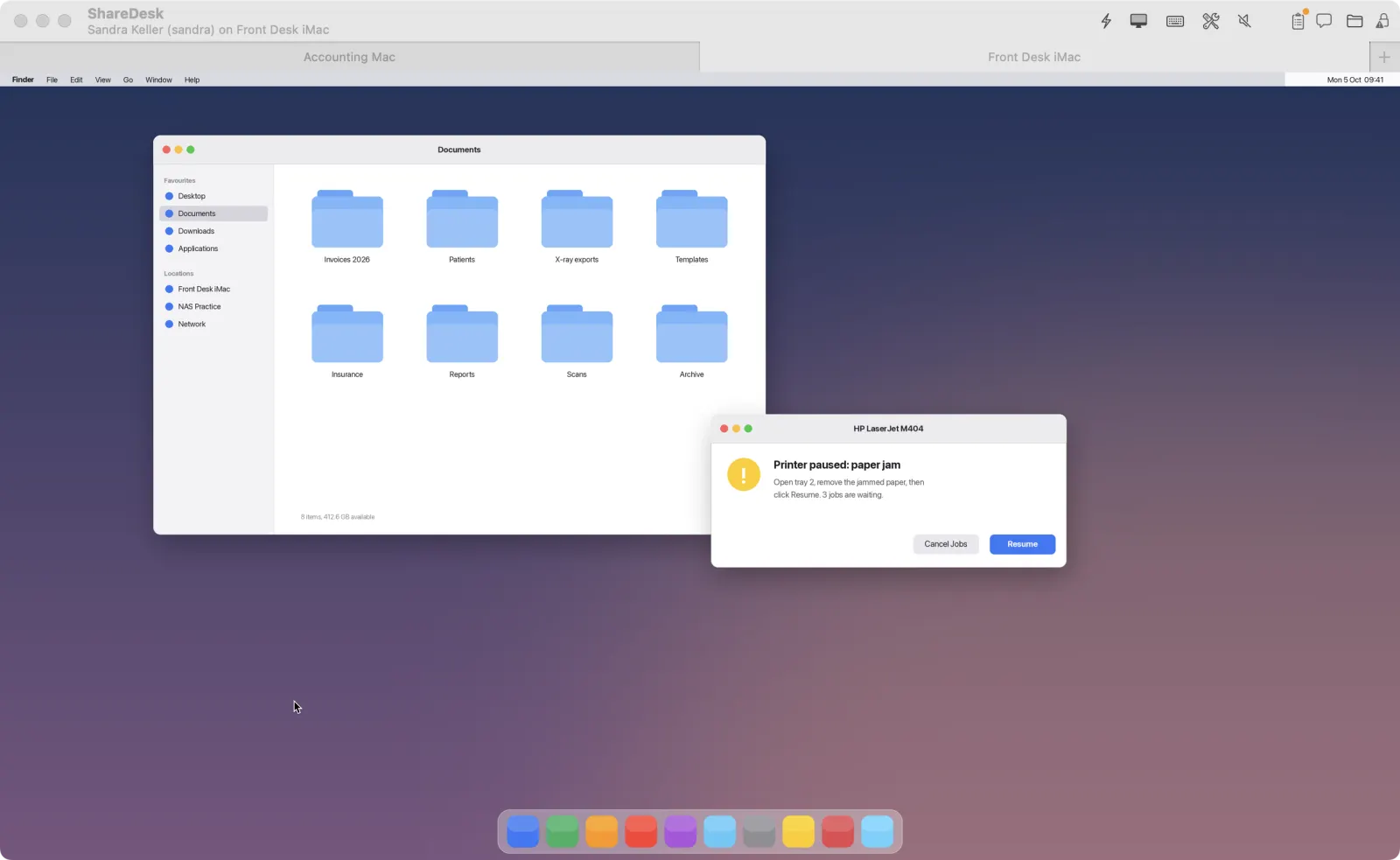
Der Techniker arbeitet im Sitzungsfenster. Seine Symbolleiste hat Monitore, Aktionen, Anzeige, Tasten, Werkzeuge, Ton, Notizen, Chat, Dateien und Sicherheit. Tastenkürzel wie ⌘Tab gehen an den entfernten Mac; halten Sie die rechte ⌘-Taste für ein Kürzel, das auf Ihrem eigenen Mac wirken soll.
Das Sitzungsbanner
Solange jemand verbunden ist, sieht der Kunde immer ein Banner oben auf dem Bildschirm: wer verbunden ist, Bildschirm verbergen (zum Beispiel beim Eingeben eines Passworts) und Beenden. Nach einigen Sekunden schrumpft es zu einem kleinen Kreis; ein Klick holt es zurück. Ein Klick auf den Text zeigt die Details: wer verbunden ist, was er darf, und den Sicherheitscode.
Der Sicherheitscode
Beide Seiten sehen denselben sechsstelligen Sicherheitscode: der Techniker unter Sicherheit in der Symbolleiste, der Kunde in den Sitzungsdetails. Stimmen beide überein, ist niemand dazwischen. Mehr unter Sicherheit.
Eine Sitzung beenden
- Kunde: Beenden im Banner, im Hauptfenster oder in der Menüleiste unter Sitzung mit … beenden.
- Techniker: das Sitzungsfenster oder seinen Tab schliessen (rechte ⌘ + W) oder Sitzung beenden in der Menüleiste.
Hat der Techniker Tastatur und Maus gesperrt oder den Bildschirm schwarz geschaltet, nimmt der Kunde mit dreimal Esc die Kontrolle zurück.
Einen Kunden per Link einladen
Angemeldete Techniker können eine Einladung senden, statt nach der ID zu fragen: Kunden einladen … im Hauptfenster erstellt einen Link, gültig für 30 Tage. Der Kunde klickt darauf, ShareDesk öffnet sich (oder er lädt es herunter), und er wählt Nur dieses Mal oder Jederzeit (unbeaufsichtigter Zugriff). Danach verbindet sich der Techniker ohne ID. Siehe vertraute Techniker.