 ShareDesk
輔助說明: 第一次連線
您的 ID 和密碼、連線、接受要求、工作階段橫幅、安全碼,以及結束工作階段。
您的 ID 和密碼
主視窗的此裝置下方顯示您的 ID:固定不變的九位數字,以及一組簡短的密碼。需要協助時,請把您的 ID 告訴技術人員。只有 ID 時,您會被詢問是否接受連線;有 ID 和密碼時,對方可以直接連線。
此裝置
連線到遠端裝置
密碼在每次使用它建立連線後都會變更,您也可以隨時用旁邊的箭頭產生新密碼。若要使用固定密碼,請參閱無人值守存取。
連線到裝置
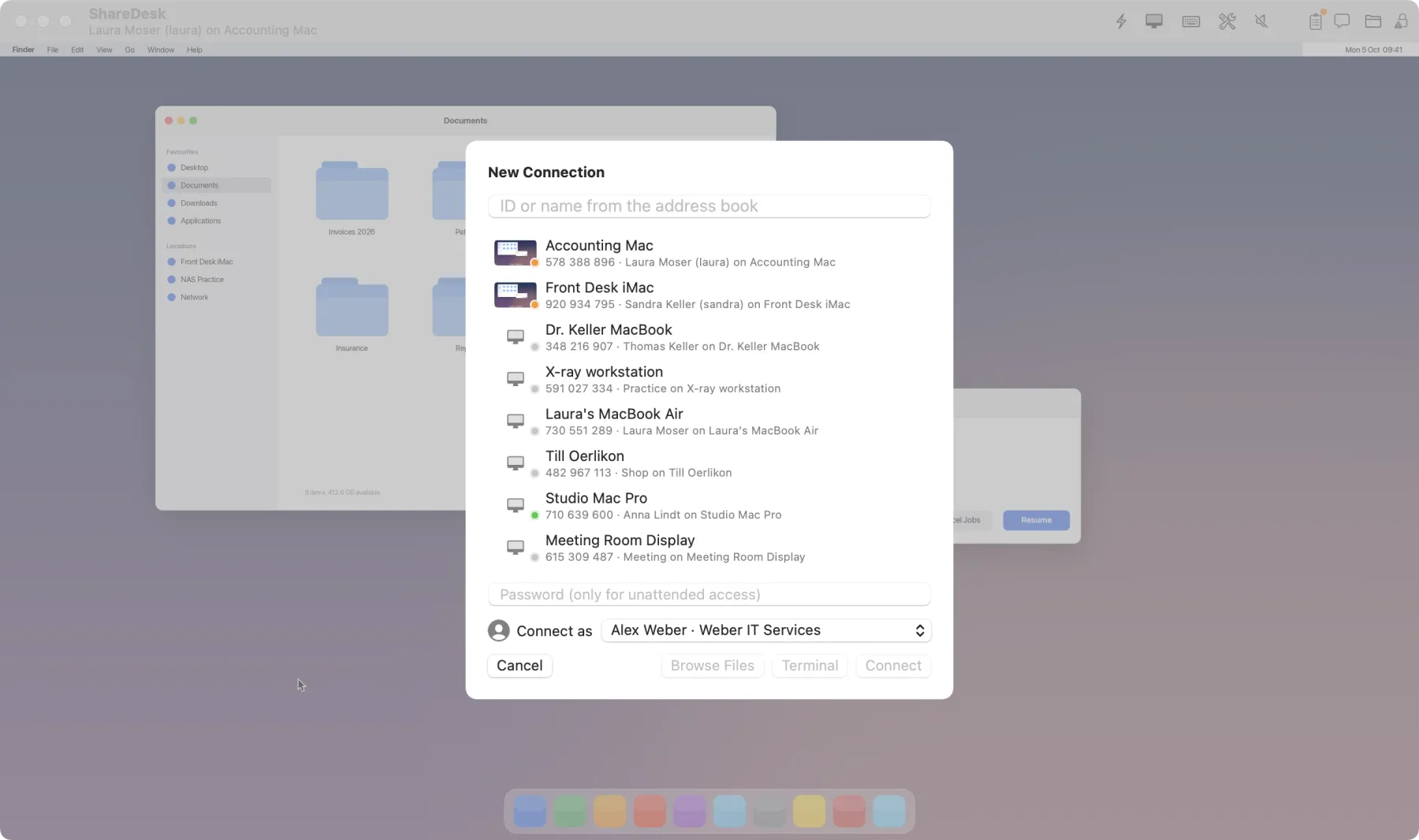
- 在主視窗的連線到遠端裝置下方,輸入遠端 ID(如有密碼也一併輸入)。
- 在連線身分中選擇客戶看到的您:姓名、公司和照片。
- 按一下連線。在客戶接受之前,您會看到正在等待遠端使用者接受。
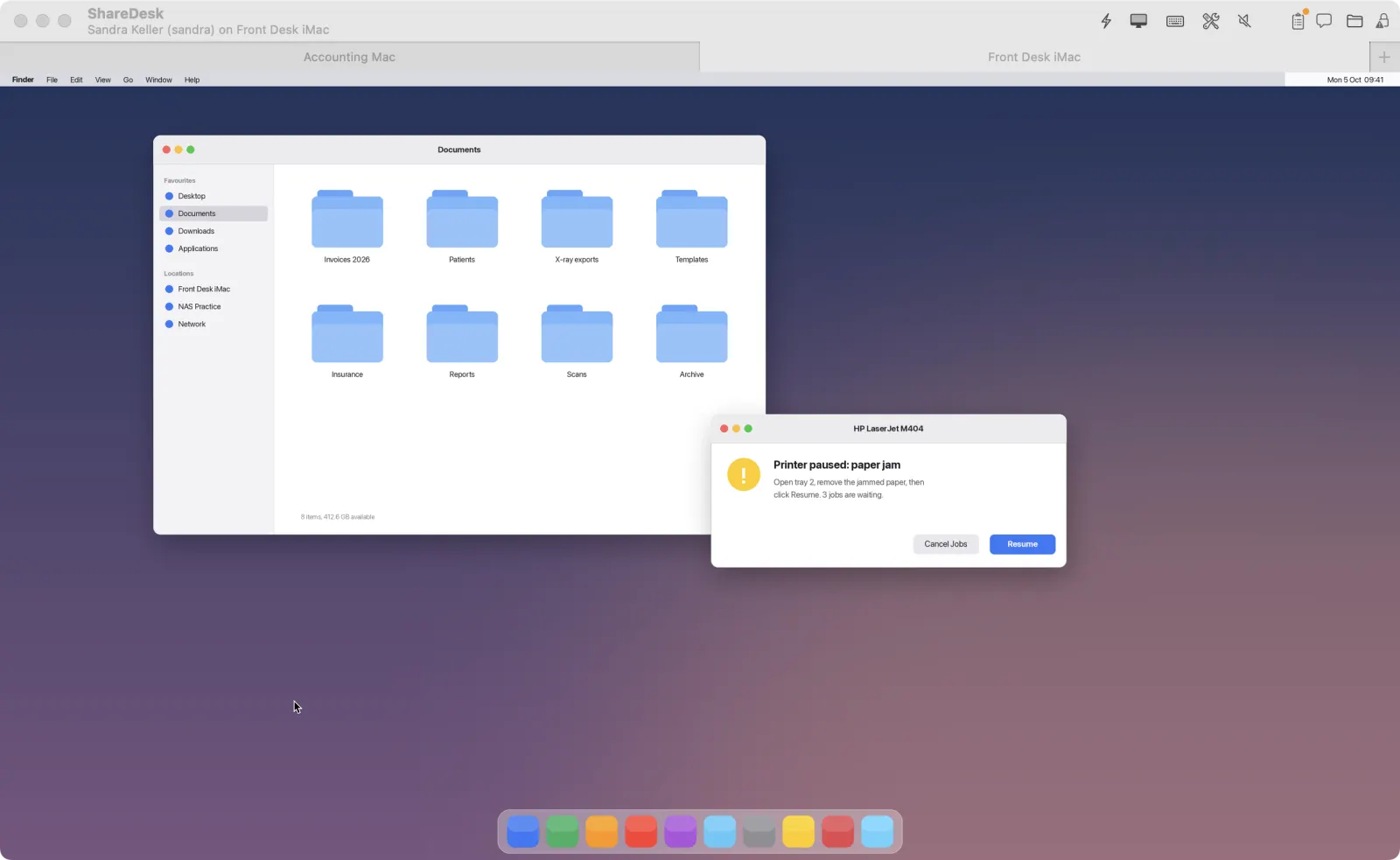
旁邊的瀏覽檔案可在不顯示螢幕的情況下交換檔案,終端機則只打開 Shell;終端機屬於 ShareDesk Business。更多裝置會以標籤頁打開:檔案 › 新增連線標籤頁(⌘T)。不使用 App 時,也可以透過網頁檢視器從瀏覽器連線。
接受要求
客戶的 Mac 上會出現一則要求,顯示技術人員的姓名、公司、照片、ShareDesk ID,以及要求的來源。客戶可在此工作階段允許的項目中決定技術人員能做什麼:控制、剪貼簿、檔案、聲音、隱私模式、終端機、網路和列印,各自獨立設定。
Alex Weber 想要連線到此裝置
Weber IT Services · ShareDesk ID 123 456 789
已在此工作階段中允許
- 接受會在片刻後才能按,且不回應 Return 鍵,避免不小心接受。
- 拒絕會回絕要求;封鎖此 ID 則從此拒絕這個 ID(設定 › 存取)。
- 無人回應的要求會在 60 秒後關閉。
請只在您正在等待此人協助時才接受。
工作階段進行中
技術人員在工作階段視窗中操作。其工具列有顯示器、操作、檢視、按鍵、工具、聲音、備註、聊天、檔案和安全性。⌘Tab 等鍵盤快速鍵會送到遠端 Mac;若要讓快速鍵作用在您自己的 Mac 上,請按住右側的 ⌘ 鍵。
工作階段橫幅
有人連線時,客戶的螢幕上方一定會顯示橫幅:誰已連線、隱藏螢幕(例如輸入密碼時)和結束。幾秒後它會縮成一個小圓圈;按一下就會恢復。按一下文字可查看詳細資訊:誰已連線、對方可以做什麼,以及安全碼。
在 Mac 上,不希望橫幅擋路的客戶可在設定… › 一般中選擇讓它立即縮小,並在小型工作階段橫幅下選擇僅選單列圖像來取代圓圈。這樣有人連線時,選單列中的 ShareDesk 圖像會變成紫色,技術人員達兩位以上時會顯示人數;其選單可再次顯示橫幅。
安全碼
雙方會看到同一組六位數安全碼:技術人員在工具列的安全性下,客戶在工作階段詳細資訊中。如果兩組代碼相符,就表示中間沒有其他人。詳情請參閱安全性。
結束工作階段
- 客戶:橫幅中、主視窗中的結束,或選單列中的結束與…的工作階段。
- 技術人員:關閉工作階段視窗或其標籤頁(右側 ⌘ + W),或使用選單列中的結束工作階段。
如果技術人員鎖住了鍵盤和滑鼠或讓螢幕變黑,客戶連按三次 Esc 即可取回控制權。
用連結邀請客戶
登入後,技術人員可以傳送邀請,而不必詢問 ID:主視窗中的邀請客戶…會建立一個 30 天內有效的連結。客戶按一下連結,ShareDesk 就會打開(或由客戶下載),然後選擇僅限這次或需要時隨時(無人值守存取)。之後技術人員不用 ID 就能連線。請參閱受信任的技術人員。