Assistance à distance pour Mac et Windows

Un ID, et l’aide est là.

Votre client ouvre ShareDesk et vous lit neuf chiffres. Quelques secondes plus tard, vous voyez son Mac ou son PC en pleine résolution et réglez le problème comme si vous étiez assis à côté de lui.

dès macOS 10.15 · Apple silicon et Intel

Autre version Mac : pour macOS 10.15–12.2

Windows 10 et 11 · Intel et AMD · Version ARM

Gratuit pour un usage privé. Professionnel : USD 18 par technicien et par mois, facturé annuellement. Tarifs

  • Chiffré de bout en bout
  • Conçu et hébergé en Suisse
  • Signé et notarisé

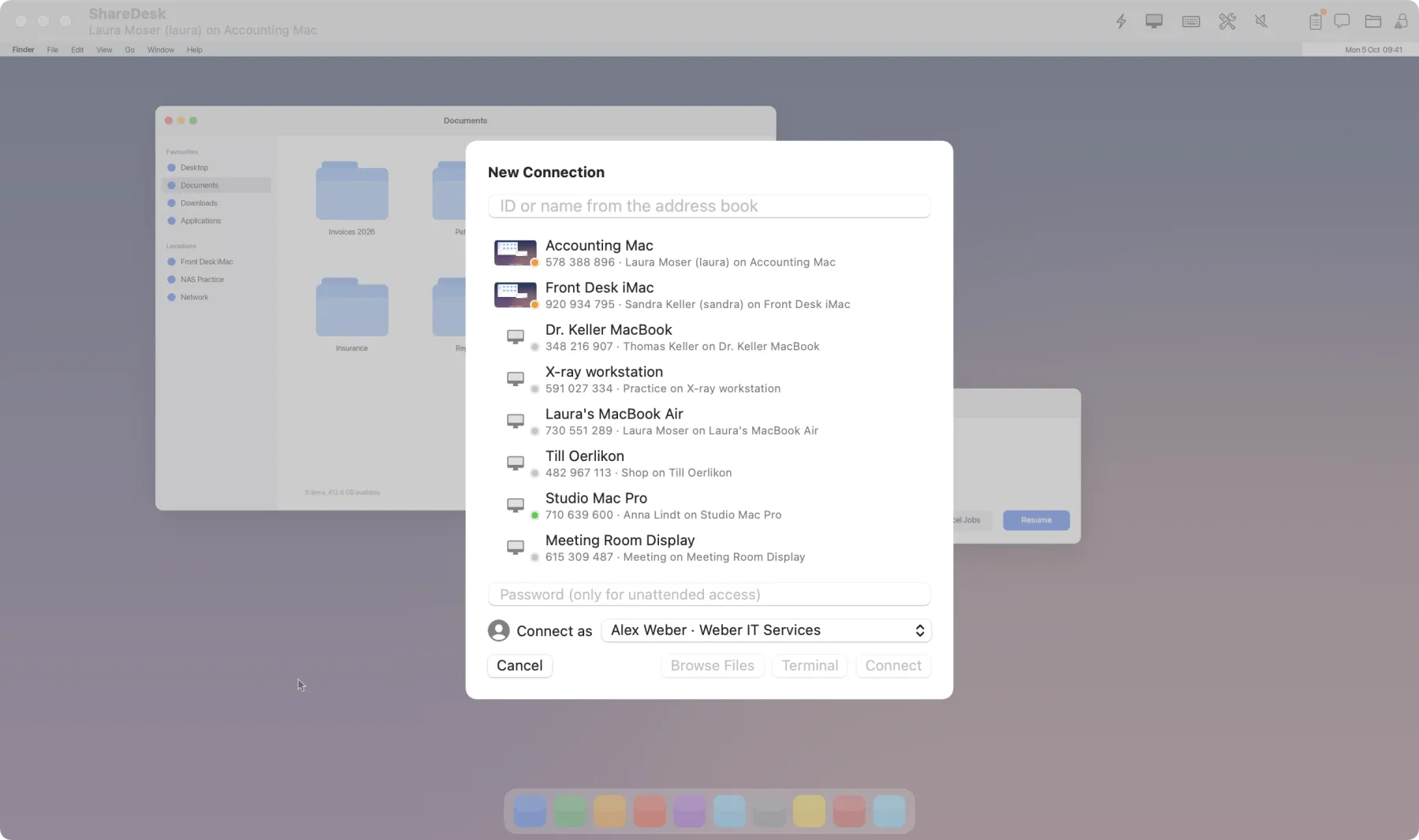
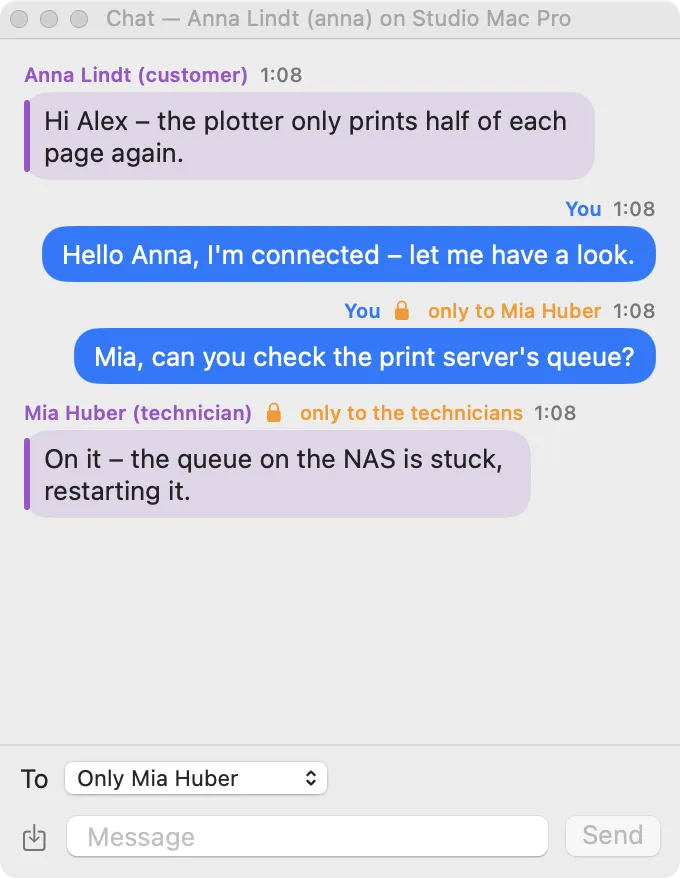
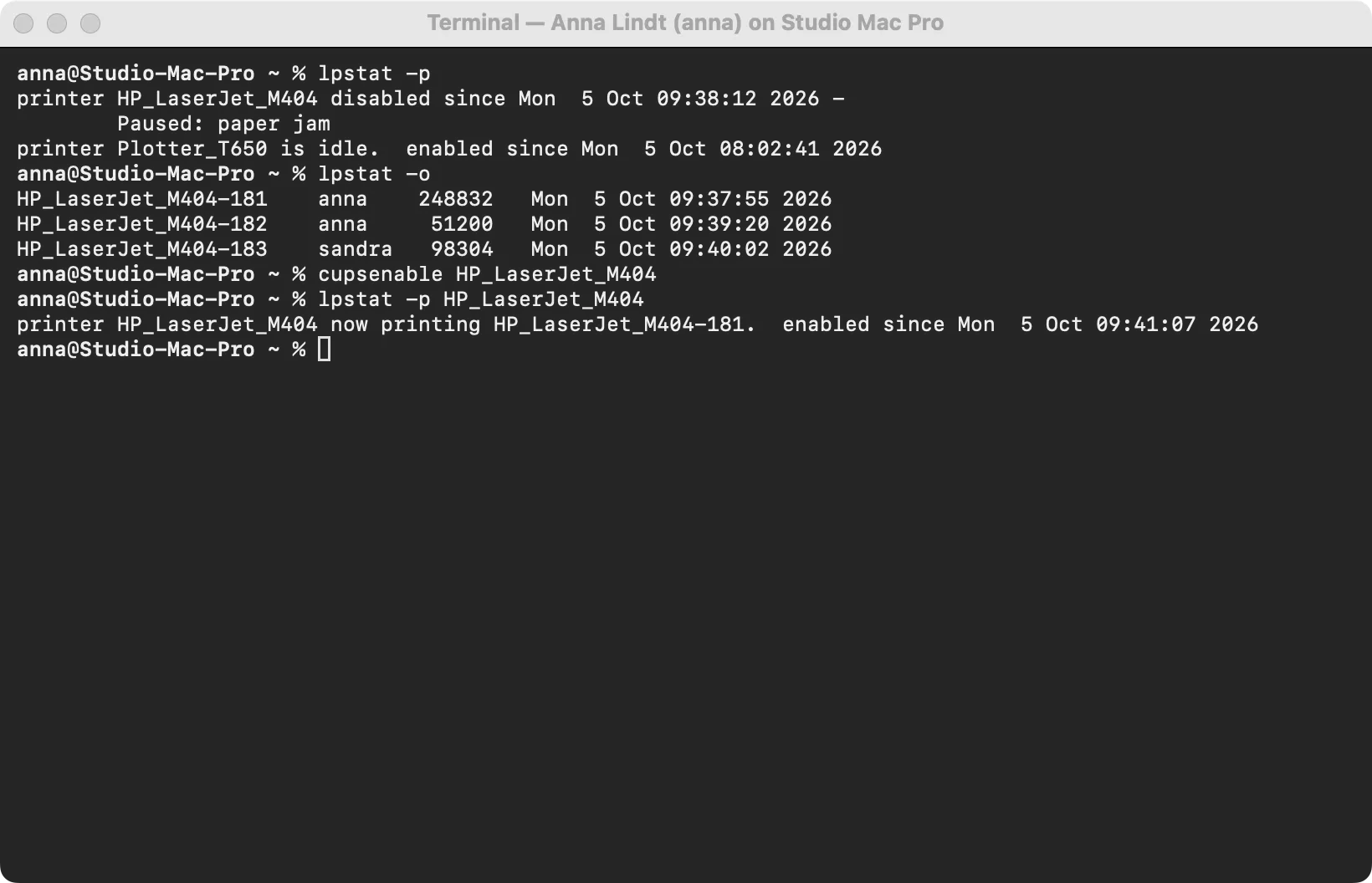
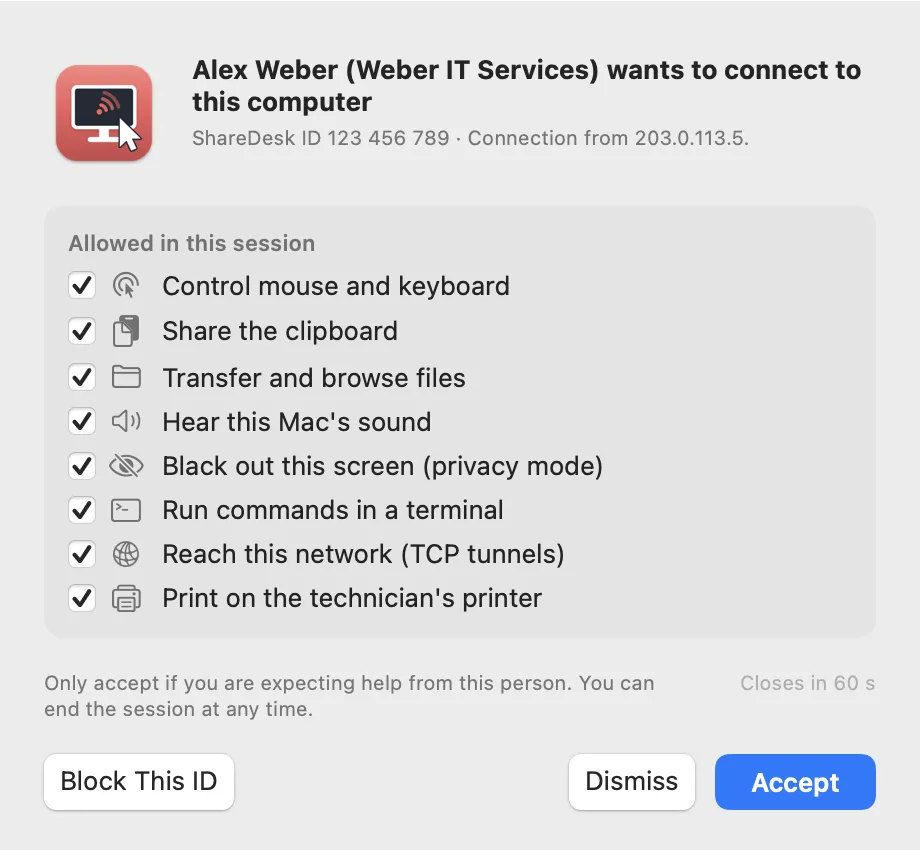
Essayez. Placez la souris sur l’écran pour prendre le contrôle.Balayez pour voir toute la fenêtre, touchez pour cliquer. Relancez l’imprimante de Sandra, dessinez sur son écran depuis le menu « Outils », discutez avec elle et un autre technicien, ou ouvrez un autre ordinateur avec +, aussi en session terminal seule.Voici ce que voit votre client. Choisissez ce que le technicien peut faire et acceptez, puis masquez votre écran ou mettez fin à la session depuis la bannière en haut.

0 msde délai du pointeur, dessiné localement
6Ken résolution native avec HEVC
E2Echiffré, en connexion directe
946 213 669

Pas de compte, pas de redirection de ports, pas de VPN chez le client. Un ID, un clic sur Accepter, et vous êtes connecté.

L’app

Une app pour les deux côtés.

La même app pour vous et pour votre client. De vraies captures d’écran de ShareDesk sur macOS, en clair ou en sombre comme votre système.

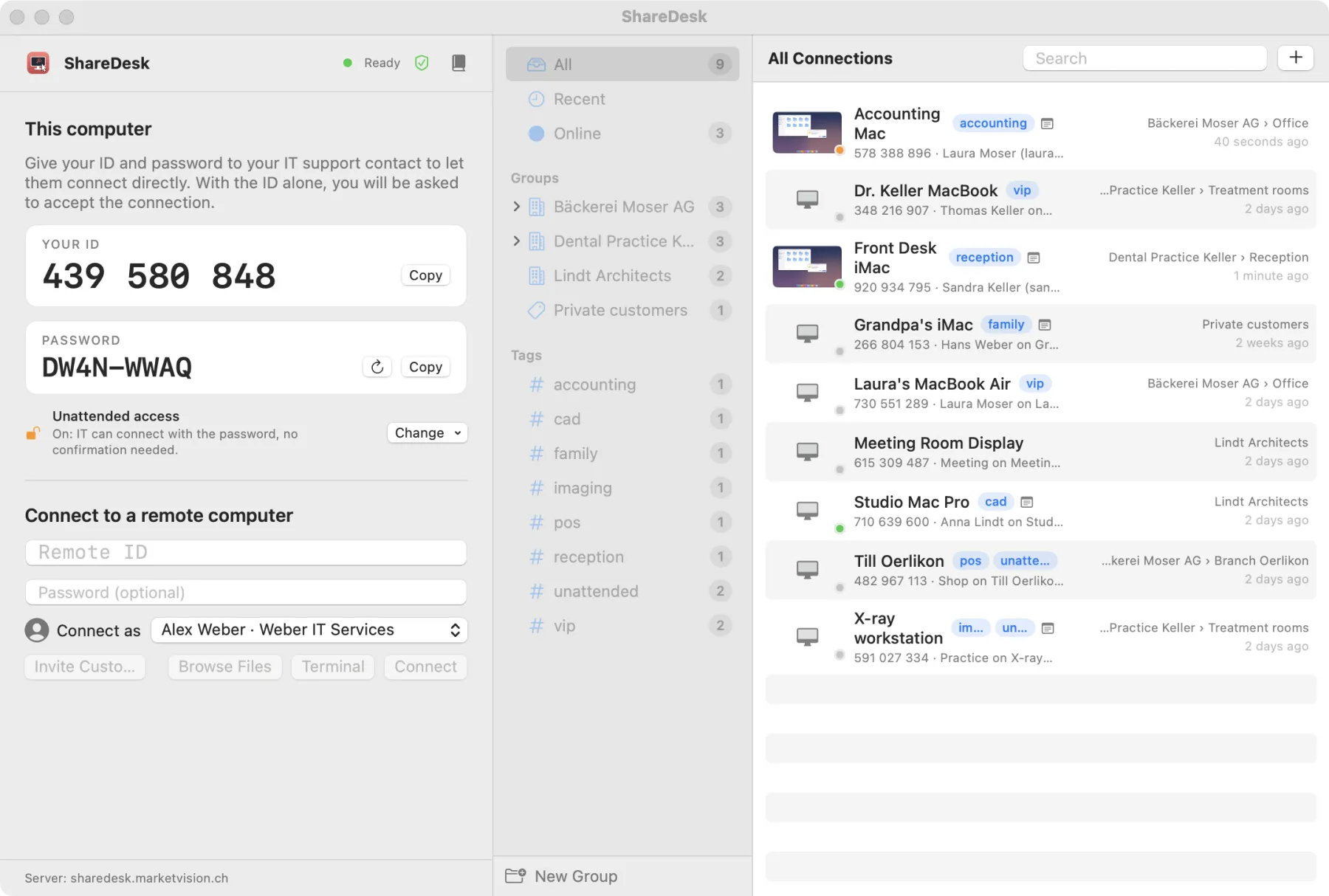
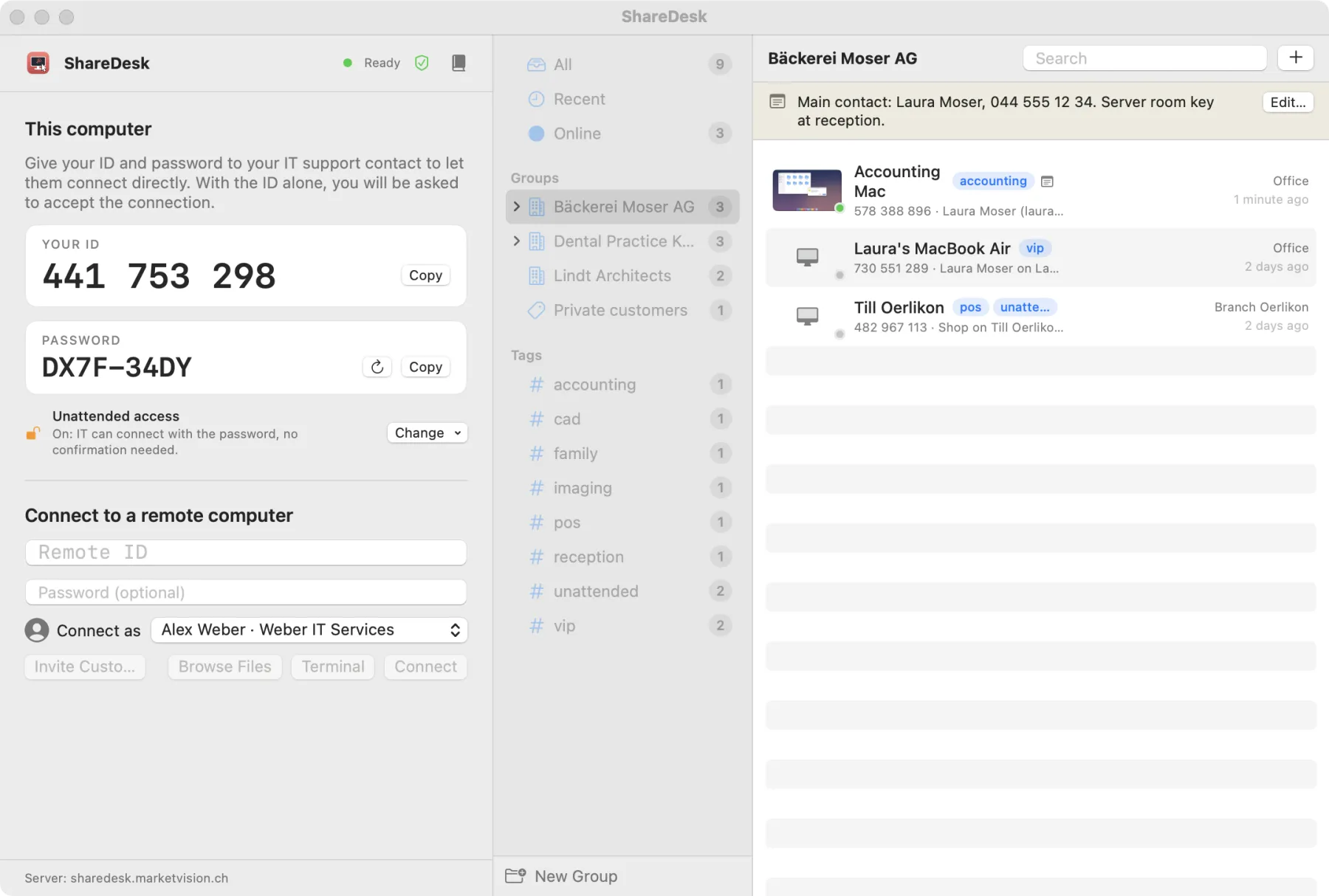
La fenêtre principale de ShareDesk : l’ID et le mot de passe de cet ordinateur, le champ de connexion et le carnet d’adresses avec organisations, tags et ordinateurs en ligne.
  • Votre ID et votre mot de passeLe client vous les lit ; avec le mot de passe, vous vous connectez sans qu’il doive cliquer sur « Accepter ».
  • Organisations, services, catégoriesChaque client dans son propre groupe, avec le nombre d’ordinateurs et qui est en ligne.
  • Tags et notesTrouvez un ordinateur par tag et voyez d’un coup d’œil lesquels ont des notes.
Fonctionnalités

Conçu pour le quotidien du support informatique.

Tout ce qu’il vous faut pour aider quelqu’un sur son Mac, si rapide qu’on se croirait sur place.

Latence
≈1image

Comme si vous étiez devant

Encodage vidéo matériel, connexion directe entre les deux Mac dès que possible et aucune mise en mémoire tampon : vous voyez toujours l’image la plus récente. Le pointeur est dessiné de votre côté, il n’est donc jamais à la traîne.

Écran

5K et 6K, pixel pour pixel

Résolution native avec HEVC, plusieurs moniteurs, taille d’origine ou ajustée à la fenêtre. Niveaux de gris et 256 couleurs pour les connexions lentes.

Fichiers

Copier, coller, terminé

Copiez des fichiers sur votre Mac et collez-les sur le Mac distant, et inversement. Glissez des dossiers entiers dans un sens ou dans l’autre, ou envoyez un fichier en un clic, avec vitesse et temps restant. Cela fonctionne même à travers une session dans une session, à n’importe quelle profondeur.

⌘ C⌘ V
Clavier

Les raccourcis vont là où vous le voulez

⌘Tab, ⌘Espace et compagnie atteignent le Mac distant. Maintenez la touche ⌘ de droite pour qu’un raccourci reste sur le vôtre.

Parler

Chat et son

Discutez avec le client, entendez le Mac distant et parlez-lui avec votre micro.

Équipe

Carnet d’adresses et profils

Classez les ordinateurs par catégories, partagez-les avec votre équipe et connectez-vous avec votre nom, votre entreprise et votre photo.

Infos

Connaître la machine

Qui a ouvert une session, version de macOS, CPU, RAM, disques, moniteurs et cartes réseau : tout est à un clic.

OngletsBarre des menusMises à jour automatiques
Outils avancés

Terminal, tunnels et plus encore

Ouvrez un shell sur le Mac du client, accédez à son routeur ou à son imprimante par un tunnel TCP chiffré, montrez-lui votre propre écran, ou redémarrez son Mac et reconnectez-vous automatiquement.

TerminalTunnels TCPInverser les rôlesRedémarrer et reconnecterWake-on-LAN
Confidentialité

Travailler en toute discrétion, montrer clairement

Noircissez l’écran du client pendant que vous travaillez, bloquez son clavier et sa souris, ou dessinez sur son écran pour montrer où cliquer. Trois pressions sur Esc lui rendent le contrôle.

Mode confidentialitéBloquer la saisieStyloAffichage seul
Traçabilité

Enregistrer et documenter

Enregistrez une session en vidéo, faites des captures d’écran et gardez un journal de chaque session avec les fichiers transférés et les notes.

Sans surveillance

Avant toute ouverture de session

L’accès sans surveillance fonctionne aussi à la fenêtre de connexion après un redémarrage, protégé par un mot de passe et, en option, par des codes à deux facteurs.

Macros

Vos propres raccourcis

Enregistrez des combinaisons de touches et des textes, comme des commandes ou des noms d’utilisateur, et envoyez-les depuis le menu « Touches ».

Toutes les fonctionnalités

Comment ça marche

Trois étapes. Aucune configuration.

Le client n’a besoin que de l’app. Vous pouvez même aider depuis n’importe quel navigateur.

1

Ouvrir ShareDesk

Le client télécharge l’app et l’ouvre. Elle affiche son ID à 9 chiffres.

2

Saisir l’ID

Vous le saisissez dans ShareDesk sur votre Mac, ou dans la visionneuse web, et cliquez sur « Se connecter ».

3

Accepter et aider

Le client voit votre nom, votre entreprise et votre photo et clique sur « Accepter ». Vous voilà connecté, avec l’écran, la souris et le clavier.

Pour qui

Des prestataires informatiques à l’aide en famille.

ShareDesk grandit avec vous : vous commencez avec un ID et finissez avec une équipe, un carnet d’adresses de tous vos clients et les heures à facturer.

Prestataires informatiques

Classez vos clients par organisations et services, partagez-les avec votre équipe et voyez le temps et le chiffre d’affaires de chaque session par client.

  • Carnet d’adresses par client
  • Tarifs horaires et unités de facturation
  • Liens d’invitation pour les nouveaux clients

Informatique interne

Accédez à chaque Mac et PC de l’entreprise, aussi sans surveillance et à la fenêtre de connexion, réveillez les machines en veille et gardez un inventaire de leur matériel.

  • Accès sans surveillance avec codes à deux facteurs
  • Wake-on-LAN et redémarrage
  • Infos sur l’ordinateur et alertes d’état

Famille et amis

Aidez vos parents sur leur Mac sans long coup de fil : ils lisent neuf chiffres, vous faites le reste. Gratuit pour un usage privé.

  • Aucun compte pour eux
  • Montrer avec le stylo, écrire et parler
  • Fonctionne depuis n’importe quel navigateur
Sécurité

Le client garde le contrôle.

Personne n’entre sans un oui, tout est chiffré et le client peut mettre fin à la session à tout moment.

01 · CONSENTEMENT

Chaque connexion est acceptée

Le client voit votre nom, votre entreprise et votre photo, et décide. Seuls un mot de passe d’accès sans surveillance ou un technicien auquel il a choisi de faire confiance permettent de sauter cette étape.

02 · VISIBLE

Toujours affiché à l’écran

Une bannière indique qui est connecté, avec un bouton « Terminer ». Un clic met fin à la session.

03 · CHIFFRÉ

De bout en bout

L’écran, les saisies, les fichiers et le chat circulent chiffrés entre les deux Mac. Le serveur les aide seulement à se trouver.

04 · SANS SURVEILLANCE

Des mots de passe qui ne transitent jamais

Pour l’accès sans surveillance, le mot de passe est prouvé par un code à usage unique ; il n’est jamais envoyé, les tentatives erronées sont bloquées et des codes à deux facteurs peuvent être exigés.

Comment ShareDesk protège chaque session

Tarifs

Gratuit à la maison. Équitable au travail.

Vos clients ne paient jamais : ils n’ont besoin que de l’app gratuite. Vous payez par technicien, et seulement si vous utilisez ShareDesk à titre professionnel.

Privé

Gratuit

Pour aider votre famille et vos amis, et pour vos propres ordinateurs.

  • Écran, contrôle, fichiers, chat et son
  • Accès sans surveillance avec codes à deux facteurs
  • Mac, Windows et visionneuse web
  • Carnet d’adresses et journal des sessions
  • Terminal, tunnels et réseau privé limités
Télécharger gratuitement
Comparaison

ShareDesk, TeamViewer ou AnyDesk ?

Tous trois vous relient à un ordinateur distant, avec un chiffrement de bout en bout. Voici ce qui les distingue, selon les indications des éditeurs.

CritèreShareDeskTeamViewerAnyDesk
Gratuit pour un usage privéOuiOui1Oui1
Usage commercial, un technicienUSD 18 par mois, facturé annuellementdès env. USD 22.86 par mois, facturé annuellement2dès env. USD 32.44 par mois, facturé annuellement2
Siège de l’entrepriseSuisseAllemagneAllemagne
ServeursSuisseAllemagne ou Autriche3Non indiqué publiquement
Compte requis pour le clientNonNonNon
Version de macOS la plus ancienne prise en charge10.151311
  1. L’utilisation gratuite est limitée à un usage personnel ; les deux détectent automatiquement un usage commercial et peuvent restreindre les sessions (TeamViewer, AnyDesk).
  2. Offres d’entrée de gamme TeamViewer Remote Access et AnyDesk Solo, affichées à CHF 18.90 et EUR 28.90 pour les visiteurs depuis la Suisse et converties au taux de référence de la BCE du 2 octobre 2026 ; tous les prix hors TVA (TeamViewer, AnyDesk). Les offres diffèrent par le nombre d’appareils et les fonctionnalités.
  3. Centres de données selon la déclaration de sécurité de TeamViewer ; les connexions peuvent être acheminées dans le monde entier.

État : octobre 2026. TeamViewer et AnyDesk sont des marques de leurs propriétaires respectifs. Il vous manque un point ? Toutes les fonctionnalités de ShareDesk.

FAQ

Bonnes questions.

Ce que l’on demande avant sa première session.

ShareDesk est-il gratuit ?

Oui, pour un usage privé : aider votre famille et vos amis, et pour vos propres ordinateurs. Pour un usage commercial, il coûte USD 18 par technicien et par mois. Vos clients n’ont jamais besoin de licence.

En quoi ShareDesk se distingue-t-il de TeamViewer ou d’AnyDesk ?

ShareDesk est conçu et hébergé en Suisse, gratuit pour un usage privé et coûte USD 18 par technicien et par mois pour les entreprises. Il est pensé pour l’assistance aux clients : un carnet d’adresses par client, les tarifs horaires et le chiffre d’affaires, ainsi que des liens d’invitation. Voir la comparaison.

ShareDesk fonctionne-t-il avec Windows ?

Oui. Il existe une app pour Windows 10 et 11 sur Intel, AMD et ARM, avec les mêmes fonctionnalités que sur Mac, du transfert de fichiers, de l’impression et du réseau privé jusqu’au carnet d’adresses d’équipe et à la facturation. Vous pouvez aider des Mac et des PC depuis l’un ou l’autre, ou depuis la visionneuse web dans un navigateur.

Le client a-t-il besoin d’un compte ?

Non. Il ouvre l’app et vous lit son ID. Les comptes ne servent qu’aux techniciens qui veulent un carnet d’adresses partagé et des profils d’équipe.

Quelqu’un peut-il se connecter sans autorisation ?

Non. Chaque connexion doit être acceptée sur le Mac distant, sauf si son propriétaire a défini un mot de passe pour l’accès sans surveillance ou a accordé sa confiance à un technicien par un lien d’invitation. Une liste d’autorisation peut en outre limiter qui peut se connecter.

Quels Mac sont pris en charge ?

Tout Mac avec Apple silicon ou un processeur Intel sous macOS 10.15 Catalina ou plus récent. Le téléchargement choisit tout seul la bonne version pour votre Mac : les Mac sous macOS 10.15 à 12.2 reçoivent leur propre version, avec les deux mêmes côtés, apporter de l’aide et en recevoir, et leurs propres mises à jour. La visionneuse web fonctionne dans un navigateur de bureau récent.

Qu’est-ce qui passe par votre serveur ?

Uniquement l’établissement de la connexion. L’écran, les saisies, les fichiers et le chat circulent directement entre les deux ordinateurs, chiffrés de bout en bout.

De quelles autorisations l’app a-t-elle besoin ?

Enregistrement de l’écran pour partager l’écran et Accessibilité pour le contrôle à distance. L’Accès complet au disque est recommandé pour le transfert de fichiers. macOS ne les demande qu’une fois.

Comment fonctionnent les mises à jour ?

ShareDesk recherche lui-même les mises à jour, présente les nouveautés et les installe en un clic.

Icône de l’app ShareDesk

Prêt quand vous l’êtes.

Téléchargez ShareDesk pour votre Mac ou votre PC et pour ceux de vos clients. Ensuite, il se met à jour tout seul.

dès macOS 10.15 · Apple silicon et Intel
Windows 10 et 11 · Intel et AMD · Version ARM