 ShareDesk
Help: Uw eerste verbinding
Uw ID en wachtwoord, verbinding maken, een verzoek accepteren, de sessiebanner, de beveiligingscode en een sessie beëindigen.
Uw ID en wachtwoord
Onder Deze computer toont het hoofdvenster Je ID: negen cijfers die altijd hetzelfde blijven, en een kort Wachtwoord. Wilt u hulp, lees dan uw ID voor aan uw technicus. Met alleen de ID wordt u gevraagd de verbinding te accepteren; met ID en wachtwoord maakt hij direct verbinding.
Deze computer
Verbind met een externe computer
Het wachtwoord verandert na elke verbinding die ermee is gemaakt, en u kunt altijd een nieuw maken met de pijl ernaast. Voor een vast wachtwoord, zie onbeheerde toegang.
Verbinding maken met een computer
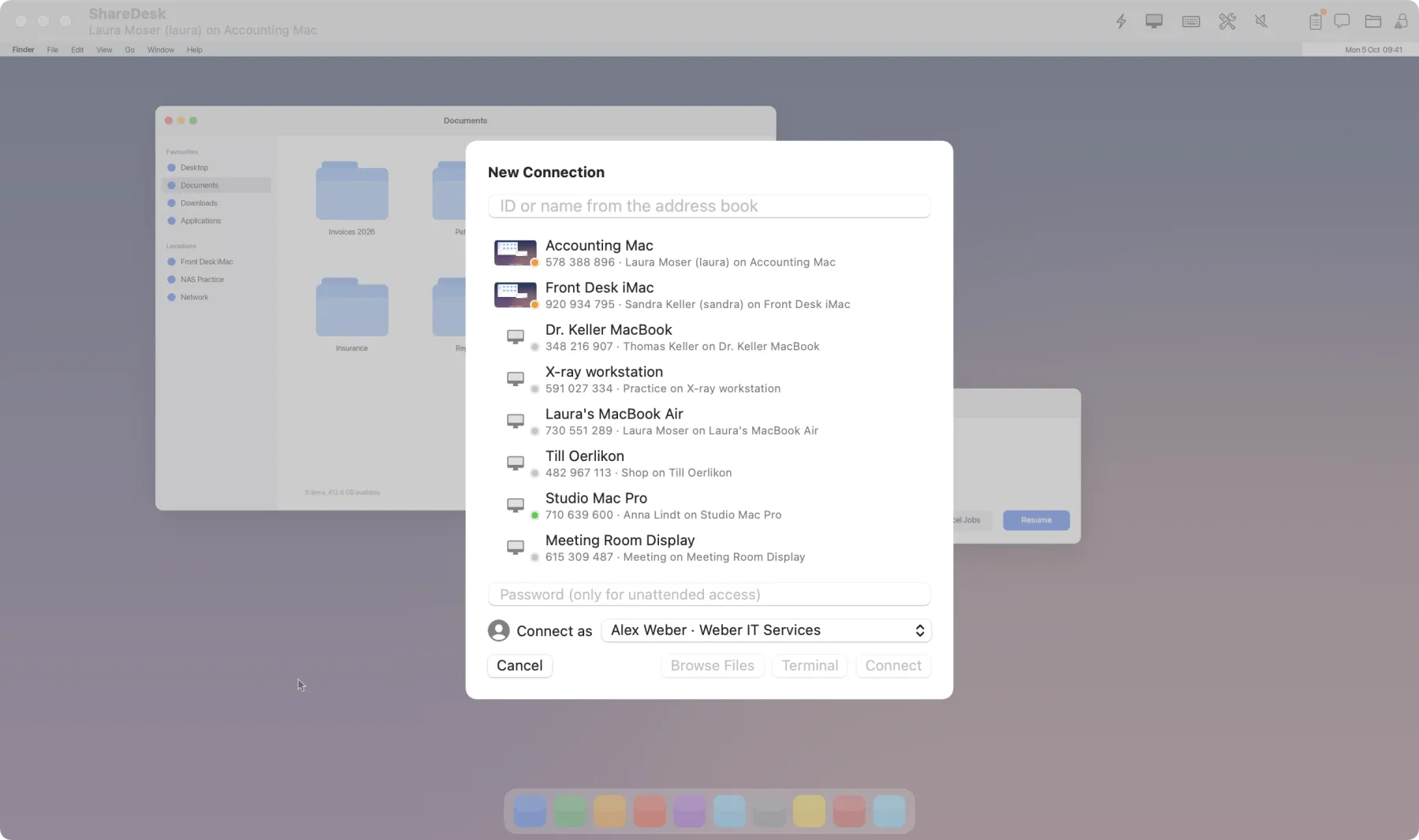
- Typ in het hoofdvenster onder Verbind met een externe computer de Externe ID (en het wachtwoord, als u dat hebt).
- Kies onder Verbind als hoe de klant u ziet: uw naam, bedrijf en foto.
- Klik op Verbind. Tot de klant accepteert, ziet u Wachten tot de externe gebruiker accepteert.
Daarnaast wisselt Bestanden bestanden uit zonder het scherm, en opent Terminal alleen een shell; de terminal hoort bij ShareDesk Business. Meer computers openen als tabbladen: Archief › Nieuw verbindingstabblad (⌘T). Zonder de app kunt u ook vanuit een browser verbinden met de webviewer.
Een verzoek accepteren
Op de Mac van de klant verschijnt een verzoek met de naam, het bedrijf en de foto van de technicus, zijn ShareDesk-ID en waar het verzoek vandaan komt. Onder Toegestaan in deze sessie beslist de klant wat de technicus mag doen: bediening, klembord, bestanden, geluid, privacymodus, terminal, netwerk en afdrukken, elk afzonderlijk.
Alex Weber wil verbinding maken met deze computer
Weber IT Services · ShareDesk-ID 123 456 789
Toegestaan in deze sessie
- Accepteer wordt pas na een moment actief en reageert niet op de Return-toets, zodat niets per ongeluk wordt geaccepteerd.
- Wijs af weigert; Blokkeer deze ID weigert deze ID voortaan (Instellingen › Toegang).
- Een verzoek dat niemand beantwoordt, sluit na 60 seconden.
Accepteer alleen als u hulp van deze persoon verwacht.
Tijdens de sessie
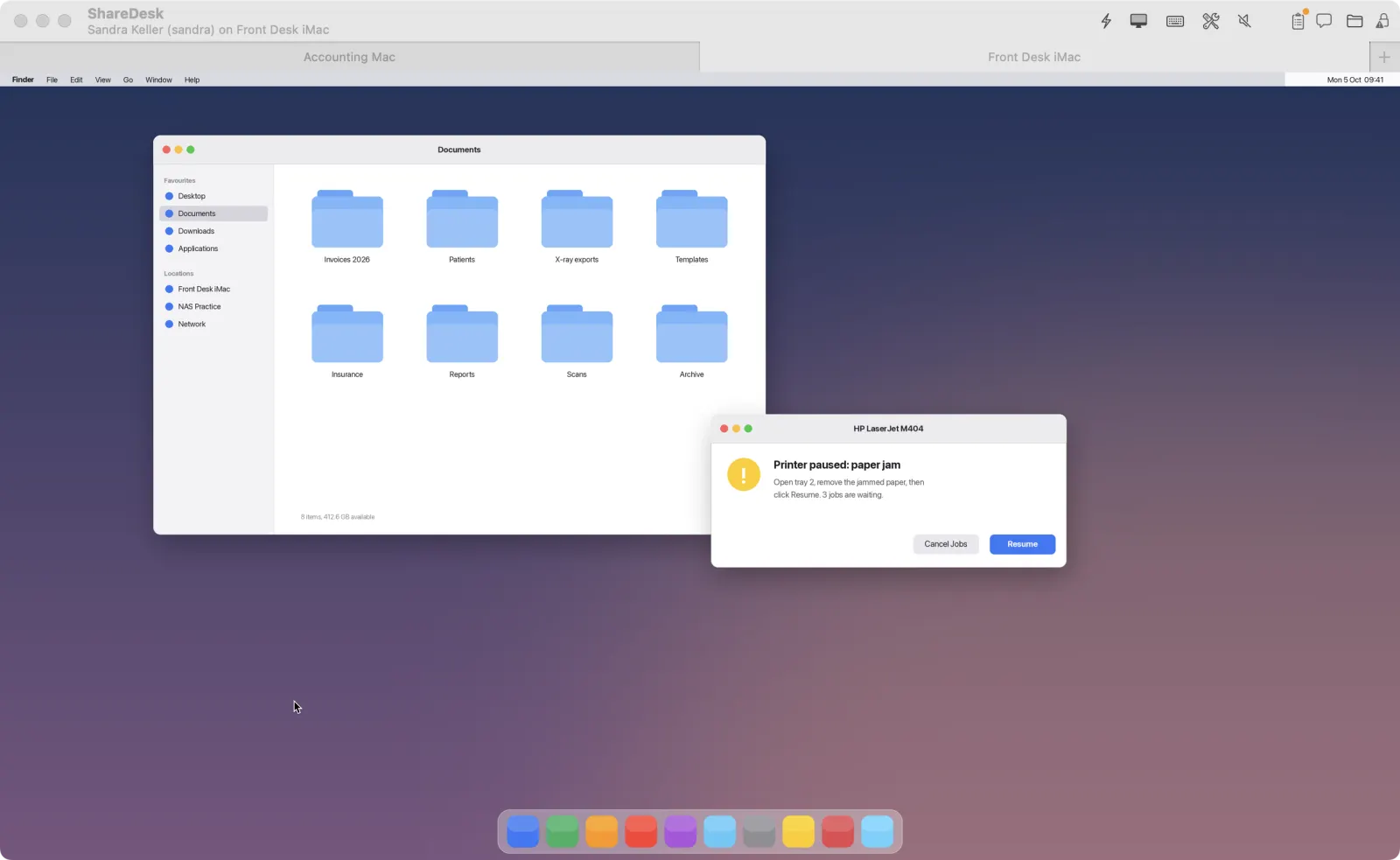
De technicus werkt in het sessievenster. De knoppenbalk heeft Monitoren, Acties, Beeldscherm, Toetsen, Gereedschap, Geluid, Notities, Chat, Bestanden en Beveiliging. Toetscombinaties zoals ⌘Tab gaan naar de externe Mac; houd de rechter ⌘-toets ingedrukt voor een toetscombinatie die op uw eigen Mac moet werken.
De sessiebanner
Zolang iemand verbonden is, ziet de klant altijd een banner bovenaan het scherm: wie er verbonden is, Verberg scherm (bijvoorbeeld tijdens het typen van een wachtwoord) en Beëindig. Na een paar seconden krimpt hij tot een kleine cirkel; een klik haalt hem terug. Een klik op de tekst toont de details: wie er verbonden is, wat hij mag en de beveiligingscode.
Op een Mac kunnen klanten die de banner liever uit de weg hebben in Instellingen… › Algemeen kiezen om hem meteen te laten krimpen, en onder De kleine sessiebanner Alleen het symbool in de menubalk in plaats van de cirkel. Zolang iemand verbonden is, wordt het ShareDesk-symbool in de menubalk dan paars, vanaf twee technici met hun aantal; het menu ervan toont de banner weer.
De beveiligingscode
Beide kanten zien dezelfde beveiligingscode van zes cijfers: de technicus onder Beveiliging in de knoppenbalk, de klant in de sessiedetails. Komen beide codes overeen, dan zit er niemand tussen. Meer bij Beveiliging.
Een sessie beëindigen
- Klant: Beëindig in de banner, in het hoofdvenster, of in de menubalk onder Beëindig sessie met ….
- Technicus: sluit het sessievenster of het tabblad ervan (rechter ⌘ + W), of gebruik Beëindig sessie in de menubalk.
Heeft de technicus toetsenbord en muis geblokkeerd of het scherm zwart gemaakt, dan neemt de klant de bediening terug door drie keer op Esc te drukken.
Een klant uitnodigen met een link
Ingelogde technici kunnen een uitnodiging sturen in plaats van naar de ID te vragen: Nodig klant uit… in het hoofdvenster maakt een link die 30 dagen geldig is. De klant klikt erop, ShareDesk opent (of hij downloadt het), en hij kiest Alleen deze keer of Wanneer nodig (onbeheerde toegang). Daarna maakt de technicus verbinding zonder de ID. Zie vertrouwde technici.