 ShareDesk
帮助: 您的第一次连接
您的 ID 和密码、发起连接、接受请求、会话横幅、安全码以及结束会话。
您的 ID 和密码
在此设备下,主窗口会显示您的 ID:九位固定不变的数字,以及一个简短的密码。需要帮助时,请将您的 ID 读给技术人员。仅凭 ID,系统会请您接受连接;有了 ID 和密码,对方可以直接连接。
此设备
连接到远程设备
每次使用该密码连接后,密码都会更改,您也可以随时用旁边的箭头生成新密码。如需固定密码,请参阅无人值守访问。
连接到设备
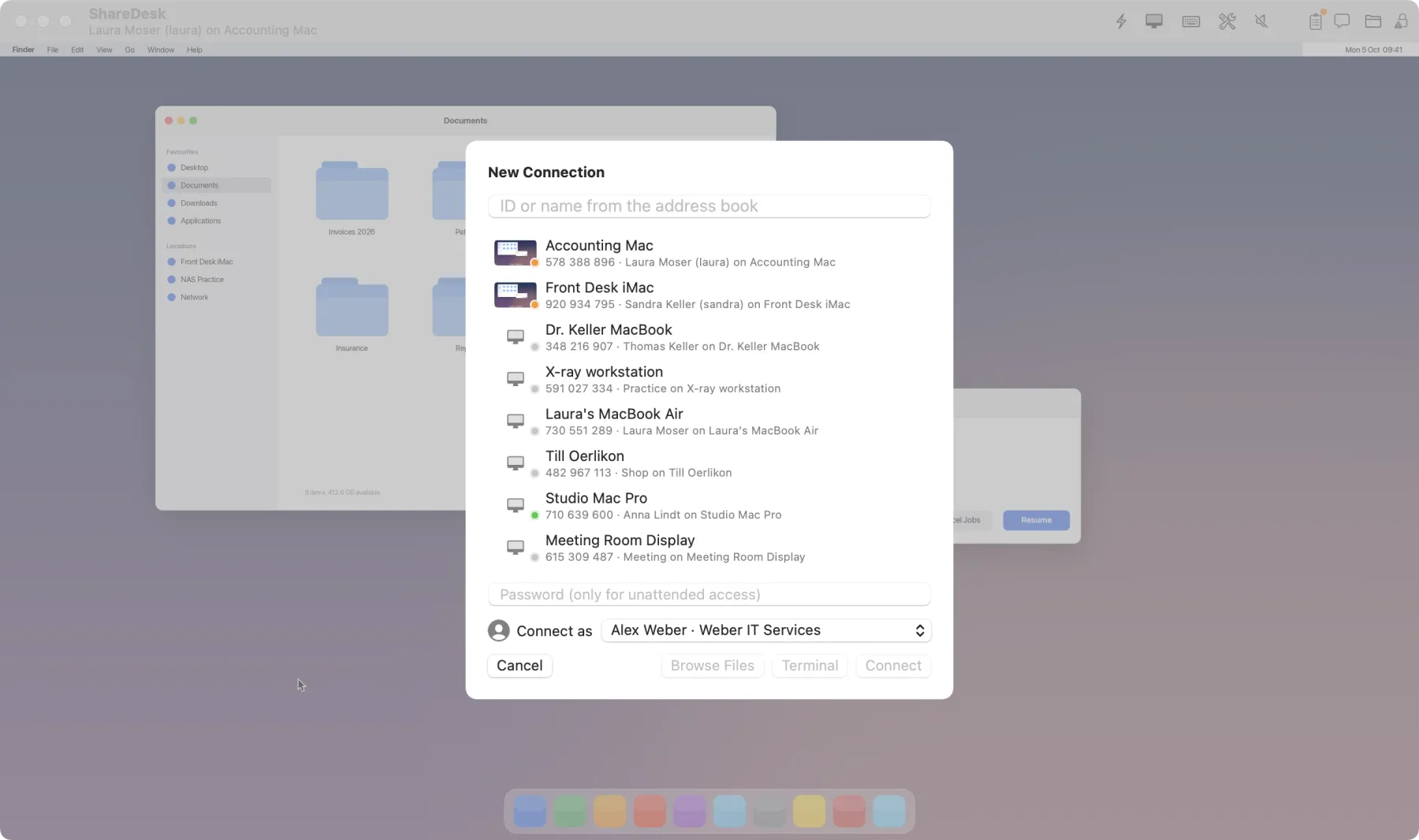
- 在主窗口的连接到远程设备下,输入远程 ID(如果有密码,也输入密码)。
- 在连接身份下选择客户看到您的方式:您的姓名、公司和照片。
- 点按连接。在客户接受之前,您会看到正在等待远程用户接受。
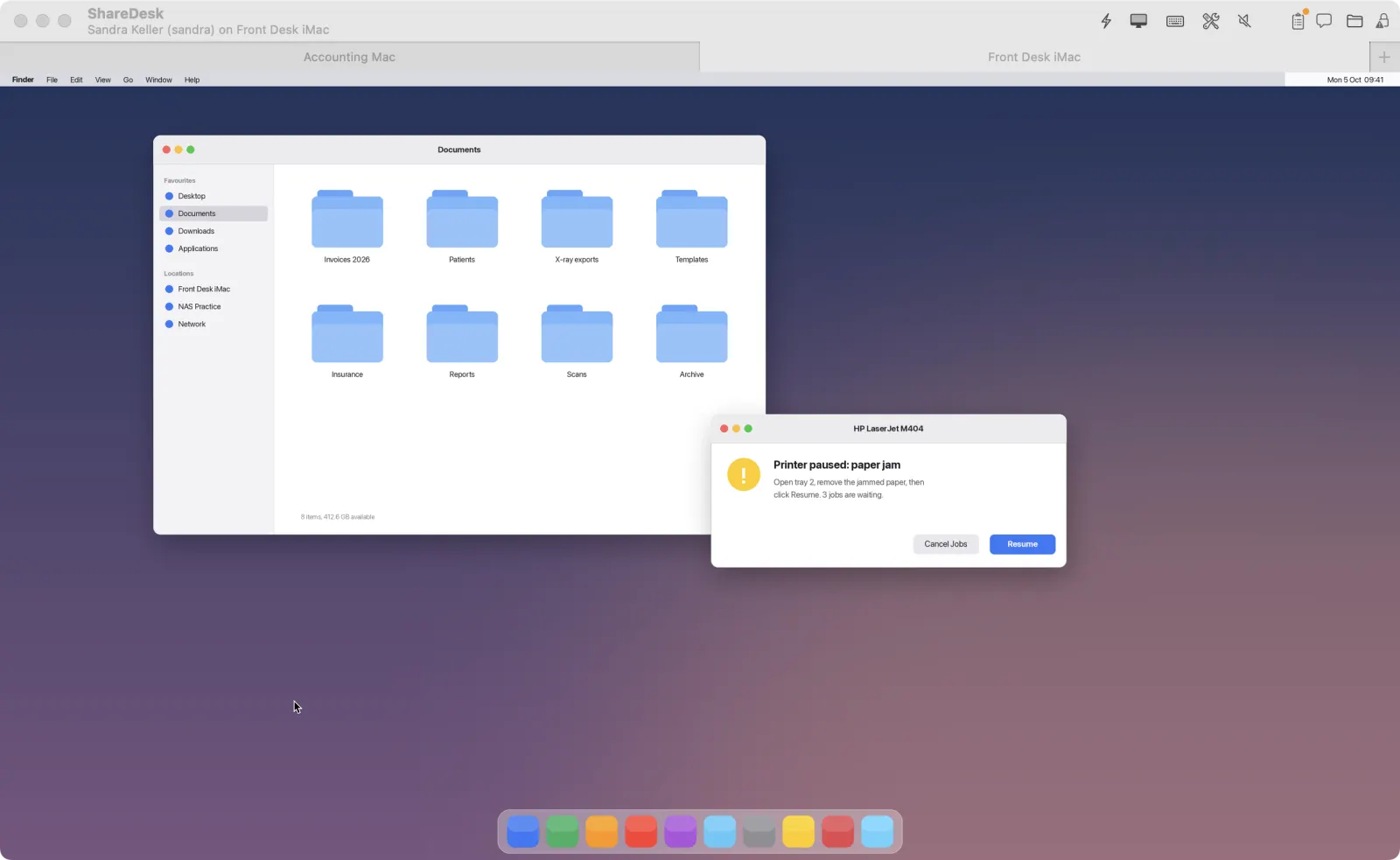
旁边的浏览文件可在不显示屏幕的情况下交换文件,终端则只打开一个 shell;终端属于 ShareDesk Business。更多设备会以标签页打开:文件 › 新建连接标签页(⌘T)。没有 App 时,您也可以使用网页查看器从浏览器连接。
接受请求
客户的 Mac 上会出现一个请求,其中包含技术人员的姓名、公司和照片、其 ShareDesk ID 以及请求的来源。在已在此会话中允许下,客户决定技术人员可以做什么:控制、剪贴板、文件、声音、隐私模式、终端、网络和打印,逐项设置。
Alex Weber 想要连接到此设备
Weber IT Services · ShareDesk ID 123 456 789
已在此会话中允许
- 接受要稍等片刻才会启用,且不响应回车键,因此不会误接受。
- 拒绝会谢绝请求;阻止此 ID会从现在起拒绝该 ID(设置 › 访问)。
- 无人回应的请求会在 60 秒后关闭。
仅在您正等待此人帮助时才接受。
会话期间
技术人员在会话窗口中工作。其工具栏包含显示器、操作、视图、按键、工具、声音、备注、聊天、文件和安全性。⌘Tab 等键盘快捷键会发送到远程 Mac;如果某个快捷键应作用于您自己的 Mac,请按住右侧的 ⌘ 键。
会话横幅
有人连接期间,客户始终会在屏幕顶部看到一个横幅:谁已连接、隐藏屏幕(例如在输入密码时)以及结束。几秒钟后,它会缩小为一个小圆圈;点按即可恢复。点按文字会显示详细信息:谁已连接、对方可以做什么以及安全码。
在 Mac 上,希望横幅不碍事的客户可以在设置… › 通用中选择让它立即缩小,并在小型会话横幅下选择仅菜单栏图标来代替圆圈。此时有人连接期间,菜单栏中的 ShareDesk 图标会变成紫色,有两名或以上技术人员时还会显示人数;其菜单可以重新显示横幅。
安全码
双方会看到相同的六位数安全码:技术人员在工具栏的安全性下查看,客户在会话详细信息中查看。如果两个安全码一致,就没有人在中间。详情请参阅安全性。
结束会话
- 客户:点按横幅中、主窗口中或菜单栏中结束与…的会话下的结束。
- 技术人员:关闭会话窗口或其标签页(右侧 ⌘ + W),或使用菜单栏中的结束会话。
如果技术人员阻止了键盘和鼠标或使屏幕变黑,客户可以按三次 Esc 收回控制权。
通过链接邀请客户
登录后,技术人员可以发送邀请,而不必询问 ID:主窗口中的邀请客户…会创建一个有效期为 30 天的链接。客户点按该链接,ShareDesk 随即打开(或由客户下载),然后客户选择仅限这一次或随时需要时(无人值守访问)。之后,技术人员无需 ID 即可连接。请参阅信任的技术人员。