 ShareDesk
ヘルプ: 初めての接続
ID とパスワード、接続の方法、リクエストの承諾、セッションバナー、セキュリティコード、セッションの終了。
ID とパスワード
メインウインドウのこのデバイスの下には、自分の ID(変わらない 9 桁の数字)と、短いパスワードが表示されます。サポートを受けるには、ID を技術者に伝えてください。ID だけの場合は、接続を承諾するよう求められます。ID とパスワードがあれば、技術者はそのまま接続できます。
このデバイス
リモートデバイスに接続
パスワードは、そのパスワードで接続するたびに変わります。横の矢印で、いつでも新しいパスワードを作成できます。固定のパスワードについては、無人アクセスをご覧ください。
デバイスに接続する
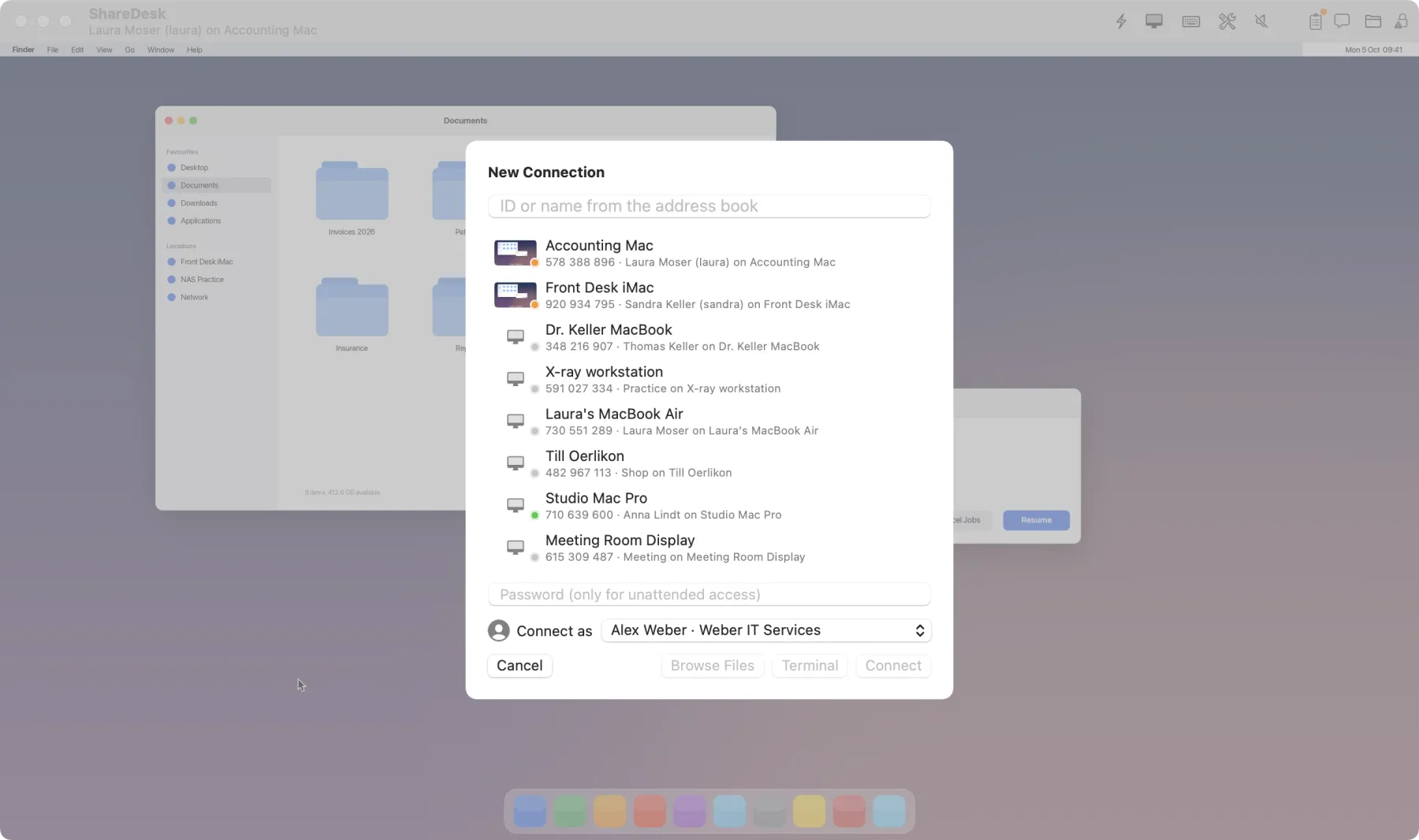
- メインウインドウのリモートデバイスに接続に、リモート ID を入力します(パスワードがあれば、パスワードも入力します)。
- 接続時のプロフィールで、お客様に自分がどう見えるか(名前、会社、写真)を選びます。
- 接続をクリックします。お客様が承諾するまで、リモートのユーザーの承諾を待っていますと表示されます。
その横のファイルを閲覧は画面なしでファイルをやり取りし、ターミナルはシェルだけを開きます。ターミナルは ShareDesk Business の機能です。ほかのデバイスはタブで開きます。ファイル › 新しい接続タブ(⌘T)を選びます。アプリがなくても、Web ビューアを使えば、ブラウザから接続できます。
リクエストを承諾する
お客様の Mac には、技術者の名前、会社、写真、ShareDesk ID、リクエストの送信元とともにリクエストが表示されます。このセッションで許可で、お客様は技術者に許可する操作を決めます。操作、クリップボード、ファイル、サウンド、プライバシーモード、ターミナル、ネットワーク、印刷を、それぞれ個別に選べます。
Alex Weber がこのデバイスへの接続を求めています
Weber IT Services · ShareDesk ID 123 456 789
このセッションで許可
- 承諾は少し待つと有効になり、Return キーには反応しません。誤って承諾することがないようにするためです。
- 拒否でリクエストを断ります。この ID をブロックは、以後この ID からのリクエストを拒否します(設定 › アクセス)。
- 誰も応答しないリクエストは、60 秒後に閉じます。
この相手からのサポートを待っている場合にのみ承諾してください。
セッション中
技術者は、セッションウインドウで作業します。ツールバーには、モニター、アクション、ディスプレイ、キー、ツール、サウンド、メモ、チャット、ファイル、セキュリティがあります。⌘Tab などのキーボードショートカットはリモート Mac に送られます。自分の Mac で実行したいショートカットは、右側の ⌘ キーを押したまま入力します。
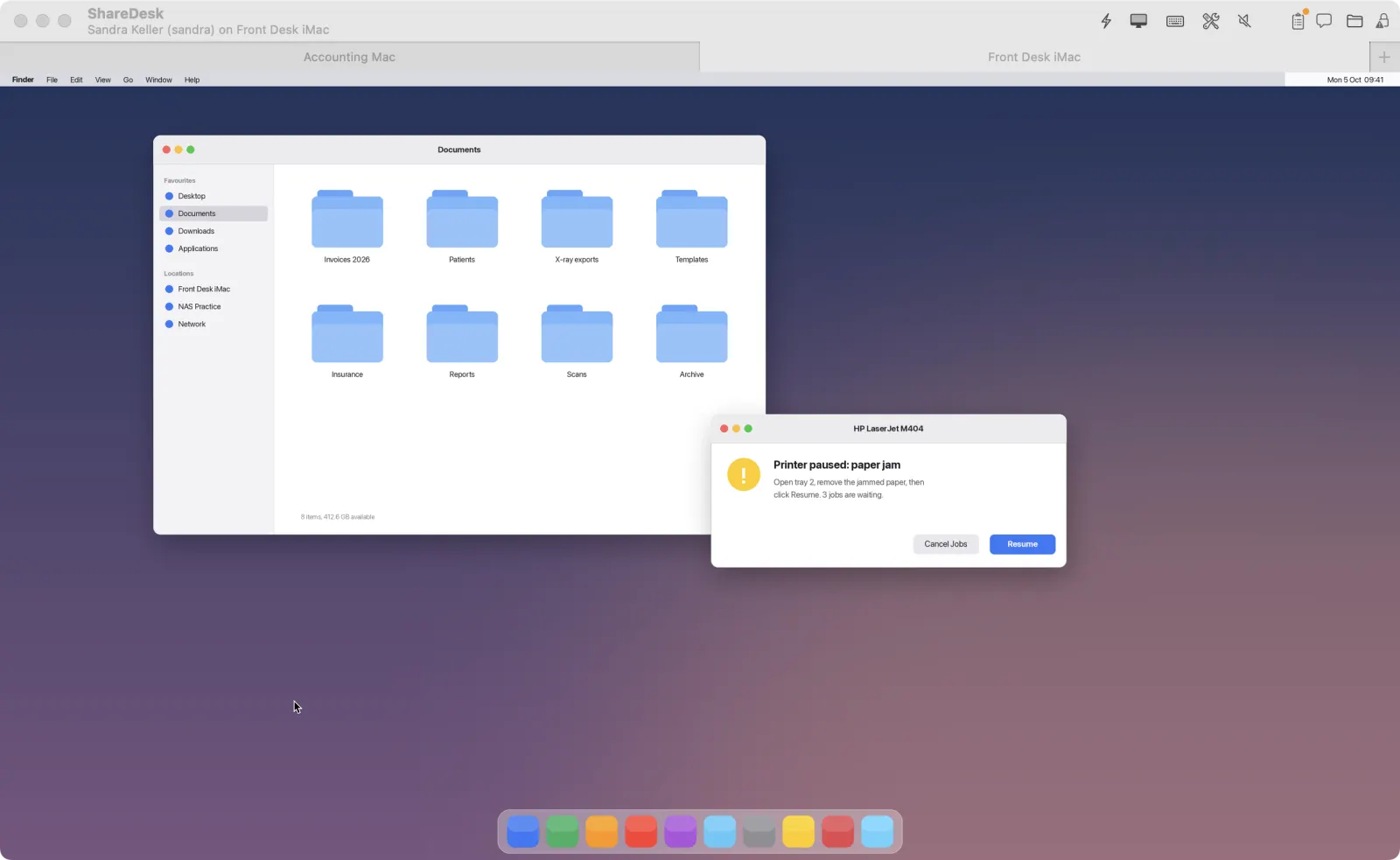
セッションバナー
誰かが接続している間、お客様の画面の上部には常にバナーが表示されます。バナーには、誰が接続しているか、画面を隠す(たとえばパスワードを入力するとき)、終了が表示されます。数秒後に小さな円に縮小し、クリックすると元に戻ります。テキストをクリックすると、接続している人、許可している操作、セキュリティコードなどの詳細が表示されます。
Mac では、バナーを目立たせたくない場合に、設定… › 一般で、すぐに縮小するよう選べます。小さなセッションバナーでは、円の代わりにメニューバーのアイコンのみを選べます。その場合、誰かが接続している間は、メニューバーの ShareDesk アイコンが紫色になり、2 人以上の場合は技術者の人数が表示されます。アイコンのメニューから、バナーを再び表示できます。
セキュリティコード
両側に、同じ 6 桁のセキュリティコードが表示されます。技術者側はツールバーのセキュリティ、お客様側はセッションの詳細です。2 つのコードが一致すれば、間に誰も入っていません。詳しくは、セキュリティのページをご覧ください。
セッションを終了する
- お客様:バナーの終了、メインウインドウ、またはメニューバーの… とのセッションを終了から終了します。
- 技術者:セッションウインドウまたはそのタブを閉じる(右側の ⌘ + W)か、メニューバーのセッションを終了を使います。
技術者がキーボードとマウスをブロックしたり、画面を暗くしたりした場合、お客様は Esc キーを 3 回押すと操作を取り戻せます。
リンクでお客様を招待する
サインインしている技術者は、ID を尋ねる代わりに招待を送れます。メインウインドウのお客様を招待…で、30 日間有効なリンクが作成されます。お客様がリンクをクリックすると ShareDesk が開き(ない場合はダウンロードします)、今回のみまたは必要なときはいつでも(無人アクセス)を選びます。その後、技術者は ID なしで接続できます。信頼できる技術者もご覧ください。