 ShareDesk
Tudo o que o ShareDesk faz
Suporte remoto para Mac e Windows, do primeiro clique à fatura. Aqui está a lista completa.
Os recursos marcados com Business exigem o plano Business ou Enterprise; os marcados com Enterprise exigem o Enterprise. Novas equipes testam o Business gratuitamente por 14 dias. O Enterprise acrescenta assistência de IA, suporte prioritário, pagamento por fatura, ajuda com a implantação via MDM e uma pessoa de contato dedicada.
Conexão
Um ID, um clique
O cliente lê nove dígitos e aceita. Sem conta, sem redirecionamento de portas, sem VPN do lado dele.
Mac, Windows e navegador
Ajude a partir de um Mac, de um PC ou de qualquer navegador atual; dê suporte a Macs e PCs com Windows.
Funciona atrás de firewalls rígidos
Nada a configurar em nenhum dos lados, mesmo em hotéis, escritórios e redes móveis.
Reconecta sozinho
Depois de uma queda de rede, do repouso ou de uma troca de Wi-Fi ou de VPN, a sessão é retomada sem um novo pedido.
Sabe por que terminou
Se o outro lado reiniciar, desligar, encerrar a sessão ou se atualizar, você fica sabendo o motivo, e o ShareDesk espera e reconecta.
Abas e vários computadores
Abra computadores em abas ou conecte-se a vários computadores selecionados de uma vez.
Vários técnicos ao mesmo tempo
Convide um colega para uma sessão com um link, para ajudar ou para assumi-la; cada um encerra apenas a própria conexão.
Só arquivos
Navegue e transfira arquivos sem compartilhar a tela.
Só terminal Requer Business
Abra um shell no computador remoto sem a tela dele; o cliente é consultado e vê o que você digita.
Conecte-se pelo site
Os botões de conexão da sua conta web abrem o app diretamente, ou o visualizador web, se o app não estiver instalado.
O visualizador web
Ajude a partir de um navegador sem instalar nada. Com a sessão iniciada, ele tem os perfis e o catálogo de endereços da sua equipe; ⌥Tab abre o alternador de apps do Mac remoto, a borda ao redor da imagem alcança o Dock e os cantos ativos dele, e o chat é uma janela que você pode mover. Claro ou escuro.
Online num relance
O catálogo de endereços e a janela de nova conexão mostram quais computadores estão online ou em sessão, com a imagem de fundo deles.
Wake-on-LAN
Desperte um computador em repouso pelo app ou pelo site.
Nesta rede
Conecte-se a computadores da mesma rede sem o servidor do ShareDesk, mesmo sem internet: eles aparecem na seção Conectar, ou digite um endereço IP. Criptografado, com um código de segurança para comparar; desativado até você ativá-lo. De Mac para Mac.
Imagem
Parece local
Cerca de um quadro de atraso, e o ponteiro é desenhado do seu lado, por isso nunca fica para trás.
5K e 6K, pixel por pixel
Resolução nativa, vários monitores ou todos em uma visualização, ajustar, preencher ou tamanho original.
Fluido em telas rápidas
Até 120 quadros por segundo em telas ProMotion e até 240 em monitores de alta taxa de atualização.
Texto nítido
Textos e código ficam nítidos e exatos, sem o borrão do vídeo, mesmo em conexões lentas, no Mac e no Windows. Com a tecnologia ShareDesk Crisp.
Imagem automática
Texto nítido enquanto ele acompanha, vídeo quando muita coisa se move na tela; cada computador começa com a imagem que você escolheu por último para ele.
Adapta-se à linha
Ajusta-se a conexões lentas ou congestionadas em segundos, e uma tela parada fica nítida passo a passo.
A qualidade que você escolher
Menor latência, equilibrado ou melhor qualidade; resolução Retina, 1,5×, padrão ou baixa; menos cores ou escala de cinza para linhas muito lentas.
Ampliação inteligente
Uma imagem mostrada maior do que chega, em baixa resolução ou numa janela grande, é ampliada com texto nítido e fotos de aparência natural em vez de ser simplesmente esticada.
Resolução remota
Ajuste a tela remota à sua janela ou escolha uma das resoluções dela; ela volta ao normal quando a sessão termina.
Monitores virtuais
Adicione a um Mac remoto (macOS 11 e posterior) um monitor do tamanho da sua janela, que some quando a sessão termina; um Mac sem tela, como um MacBook fechado, recebe um sozinho.
Cada monitor em sua própria janela
Abra os outros monitores do computador remoto em janelas próprias, nas suas outras telas.
Segue a ação
Siga o ponteiro remoto ou o foco do teclado de um monitor para outro.
Tela cheia
Trabalhe em tela cheia com uma barra de ferramentas que se oculta sozinha, ou até sem a sua própria barra de menus, para que o ponteiro alcance a barra de menus remota.
Fica acordado
A tela remota não entra em repouso durante uma sessão e desperta quando você move o mouse.
Teclado e mouse
Qualquer layout de teclado
A digitação funciona com qualquer layout dos dois lados, incluindo teclas mortas e AltGr, e em apps e jogos.
Os atalhos vão para onde você quer
⌘Tab, ⌘Espaço e companhia chegam ao computador remoto; mantenha pressionada uma tecla da sua escolha para que um atalho fique local.
Menu Teclas para Mac e Windows
Combinações especiais para o sistema do outro lado, de Forçar Encerramento a Ctrl+Shift+Esc e Win+L.
Mission Control e Espaços
Mission Control, Mostrar Mesa, Launchpad e os Espaços de um Mac remoto pelo menu Teclas; em tela cheia, os gestos de três dedos do seu trackpad atuam no Mac remoto.
Forçar encerramento a partir de uma lista
Encerre apps travados no Mac remoto com um clique.
Macros
Salve combinações de teclas e textos, como comandos ou nomes de usuário, e envie-os pelo menu Teclas.
Toque no navegador
Toque para clicar, toque e segure, role com dois dedos e use um teclado na tela.
Arquivos, área de transferência e impressão
Copiar e colar arquivos
Copie arquivos em um computador e cole-os no outro, nos dois sentidos.
Arrastar e soltar
Arraste arquivos e pastas inteiras para dentro e para fora, ou solte-os na tela remota.
Através de sessões aninhadas
Copie, cole e arraste arquivos e pastas através de uma sessão dentro de outra sessão, em quantos níveis houver; os computadores intermediários não guardam cópia.
Janela Arquivos
Navegue pelo computador remoto, baixe e envie arquivos, com velocidade e tempo restante.
Visualização Rápida
Pressione Espaço na janela Arquivos para pré-visualizar arquivos em qualquer um dos computadores, como no Finder.
Transferências mais rápidas
Documentos e logs chegam várias vezes mais rápido graças à compressão em tempo real.
Área de transferência nos dois sentidos
Textos, imagens e capturas de tela são sincronizados automaticamente; entradas de gerenciadores de senhas, só quando você cola.
Impressão nos dois sentidos
O que o cliente imprime sai na sua impressora ou como PDF, e o que você imprime sai em uma impressora do cliente, assim que ele permitir.
Conversa
Chat
Um chat compartilhado para o cliente e todos os técnicos, com mensagens privadas e o histórico para quem entrar depois.
Som e microfone
Ouça o computador remoto e fale com o cliente com cancelamento de eco e supressão de ruído, e pressionar para falar, se quiser; a qualidade do som vai de leve, para linhas lentas, a máxima, para música, e fica sincronizada com a imagem.

Fale nos dois sentidos
Ative o microfone do cliente e ouça-o também, com cancelamento de eco; ele vê quando o microfone está ligado e pode desligá-lo no banner da sessão.
Chamadas
Ligue para um computador a partir do catálogo de endereços: ele toca lá com o seu nome, mesmo quando o ShareDesk está em segundo plano, e vocês conversam sem compartilhar a tela – com sinal de chamada, silenciar e Isolamento de Voz, e a tela a um clique. De Mac para Mac.
Desenhar na tela
Setas, retângulos, círculos e uma caneta em várias cores para mostrar onde clicar, que desaparecem aos poucos, se você quiser.
Inverter os lados
Mostre a sua própria tela ao cliente com um clique.
Chats guardados com a sessão
Releia, copie ou salve depois o chat de uma sessão a partir do registro de sessões.
Ferramentas de suporte
Terminal Requer Business
Abra um shell no computador remoto, em abas, se quiser: zsh no Mac, PowerShell no Windows.
Rede privada (beta) Requer Business
Una o seu computador e o do cliente, Mac ou Windows, como se estivessem em uma só rede e, se o cliente permitir, alcance também os dispositivos da rede dele, com uma lista deles.
Túneis Requer Business
Acesse o roteador, a impressora ou qualquer dispositivo da rede do cliente, com predefinições prontas; a internet só se o cliente permitir.
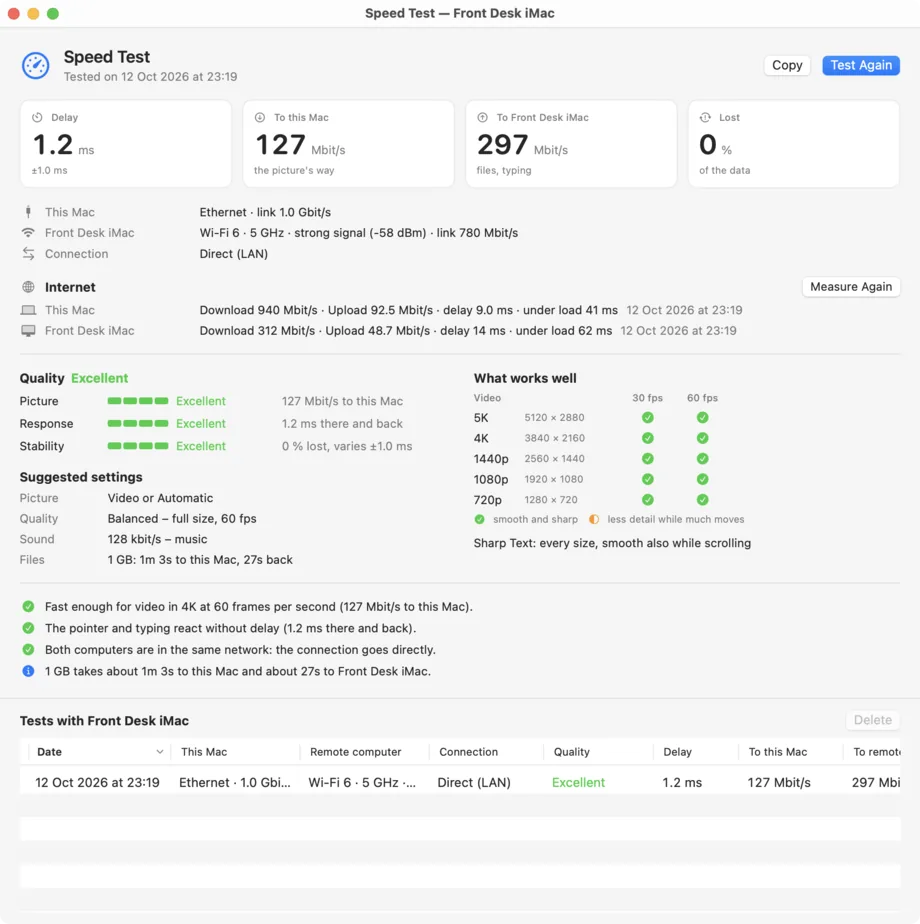
Teste de velocidade
Meça o atraso, a velocidade nos dois sentidos e o que se perde entre os dois computadores, além da velocidade de internet e da rede de cada um, com notas, ajustes sugeridos e os resultados anteriores.
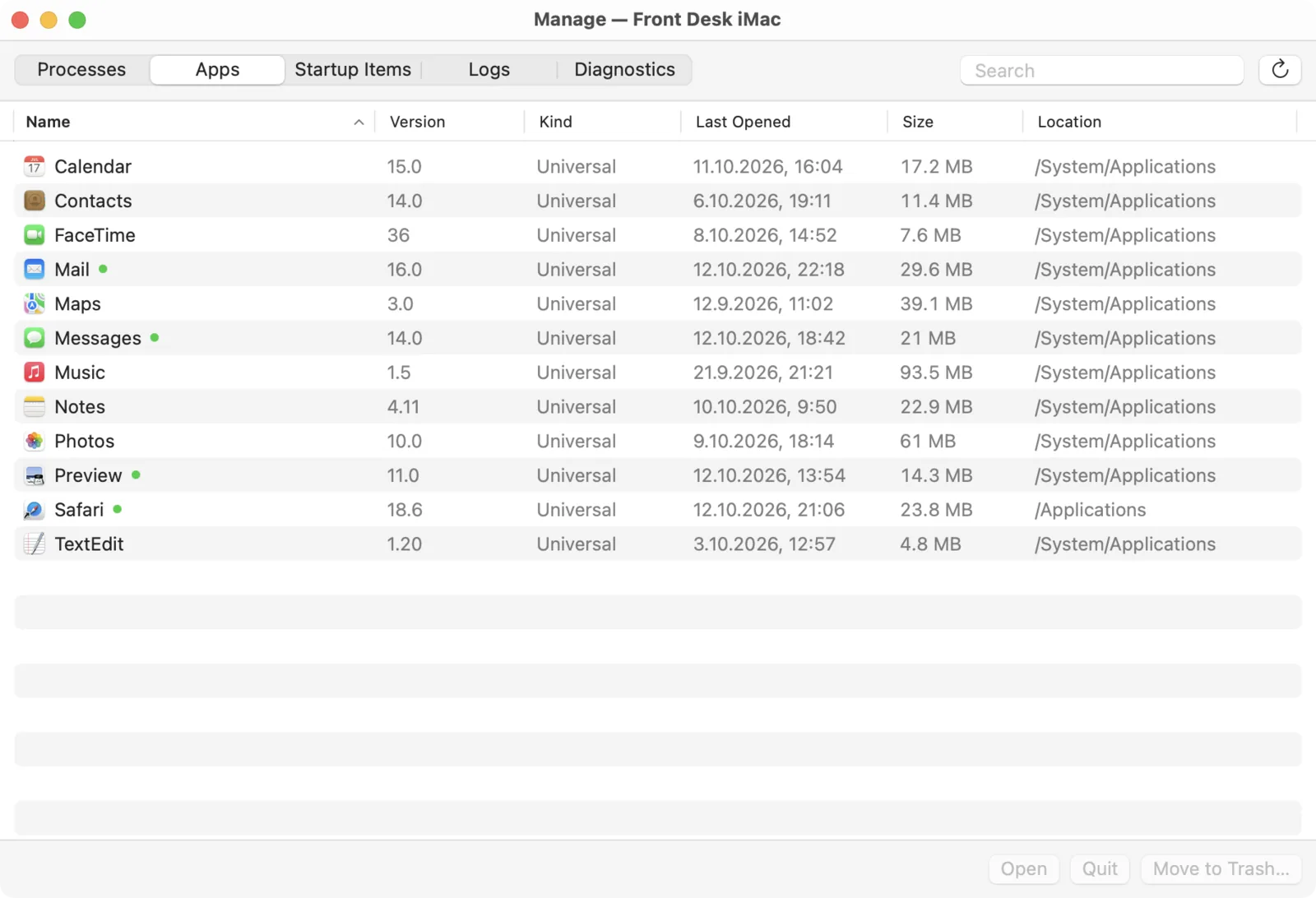
Gerenciar o computador
Os processos e apps de um Mac ou os programas de um PC, os itens de início, relatórios de falhas e logs: ordenáveis e pesquisáveis, sem trabalhar na tela dele.
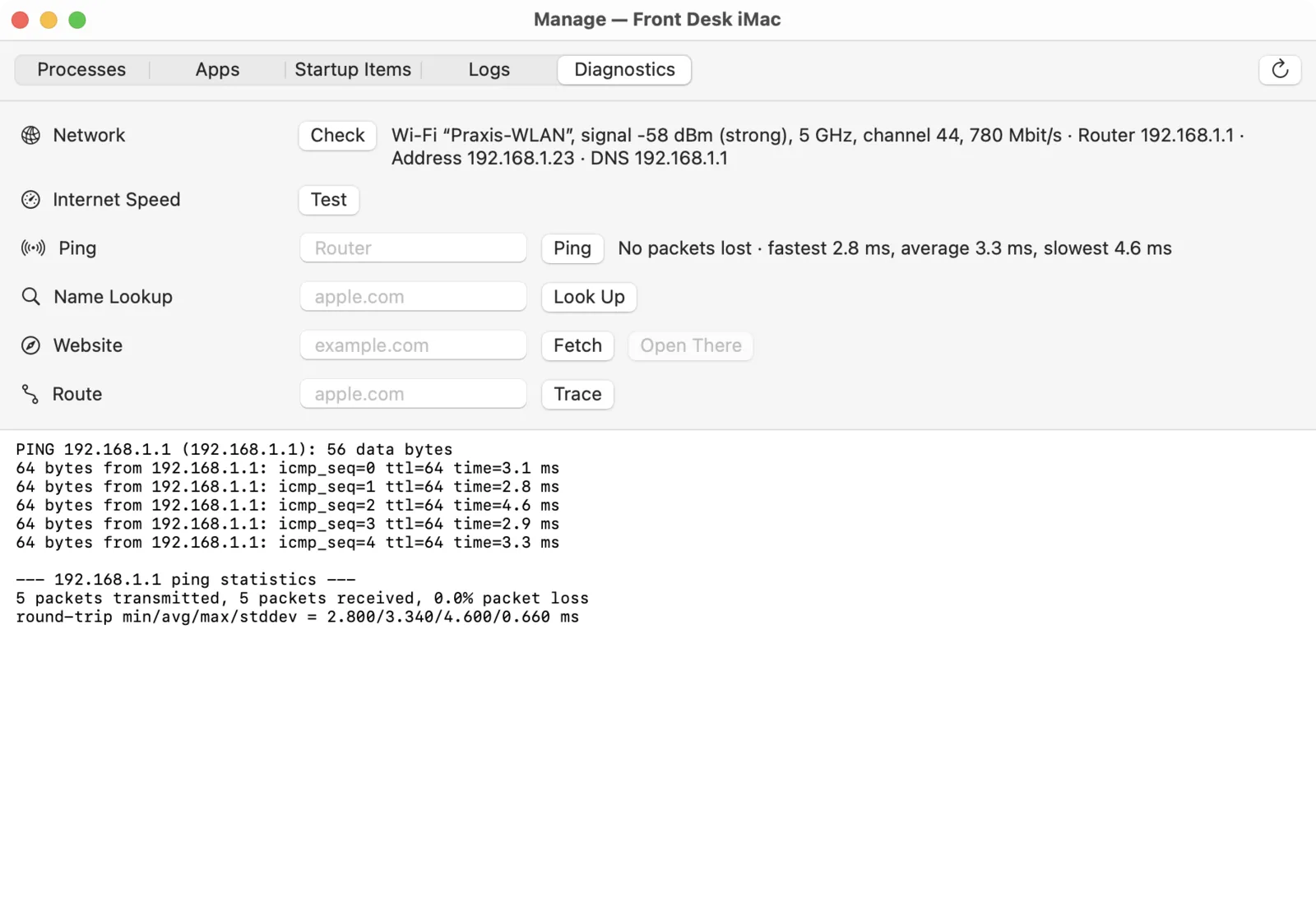
Diagnóstico de rede
A partir do computador remoto: a rede e o sinal de Wi-Fi dele, velocidade de internet, ping, consultas de nomes em vários servidores DNS, a rota e como um site carrega lá; dispositivos da própria rede do cliente só com a permissão dele.
Navegador através do computador remoto
Abra sites como o computador remoto os acessa, incluindo a intranet da empresa, em abas com favoritos e o Inspetor Web; uma verificação do site ao lado da página mostra, a partir de lá, a resolução de nomes, a conexão e os certificados.
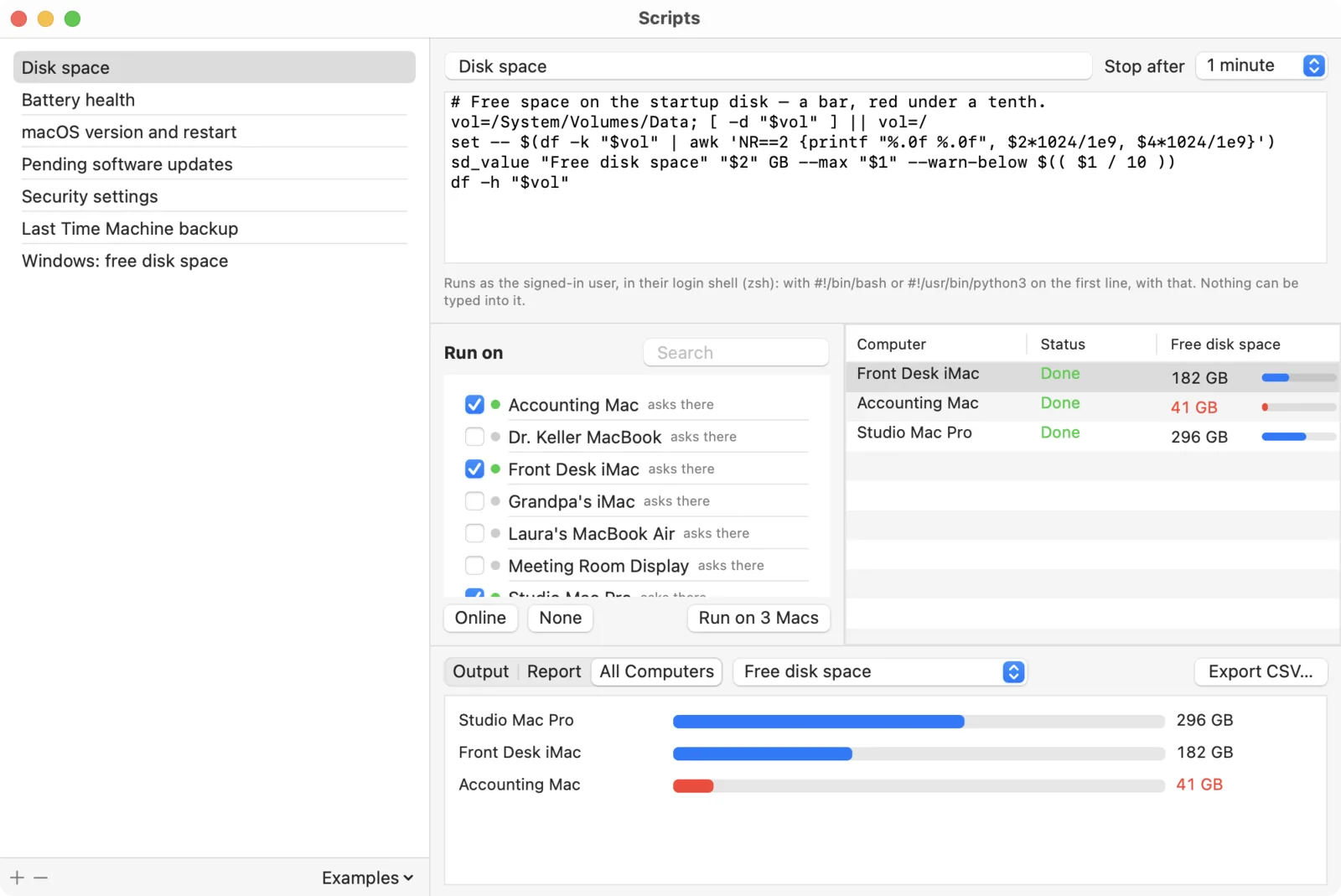
Scripts Requer Business
Execute um script em um computador ou em muitos ao mesmo tempo, no shell ou em AppleScript no Mac ou em PowerShell no Windows: cada resultado numa lista ordenável, saídas como tabelas, valores como colunas, gráficos e tendências, e uma exportação CSV; os scripts podem ser exportados e importados. Gerenciar também abre a partir do catálogo de endereços, sem a tela.
Reiniciar e reconectar
Reinicie o computador remoto; o ShareDesk verifica antes se você conseguirá voltar e reconecta sozinho.
Informações do computador
Usuário, sistema, modelo, processador, memória, discos, telas, bateria e rede, também guardados no seu catálogo de endereços.
Gravação e capturas de tela
Grave uma sessão como vídeo com som, automaticamente, se quiser, e faça capturas de tela.
Notas na sessão
Veja e edite as notas do computador e dos grupos dele enquanto trabalha.
Notas e tarefas rápidas
Anote uma nota ou uma tarefa para depois durante uma sessão com um atalho; as tarefas pendentes voltam na próxima vez que você se conectar a esse computador.
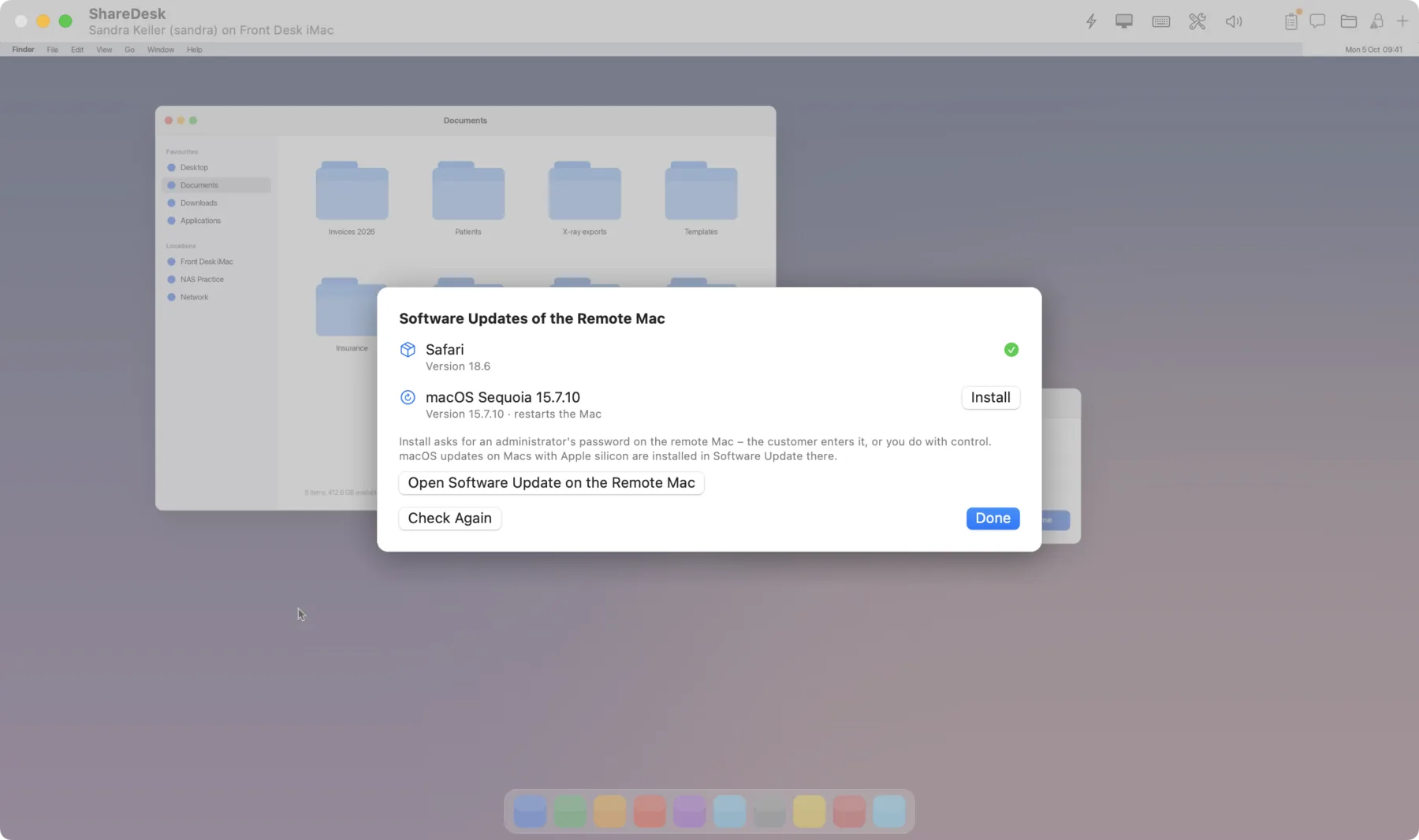
Atualizações de software
Veja as atualizações pendentes no Mac remoto e instale-as uma a uma daqui, com o progresso, ou abra a Atualização de Software lá.
Diagnóstico
Obtenha um relatório de diagnóstico do computador remoto.
Estatísticas da conexão
Um painel flutuante com rota, atraso, resolução e taxa de dados.
Segurança e privacidade
Criptografia de ponta a ponta
Tudo trafega criptografado diretamente entre os dois computadores; nosso servidor só os conecta.
Dispositivos verificados
Computadores e técnicos conhecidos são reconhecidos, e um código de segurança pode ser comparado nas duas telas.
Consentimento claro
O cliente vê quem está pedindo, escolhe cada permissão e aceita; cliques acidentais são evitados.
Permissões durante a sessão
Controle, área de transferência, arquivos, som, terminal e mais podem ser desligados a qualquer momento.
Perfis de permissões
Acesso total, Somente visualizar, Padrão, Acesso não supervisionado ou um seu: o cliente escolhe um no pedido de conexão, e cada senha de acesso não supervisionado pode ter o próprio. No Mac.
Sempre visível
Um banner mostra quem está conectado; ele pode ser movido, reduzido a uma foto ou, no Mac, ao ícone da barra de menus, que fica roxo, e oculta ou encerra a sessão com um clique.
Modo de privacidade e somente visualização
Escureça a tela do cliente, bloqueie o teclado e o mouse dele, ou apenas aponte e observe; Esc três vezes devolve o controle.
Acesso não supervisionado
Acesse os seus próprios computadores com uma senha e, opcionalmente, códigos de dois fatores, também na janela de início de sessão.
Chaves de acesso e login em dois fatores
Entre na sua conta web com uma chave de acesso, ou com a sua senha e um código do seu app autenticador, que os apps para Mac e Windows também pedem.
Técnicos confiáveis
Os clientes podem confiar em um técnico uma vez ou de forma permanente por meio de um convite, e removê-lo depois.
Acesso com data de término
O acesso não supervisionado concedido a um técnico por meio de um convite pode terminar sozinho após 1, 7, 30 ou 90 dias.
Listas de permitidos e de bloqueio
Limite quem pode se conectar, bloqueie IDs ou endereços e recuse um ID de vez.
Proteção contra tentativas de adivinhar
Senhas erradas repetidas bloqueiam o ID por um tempo.
Bloqueio e tempo limite
Bloqueie o computador quando uma sessão termina e encerre sessões ociosas automaticamente.
Área de transferência limpa depois
Quando uma sessão termina, o que veio do outro computador é retirado da área de transferência, para que uma senha copiada não fique para trás.
Gerenciado pela sua organização
A TI pode bloquear ajustes e desligar recursos como terminal, transferência de arquivos, túneis ou a rede privada com um perfil de configuração (MDM) no Mac ou com a Política de Grupo no Windows.
Equipe e catálogo de endereços
Organizações, departamentos e categorias
Aninhe grupos livremente e mova computadores e grupos arrastando e soltando.
Tags
Marque computadores como “Servidor” ou “VIP” e depois filtre e pesquise por eles.
Vários de uma vez
Selecione computadores para movê-los, marcá-los, compartilhá-los ou apagá-los juntos.
Notas
Notas para computadores e grupos inteiros, mostradas onde quer que você precise delas.
Compartilhe com a equipe Requer Business
Compartilhe computadores ou grupos inteiros, somente leitura ou editáveis.
Perfis
Conecte-se como você mesmo para diferentes empresas, com nome, empresa, contato e foto.
Links de convite
Envie um link; o computador do cliente entra no seu catálogo de endereços com o acesso que ele escolher.
Links de conexão
Copie para um chamado ou chat um link para um computador, um monitor ou um tipo de sessão; um clique o abre no ShareDesk.
Computadores recentes guardados
Os computadores aos quais você se conecta ficam em Recentes no catálogo de endereços, mesmo que você não os salve.
Computador novo, mesmo histórico
Troque o ID de um computador após uma reinstalação ou substituição e mantenha o histórico dele.
Tempo e cobrança
Registro de sessões
Cada sessão com horário, duração, arquivos e notas, sincronizada entre os seus dispositivos.
Somas de verificação dos arquivos
O registro de sessões indica cada arquivo enviado ou recebido com a sua soma de verificação SHA-256, para que você possa comprovar qual arquivo foi transferido.
Valores por hora
Valores por técnico, organização, grupo ou computador, em qualquer moeda.
Frações de cobrança
Cobre minutos exatos ou por fração iniciada de 5, 15 ou 30 minutos, por organização, se quiser.
Tempo e custo ao vivo
A barra de menus no Mac e a janela da sessão no Windows mostram há quanto tempo você está conectado e quanto isso custa.
Ajuste sessões individuais
Marque uma sessão como não faturável ou altere o tempo ou o valor cobrado dela.
Exportação
Baixe o registro de sessões com tempos e valores como planilha, ou imprima um resumo por cliente.
Conta web
Painel
Sessões, tempo e receita por período, computadores online agora, sessões recentes e um gráfico por dia.
Avisos de saúde
Pouco espaço em disco, bateria fraca, longos períodos sem reiniciar e computadores que você não acessa há algum tempo.
Gestão da equipe Requer Business
Adicione membros, defina funções, redefina senhas e veja quem esteve ativo e quando.
Fila de suporte Requer Business
Os clientes clicam em “Pedir ajuda…” no ShareDesk e esperam numa lista; o primeiro técnico livre assume o pedido e se conecta.
Políticas da equipe Requer Business
Grave todas as sessões de tela da equipe inteira e apague as gravações após o número de dias que você escolher.
Regras de acesso Requer Business
Deixe os técnicos se conectarem só a partir dos países, redes e horários que você permitir; os administradores podem testar as regras antes.
Assistência de IA Requer Enterprise
Após uma sessão, uma IA escreve um breve relatório do que foi feito para o registro de sessões; durante uma sessão, ela explica logs, relatórios de falhas e testes de rede em linguagem simples. Funciona com o seu próprio provedor de IA: Claude, ChatGPT, Gemini ou DeepSeek. Ativada pelos seus administradores.
Tudo no navegador
Gerencie computadores, grupos, perfis, convites e o registro de sessões em qualquer dispositivo, inclusive celulares.
Marca personalizada Requer Business
Entregue o ShareDesk aos clientes com o seu próprio cartão: uma página para clientes com o seu logo, contato, técnicos e horário de atendimento, um link curto, uma folha para imprimir com QR code, um botão para o seu site e downloads com a sua marca para Mac e Windows; várias marcas personalizadas por equipe.
Primeiros passos
Uma lista de verificação no painel guia uma nova equipe pelos primeiros passos.
Plano e faturas
Veja o seu plano, as vagas e os dias restantes do seu teste, pague com cartão uma vez por ano e encontre as suas faturas.
Registro de alterações Requer Business
Veja quem na sua equipe alterou o quê e quando, de membros e funções a ajustes.
API e webhooks Requer Business
Leia o registro de sessões e o catálogo de endereços com chaves de API, e deixe os webhooks avisarem as suas outras ferramentas quando algo acontecer.
Status do serviço
Uma página de status pública mostra se os servidores do ShareDesk estão funcionando, com os últimos 90 dias.
Apps e atualizações
Atualizações automáticas
As atualizações se instalam sozinhas quando o ShareDesk está ocioso, e ele reinicia em segundos.
Reabre sozinho
Se o ShareDesk fechar inesperadamente, ele abre de novo, para que um computador que você acessa sem supervisão continue acessível.
Assinado e notarizado
Cada atualização é assinada e verificada antes de ser instalada, e o app para Mac é notarizado pela Apple.
Sempre à mão
Abre ao iniciar sessão e fica na barra de menus ou na área de notificação, com as sessões e os computadores recentes.
Windows sem instalar
Execute-o direto da pasta Downloads para uma sessão avulsa, ou instale-o sem direitos de administrador.
Macs mais antigos também
Todos os Macs a partir do macOS 10.15: o download escolhe sozinho a versão certa, e os Macs até o 12.2 também recebem o ShareDesk completo, da tela e do controle ao terminal, à rede privada e à conta. Os Macs com macOS 10.12 a 10.14 recebem uma versão para receber ajuda.
Configuração guiada
Um guia curto com imagens configura as permissões de que o macOS precisa.
Do seu jeito
Barra de ferramentas com ícones e texto, só ícones ou só texto, em claro ou escuro como o seu Mac; cada mudança listada quando chega uma atualização.
Ajustes para outros Macs
Exporte ajustes, perfis de técnico e scripts para um arquivo e importe-os em outro Mac com um clique duplo – sem ID, senhas nem conta.
Configuração pela linha de comando
Uma linha via SSH instala o ShareDesk em um Mac, define a senha de acesso não supervisionado e permite o acesso na janela de início de sessão, também sem ninguém com a sessão iniciada.
O seu idioma
Os apps para Mac e Windows falam inglês, alemão, francês, italiano, espanhol, português e holandês; aparência clara e escura.
Experimente no seu próximo atendimento.
Para Mac e Windows, ou direto do navegador. Seu cliente só precisa do app.