 ShareDesk
Ajuda: Trabalhar em uma sessão
A imagem, conversar com o cliente, monitores e resolução, o teste de velocidade, gerenciar um computador, scripts e o visualizador web.
Imagem e qualidade
No menu Tela da sessão, Imagem define como a tela remota chega até você:
- Texto nítido mantém textos e código nítidos e exatos.
- Vídeo é adequado para uma tela em que muita coisa se move.
- Automático mostra o Texto nítido e muda para vídeo enquanto muita coisa se move e o Texto nítido não consegue acompanhar.
Cada computador começa com a imagem que você escolheu por último para ele. O padrão para os outros fica em Ajustes… › Sessão, onde Prioridade define quando o Automático muda para vídeo, da qualidade à rapidez de resposta. No Windows, a imagem fica no menu ⋯ da sessão.
Conversar com o cliente
O menu Som da barra de ferramentas reproduz o som do computador remoto e liga o seu microfone, com Pressionar para Falar se você preferir manter uma tecla pressionada enquanto fala.
Para ouvir também o cliente, escolha Som › Microfone do Cliente. O cliente vê isso no banner da sessão, onde o microfone aparece em laranja enquanto está ligado, e pode desligá-lo ali a qualquer momento. Com Falar nos dois sentidos ativado em Ajustes… › Sessão, Som › Falar com o Cliente liga e desliga os dois microfones juntos.
- Quando a sessão não o permite, a pessoa diante do computador remoto é consultada primeiro: Permitir ou Não Permitir. Se ninguém responder em 30 segundos, uma sessão não supervisionada liga o microfone (não há ninguém lá para perguntar); uma sessão que o cliente aceitou, não.
- Clientes que não se importam de ser ouvidos sem uma pergunta ativam Ligar meu microfone sem perguntar em Ajustes… › Segurança. Uma organização pode desligar o microfone completamente: departamentos de TI.
- O menu Som também define o volume do cliente e o cancelamento de eco dele; o microfone na barra de ferramentas fica verde enquanto o cliente está sendo ouvido.
- Falar ao mesmo tempo funciona melhor com fones de ouvido: pelos alto-falantes, o seu microfone pausa enquanto você ouve o cliente, para que ele não ouça a si mesmo como eco.

Monitores, resolução e monitores virtuais
A barra de ferramentas mostra os monitores do computador remoto como números; clique em um para trocar. O menu Tela tem mais:
- Cada Monitor em Sua Própria Janela abre os outros monitores em janelas próprias, por exemplo na sua segunda tela. Elas se fecham com a sessão.
- Resolução Remota ajusta a tela remota à sua janela, ou define uma das resoluções dela. Quando a sessão termina, ela volta ao que era.
- Adicionar Monitor Virtual dá a um Mac remoto (macOS 11 e posterior) um monitor extra do tamanho da sua janela, que some quando a sessão termina. Um Mac sem monitor, como um Mac mini sem tela ou um MacBook fechado, recebe um sozinho.
A resolução e os monitores virtuais exigem o controle da tela, e um monitor virtual só pode ser alterado ou removido pelo técnico que o adicionou. No Windows, essas opções ficam no menu ⋯ da sessão.
O teste de velocidade
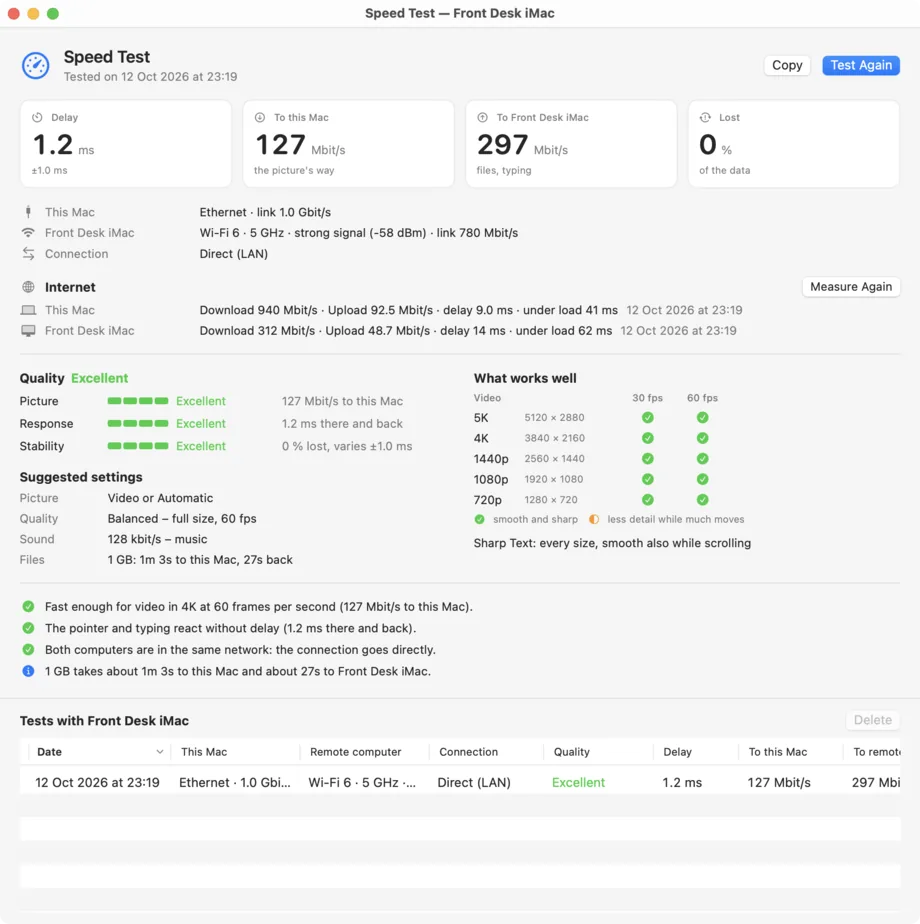
A linha é o problema? Escolha Tela › Teste de Velocidade…, ou o botão nos números da conexão (no Windows, ⋯ › Teste de Velocidade…). O ShareDesk mede:
- o atraso, a velocidade nos dois sentidos e o que se perde entre os dois computadores;
- as redes dos dois computadores: banda e sinal do Wi-Fi, velocidade do cabo, VPN;
- a velocidade de internet de cada computador: download, upload e atraso;
- notas para imagem, resposta e estabilidade, quais tamanhos de imagem e taxas de quadros funcionam bem, e ajustes sugeridos.
Os testes ficam guardados com o computador, para que você possa compará-los com os anteriores e encontrar a melhor conexão.
Gerenciar um computador
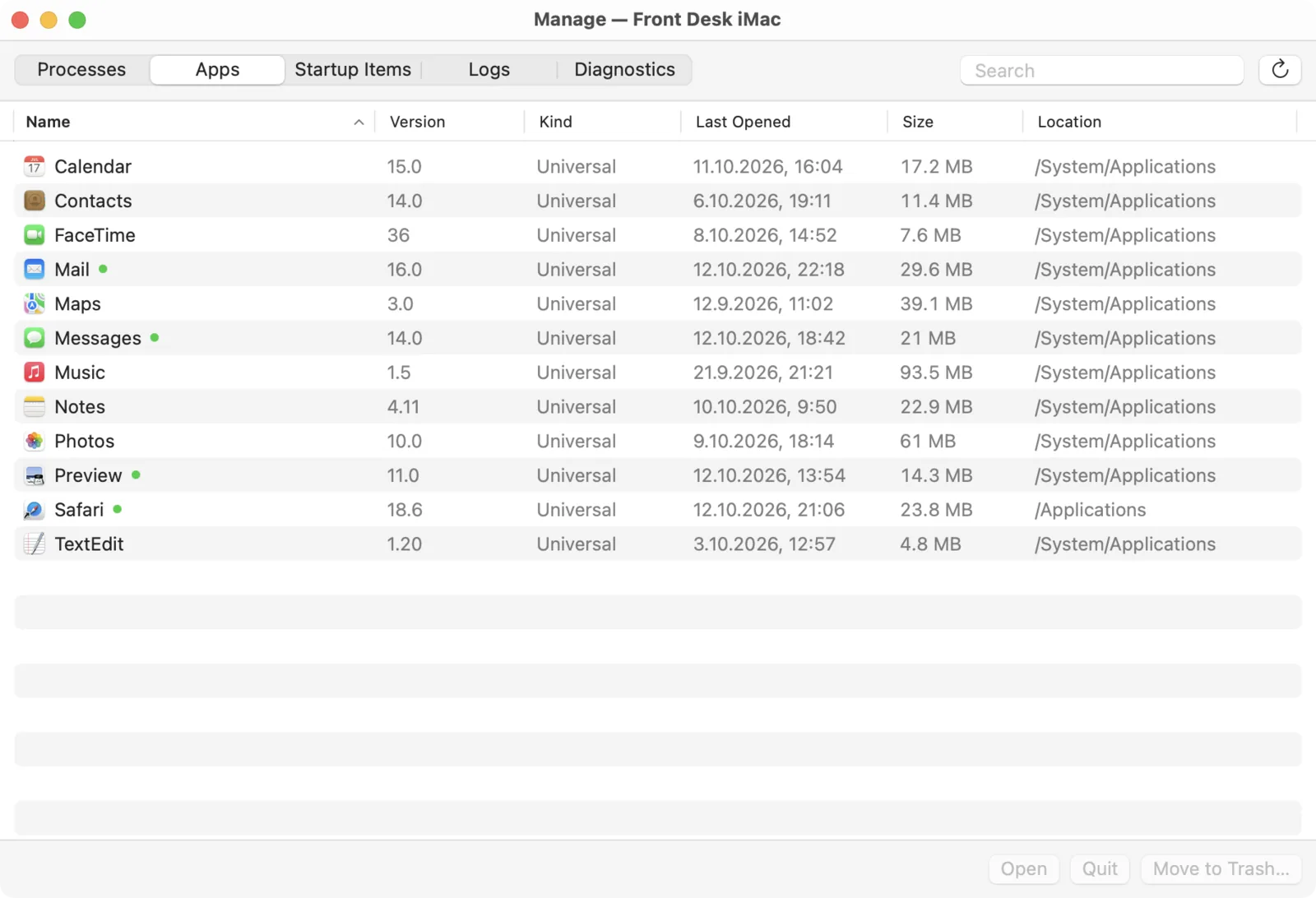
Ferramentas › Gerenciar Mac… (para um computador com Windows, Gerenciar Computador…) mostra o computador remoto em listas ordenáveis e pesquisáveis, sem trabalhar na tela dele:
- Processos (Mac), com CPU e memória, para encerrar ou forçar o encerramento.
- Apps em um Mac, para abrir, encerrar ou mover para o Lixo, com a arquitetura em que cada um roda; programas no Windows, com editor e data de instalação.
- Itens de início: o que abre sozinho; os do próprio usuário podem ser removidos.
- Logs: relatórios de falhas ou de erros e o log do sistema ou de eventos, com a permissão do cliente para arquivos.
- Diagnóstico: a rede e o sinal de Wi-Fi, a velocidade de internet, ping, consultas de nomes comparadas entre servidores DNS, a rota até um servidor e como um site carrega lá. Dispositivos da própria rede do cliente, como a página de um roteador, só com a permissão dele para túneis.
O que você encerra ou remove, e cada teste de rede, vai para o registro de sessões do cliente. Para gerenciar um computador sem a tela, clique nele com o botão direito no catálogo de endereços e escolha Gerenciar Mac…: ele abre em uma sessão própria, sem a imagem. Isso faz parte do ShareDesk Business, como o terminal.
Scripts em muitos computadores
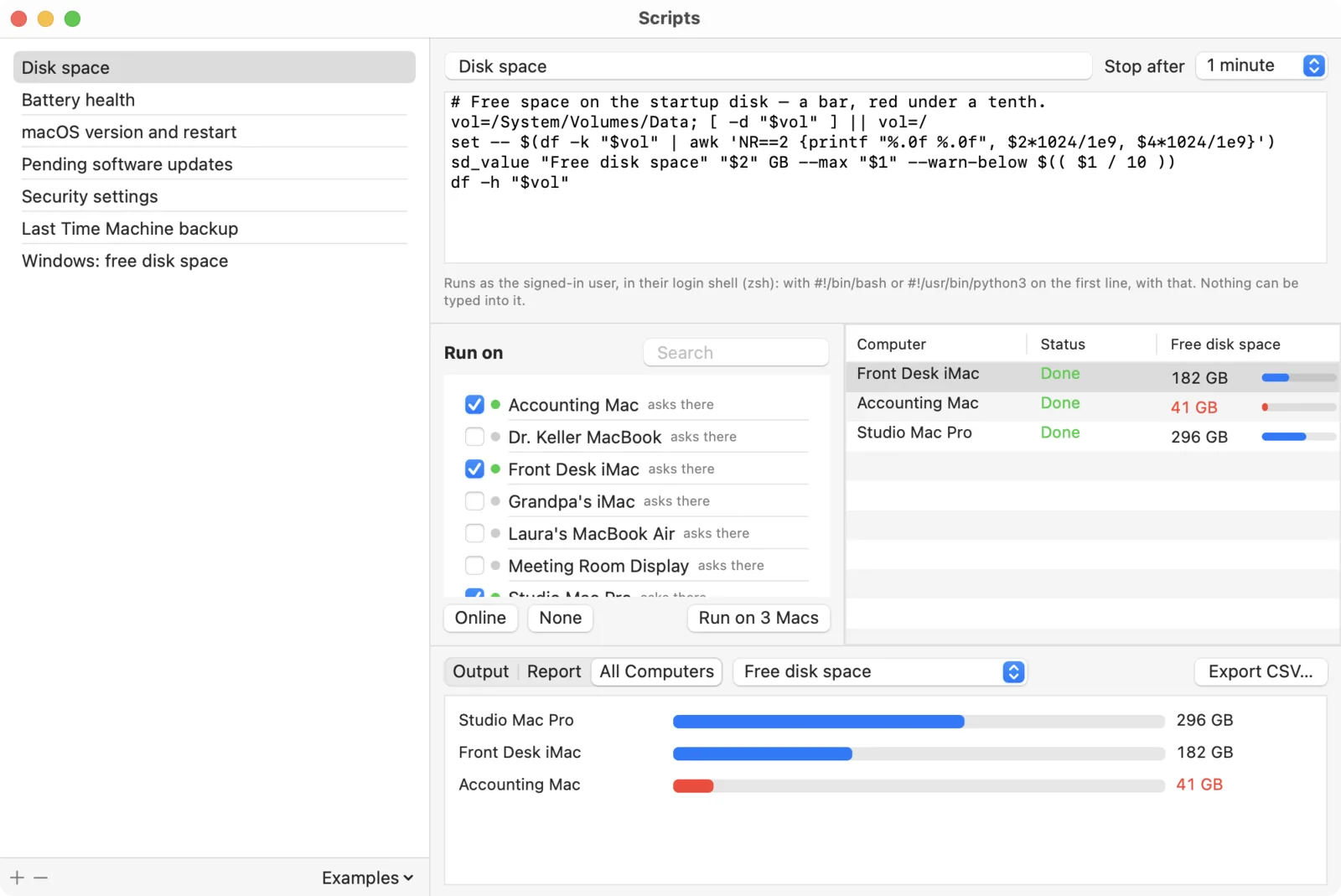
Escolha Janela › Scripts…, ou Executar Script… no catálogo de endereços ou no menu Ferramentas de uma sessão. Escolha um computador ou muitos: o script roda em cada um como o usuário com a sessão iniciada, no shell em um Mac e no PowerShell no Windows. Um computador cuja senha de acesso não supervisionado você salvou não precisa de ninguém lá.
- O resultado e a saída de cada computador aparecem em uma lista ordenável. Saídas como
dfoupspodem ser mostradas como tabela, e Todos os Computadores reúne a saída de todos em uma só tabela. - Os scripts podem informar valores com
sd_value,sd_status,sd_tableesd_row: eles viram colunas entre todos os computadores, com um gráfico, um relatório por computador e a tendência desde as execuções anteriores. Salve os resultados como CSV. - Exemplos para começar: espaço em disco, saúde da bateria, a versão do macOS, atualizações de software, ajustes de segurança e o último backup do Time Machine.
Os seus scripts ficam guardados para a próxima vez, e um script para assim que o cliente desliga o terminal ou o controle. Os scripts fazem parte do ShareDesk Business.
Ajudar a partir de um navegador
Sem o app, abra o visualizador web em um navegador de desktop atual, digite o ID e conecte-se; o cliente continua usando o app. Com a sessão iniciada na conta, o visualizador web oferece os perfis da sua equipe para se conectar e o seu catálogo de endereços com pesquisa, grupos e quem está online.
- Alternador de apps: o navegador guarda ⌘Tab para si, então em um Mac remoto pressione ⌥Tab. Mantenha ⌥ pressionada, pressione Tab para o próximo app, ⇧Tab para voltar, Q para encerrar ou H para ocultar um app, e solte ⌥ para trocar. O botão Apps na barra de ferramentas faz o mesmo.
- Dock e cantos ativos: leve o ponteiro até a borda ao redor da imagem remota; ele alcança a borda da tela remota, então o Dock e os cantos ativos se abrem lá.
- Chat: uma janela própria que você pode mover e redimensionar.
O visualizador web segue a aparência clara ou escura do seu sistema.