 ShareDesk
O ShareDesk em todos os Macs da sua empresa.
Instale o ShareDesk com o seu gerenciamento de dispositivos (Jamf Pro, Microsoft Intune, Kandji, Mosyle, Munki …), bloqueie os ajustes dele com um perfil de configuração e prepare as permissões que o macOS pede. Depois disso, a sua equipe de TI alcança todos os Macs, também sem supervisão.
Baixar o pacote de instalaçãoFale conosco
O pacote de instalação
Um pacote para todos os Macs com macOS 12.3 ou posterior, Apple silicon e Intel:
- Assinado com o certificado Developer ID Installer da Apple da MarketVision AG (Team ID
6AD6SHV34D) e notarizado pela Apple. - Instala
/Applications/ShareDesk.app; nenhum outro componente. - O endereço sempre entrega a versão atual; cada lançamento o publica de novo.
- Envie-o ao Jamf Pro, ao Intune (app LOB para macOS), ao Kandji, ao Mosyle ou ao seu repositório Munki como qualquer pacote assinado.
Depois disso, o ShareDesk se atualiza sozinho. Se você prefere distribuir as atualizações por conta própria, desligue as atualizações automáticas com o perfil (SUEnableAutomaticChecks, abaixo) e implante o novo pacote. Para Macs com macOS 10.15 a 12.2, use a versão para Macs mais antigos (um zip, o app completo).
Pela linha de comando (SSH)
Para um Mac que você só alcança por um terminal, uma única linha instala e configura o ShareDesk (versão 0.20.250 e posteriores):
curl -fsSL https://sharedesk.app/download/install.sh | sudo sh- Ela escolhe o ShareDesk certo para o macOS desse Mac, verifica a assinatura (MarketVision AG, Team ID
6AD6SHV34D) e instala/Applications/ShareDesk.appe o comandosharedesk. - Em seguida, pede a senha de acesso não supervisionado, ativa o acesso na janela de início de sessão e exibe o ID do ShareDesk do Mac – também quando ninguém está com a sessão iniciada.
- Sem perguntas:
… | sudo SHAREDESK_PASSWORD='…' sh. Depois:sharedesk status,sharedesk password,sudo sharedesk login-window on|off.
O que uma linha de comando não consegue fazer: permitir Gravação de Tela e Acessibilidade para o usuário com a sessão iniciada. Isso ainda exige um clique nos Ajustes do Sistema do Mac, ou um perfil (abaixo). Na janela de início de sessão, o ShareDesk não precisa de nenhuma das duas.
Ajustes por perfil de configuração
O macOS passa ao ShareDesk os valores de um perfil antes dos do próprio usuário. Um ajuste definido por um perfil fica bloqueado no app, que mostra “Definido pela sua organização”. Use um payload Custom Settings (Jamf: Application & Custom Settings; Intune: Preference file) para o domínio de preferências ch.marketvision.sharedesk.
Os interruptores allow… vêm ligados por padrão; false desliga um recurso nesse Mac para todos os técnicos e sessões, e o pedido de conexão deixa de oferecê-lo.
| Chave | Tipo | Significado |
|---|---|---|
allowRemoteControl | Boolean | Controle por mouse e teclado (false: os técnicos só veem a tela) |
allowClipboard | Boolean | Área de transferência compartilhada |
allowFileTransfer | Boolean | Enviar, receber e navegar por arquivos |
allowSound | Boolean | Ouvir o som deste Mac |
allowMicrophone | Boolean | Os técnicos ouvem a pessoa diante deste Mac pelo microfone dele |
allowTerminal | Boolean | Terminal remoto |
allowTCPTunnels | Boolean | Túneis TCP para serviços na rede deste Mac |
allowPrivateNetwork | Boolean | Rede privada (VPN) entre este Mac e o de um técnico |
allowNetworkAccess | Boolean | Acesso a dispositivos da rede deste Mac pela rede privada (o usuário ainda é consultado) |
allowPrinting | Boolean | Imprimir na impressora do técnico |
allowUnattendedAccess | Boolean | Acesso não supervisionado com senha (false: toda conexão precisa ser aceita no Mac) |
accessMode | String | everyone (após aceitar) ou allowlist (só IDs e endereços da lista de permitidos) |
accessAllowlist | Array of String | IDs do ShareDesk ou endereços IP; * como curinga (192.168.1.*) |
accessBlocklist | Array of String | Recusados sem perguntar, mesmo formato |
lockOnSessionEnd | String | never, locked (se estava bloqueado quando a sessão começou; padrão), unattended, always |
logIncomingSessions | Boolean | Manter um registro das sessões neste Mac |
printJobsWithoutAsking | Boolean | Imprimir os trabalhos de impressão do técnico sem perguntar |
tunnelScope | String | mac, network (padrão) ou any: até onde os túneis TCP chegam |
showMenuBarItem | Boolean | Continuar rodando na barra de menus quando a janela é fechada |
startHiddenAtLogin | Boolean | Iniciar em segundo plano (só na barra de menus) ao iniciar sessão |
SUEnableAutomaticChecks | Boolean | Verificar atualizações automaticamente |
SUAutomaticallyUpdate | Boolean | Instalar atualizações automaticamente |
Ou configure um Mac e exporte-o: Ajustes › Geral › Configuração › Exportar Perfil de Configuração… gera o perfil de permissões mais os ajustes desse Mac que um MDM pode bloquear. Exportar Ajustes… e Importar Ajustes… levam ajustes, perfis de técnico e scripts a outros Macs como um arquivo .sharedesksettings (sem ID, senhas nem conta); um clique duplo o abre no ShareDesk.
Exemplo: sem terminal, só os IDs do ShareDesk do departamento de TI, e o Mac se bloqueia após cada sessão. Altere os IDs e depois assine o perfil com o seu MDM.
<?xml version="1.0" encoding="UTF-8"?>
<!DOCTYPE plist PUBLIC "-//Apple//DTD PLIST 1.0//EN" "http://www.apple.com/DTDs/PropertyList-1.0.dtd">
<plist version="1.0">
<dict>
    <key>PayloadContent</key>
    <array>
        <dict>
            <key>PayloadType</key>          <string>ch.marketvision.sharedesk</string>
            <key>PayloadIdentifier</key>    <string>ch.marketvision.sharedesk.settings</string>
            <key>PayloadUUID</key>          <string>CAB651A5-5AC8-43F3-8C64-6E17A6D16067</string>
            <key>PayloadVersion</key>       <integer>1</integer>
            <key>PayloadDisplayName</key>   <string>ShareDesk</string>
            <key>allowTerminal</key>        <false/>
            <key>accessMode</key>           <string>allowlist</string>
            <key>accessAllowlist</key>
            <array><string>123456789</string><string>987654321</string></array>
            <key>lockOnSessionEnd</key>     <string>always</string>
        </dict>
    </array>
    <key>PayloadType</key>        <string>Configuration</string>
    <key>PayloadIdentifier</key>  <string>ch.marketvision.sharedesk.profile</string>
    <key>PayloadUUID</key>        <string>B4795054-CD27-4F39-A9CC-7A7FBFC84C69</string>
    <key>PayloadVersion</key>     <integer>1</integer>
    <key>PayloadDisplayName</key> <string>ShareDesk settings</string>
    <key>PayloadScope</key>       <string>System</string>
</dict>
</plist>
Permissões: o que o MDM pode e o que não pode fazer
O ShareDesk precisa de Gravação de Tela para mostrar a tela e de Acessibilidade para o mouse e o teclado do técnico. A Apple decide o que um payload Privacy Preferences Policy Control (PPPC) pode fazer:
O MDM pode
- permitir a Acessibilidade diretamente;
- permitir o Acesso Total ao Disco, para que os arquivos funcionem sem perguntas do macOS;
- deixar usuários sem direitos de administrador permitirem eles mesmos a Gravação de Tela (Allow Standard User to Set System Service, macOS 11 e posterior).
O MDM não pode
- permitir a Gravação de Tela sozinho: a Apple reserva isso à pessoa diante do Mac, que a ativa uma vez;
- permitir o microfone: o macOS pergunta ao usuário na primeira vez que ele é usado.
Portanto, planeje uma etapa por Mac: o usuário abre o ShareDesk e ativa a Gravação de Tela quando ele pedir (ou na primeira vez que um técnico se conectar; até lá o pedido é recusado, com uma observação explicando o motivo).
Um perfil pronto com essas permissões: ShareDesk-Permissions.mobileconfig (Acessibilidade permitida, Gravação de Tela permissível para usuários padrão, ShareDesk como item de início gerenciado; ShareDesk 0.20.253 e posterior). Ele não é assinado: envie-o ao seu MDM, que o assina e instala.
| Identifier | ch.marketvision.sharedesk (ID do bundle) |
|---|---|
| Code requirement | anchor apple generic and identifier "ch.marketvision.sharedesk" and (certificate leaf[field.1.2.840.113635.100.6.1.9] /* exists */ or certificate 1[field.1.2.840.113635.100.6.2.6] /* exists */ and certificate leaf[field.1.2.840.113635.100.6.1.13] /* exists */ and certificate leaf[subject.OU] = "6AD6SHV34D") |
Abrir ao iniciar sessão
Com showMenuBarItem e startHiddenAtLogin, o ShareDesk continua rodando na barra de menus. Quando o usuário ativa “Abrir o ShareDesk ao iniciar sessão”, o ShareDesk se adiciona como item de início. Um payload Managed Login Items (macOS 13 e posterior) com a regra Team Identifier 6AD6SHV34D impede que os usuários o desativem nos Ajustes do Sistema.
Acesso não supervisionado para a sua equipe de TI
- Uma senha por Mac: definida uma vez no app (o cadeado na janela principal), com pelo menos 10 caracteres; os técnicos a salvam no catálogo de endereços compartilhado da sua equipe. Opcionalmente com códigos de dois fatores.
- Ou técnicos confiáveis: envie ao usuário um link de convite; com “Sempre que necessário”, esse técnico se conecta sem senha.
- Só a sua equipe de TI:
accessModeallowlistcom os IDs do ShareDesk dos seus técnicos. - Após uma reinicialização: acesso na janela de início de sessão (apenas tela e controle; ativado com uma senha de administrador).
- Bloquear depois:
lockOnSessionEnd. - Não quer?
allowUnattendedAccessfalse: toda conexão precisa ser aceita no Mac.
Seja qual for a sua escolha, a pessoa diante do Mac sempre vê um banner durante uma sessão e pode encerrá-la.
Cuide de muitos computadores ao mesmo tempo
Quando o ShareDesk estiver em todos os Macs, a sua equipe de TI pode verificar todos eles sem abrir uma única tela:
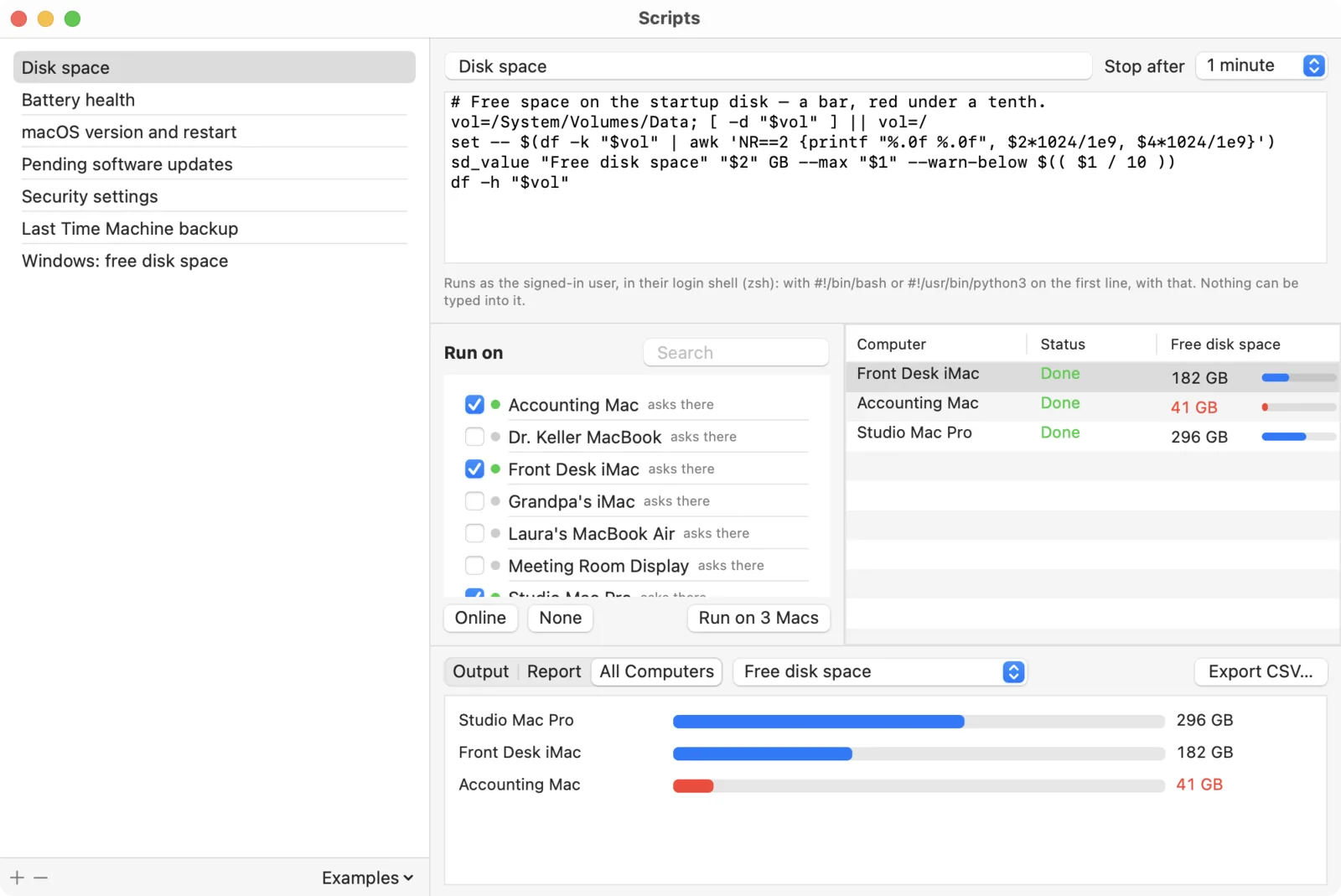
- Scripts (Janela › Scripts…) executam um script de shell em um Mac ou em muitos ao mesmo tempo – no PowerShell, no Windows – como o usuário com a sessão iniciada, com a saída de cada computador em uma lista ordenável. Valores que um script informa, como o espaço livre em disco ou o último backup, viram colunas, gráficos e tendências entre todos os computadores. Um computador cuja senha de acesso não supervisionado está salva não precisa de ninguém lá.
- Gerenciar (clique com o botão direito em um computador no catálogo de endereços › Gerenciar Mac…) mostra os processos, apps, itens de início, relatórios de falhas e logs dele, e executa diagnósticos de rede a partir dele, sem a imagem da tela.
Os dois fazem parte do ShareDesk Business. Detalhes: scripts e gerenciar um computador.
Rede privada (VPN, beta)
A rede privada entre um Mac e o de um técnico precisa de um pequeno auxiliar. O ShareDesk o instala na primeira vez que ela é usada, com a senha de um administrador; em Macs gerenciados, ele também pode ser instalado com antecedência por um script de MDM – peça-o para nós. Com allowPrivateNetwork false, ele nunca é usado.
Windows: Política de Grupo
O app para Windows lê os mesmos interruptores no registro, em HKLM\SOFTWARE\Policies\MarketVision\ShareDesk (senão, no mesmo caminho em HKCU). Defina-os com as Preferências de Política de Grupo, o Intune ou reg add; um valor definido ali fica bloqueado no app.
| Valor | Tipo | Significado |
|---|---|---|
allowRemoteControl, allowClipboard, allowFileTransfer, allowSound, allowTerminal, allowTCPTunnels, allowPrinting | DWORD | 0 desliga o recurso |
allowUnattendedAccess | DWORD | 0 desliga o acesso não supervisionado |
tunnelScope | String | computer, network ou any |
lockOnEnd | String | never, locked, unattended ou always |
logIncomingSessions, automaticUpdates | DWORD | 1 ou 0 |
reg add "HKLM\SOFTWARE\Policies\MarketVision\ShareDesk" /v allowTerminal /t REG_DWORD /d 0 /fPara prestadores de serviços de TI: a sua marca
Dá suporte aos Macs de outras empresas? Entregue o ShareDesk a elas pelo seu próprio link: o app mostra o seu logo e contato, e você ganha uma página para clientes com um link curto e downloads próprios para Mac e Windows. Veja marca personalizada para empresas de TI. A sua equipe trabalha a partir de um catálogo de endereços compartilhado, com organizações, departamentos e valores por hora por cliente.
Conecte-o às suas outras ferramentas
Chaves de API leem o registro de sessões, os catálogos de endereços e as marcas personalizadas, e webhooks avisam o seu sistema de chamados ou de inventário quando algo acontece: a API e os webhooks para desenvolvedores (em inglês).
Dúvidas sobre uma implantação?
Escreva para nós – ajudamos com perfis, scripts e licenças para a sua equipe. Com o Enterprise, por USD 39 por técnico por mês (cobrado anualmente, sem impostos), ajudamos com a implantação via MDM, e você recebe suporte prioritário por telefone, normalmente em até 24 horas, pagamento por fatura e uma pessoa de contato dedicada. Fale conosco.