Seu cliente abre o ShareDesk e lê nove dígitos para você. Segundos depois, você vê o Mac ou PC dele em resolução total e resolve o problema como se estivesse sentado ao lado dele.
FinderArquivoEditarVisualizarIrJanelaAjudaseg. 5 de out. 09:41
Documentos
Favoritos
Mesa
Documentos
Downloads
Aplicativos
Localizações
Front Desk iMac
NAS Consultório
Rede
Faturas 2026
Pacientes
Exportações de raio X
Modelos
Convênios
Relatórios
Scans
Arquivo morto
8 itens, 412,6 GB disponíveis
HP LaserJet M404
Impressora em pausa: papel atolado
Abra a bandeja 2, remova o papel atolado e clique em Retomar. 3 trabalhos estão aguardando.
Cancelar TrabalhosRetomar
Privacy Mode
Your screen is blacked out for privacy while the technician works. Press Esc three times to take back control.
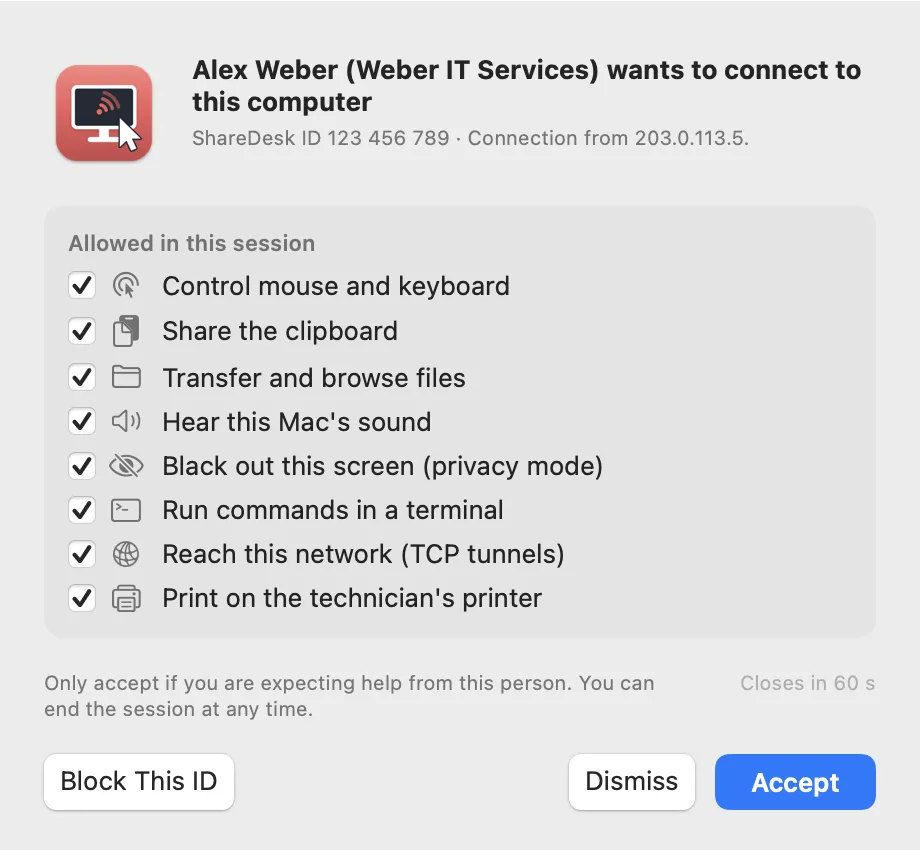
Alex Weber (Weber IT Services) wants to connect to this computerShareDesk ID 123 456 789 · Connection from 203.0.113.5.
Allowed in this session
Control mouse and keyboard
Share the clipboard
Transfer and browse files
Hear this Mac's sound
Black out this screen (privacy mode)
Run commands in a terminal
Reach this network (TCP tunnels)
Print on the technician's printer
Only accept if you are expecting help from this person. You can end the session at any time.
Closes in 60 s
Block This IDDismissAccept
Alex Weber is viewing your screenHide ScreenEnd
Only people you accepted can see this Mac. The connection is end-to-end encrypted; compare the security code with your technician if you like.
Security code482 193
LedgerArquivoEditarLançamentosRelatóriosJanelaAjudaseg. 5 de out. 09:41
Bäckerei Moser AG – Contabilidade 2026
DiárioContasIVARelatórios
DataHistóricoContaValor CHF
01.10.2026Farinha, Mühle Rytz40001'240.00
01.10.2026Vendas da loja, Oerlikon32003'815.50
02.10.2026Manteiga e creme de leite4000612.40
02.10.2026Vendas da loja, Oerlikon32003'402.00
03.10.2026Manutenção do forno6100480.00
03.10.2026Aluguel de outubro60004'200.00
Saldo de 6 lançamentosCHF 685.10
FinderArquivoEditarVisualizarIrJanelaAjudaseg. 5 de out. 09:41
Studio HD
Projetos 2026
Trabalhos de plotter
Connection
Screen hidden
Terminal — Front Desk iMac
sandra@Front-Desk-iMac ~ % lpstat -p
printer HP_LaserJet_M404 disabled since Mon 5 Oct 09:12
	Paper jam (tray 2)
sandra@Front-Desk-iMac ~ % lpq
Rank    Owner   Job  File(s)            Total Size
1st     sandra  412  Fatura_0925.pdf    84992 bytes
2nd     sandra  413  Lembrete_0925.pdf  61440 bytes
3rd     sandra  414  Lista_retornos.pdf 40960 bytes
sandra@Front-Desk-iMac ~ %
Files — Front Desk iMac
Front Desk iMac › Documentos
Faturas 202648 itens
Pacientes312 itens
Exportações de raio X96 itens
Modelos14 itens
Convênios27 itens
Relatórios9 itens
Digitalizações203 itens
Arquivo morto1.204 itens
Session ended
Disconnected.
Reconnect
Terminal — Anna Lindt (anna) on Studio Mac Pro
Chat — Sandra Keller (sandra) on Front Desk iMac
To
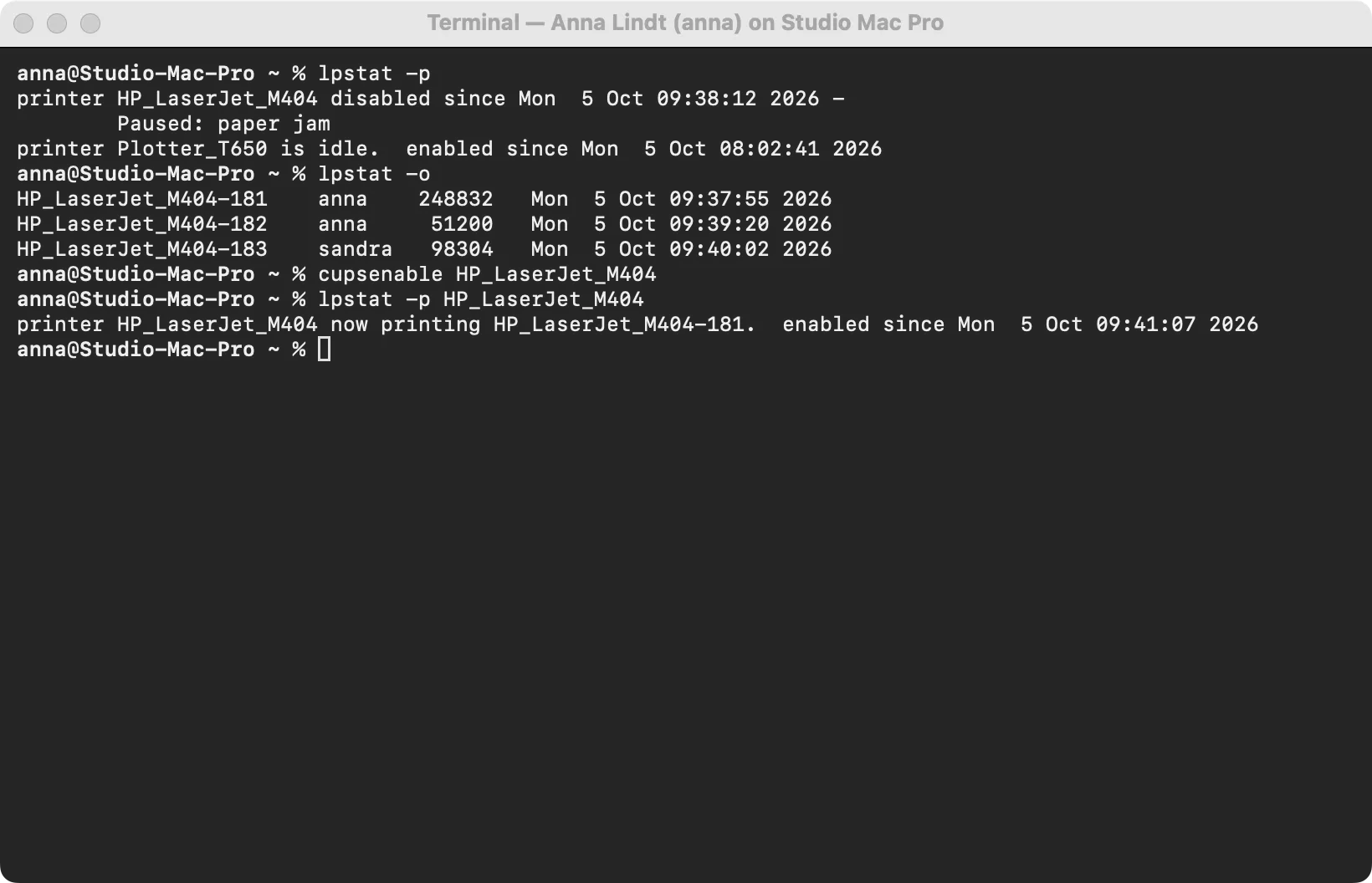
Experimente.Passe o mouse sobre a tela para assumir o controle.Deslize para ver a janela inteira, toque para clicar. Retome a impressora da Sandra, desenhe na tela dela pelo menu Ferramentas, converse com ela e com um colega, ou abra outro computador com +, também como sessão só de terminal.É isto que seu cliente vê. Escolha o que o técnico pode fazer e aceite; depois oculte sua tela ou encerre a sessão pelo banner no topo.
0 msde atraso do ponteiro, desenhado localmente
6Kresolução nativa, pixel por pixel
E2Ecriptografado, ponto a ponto
946 213 669
Sem contas, sem redirecionamento de portas, sem VPN do lado do cliente. Um ID, um clique em Aceitar e você está conectado.
O app
Um app para os dois lados.
O mesmo app para você e para o seu cliente. Capturas de tela reais do ShareDesk no macOS, em claro ou escuro, como o seu sistema.
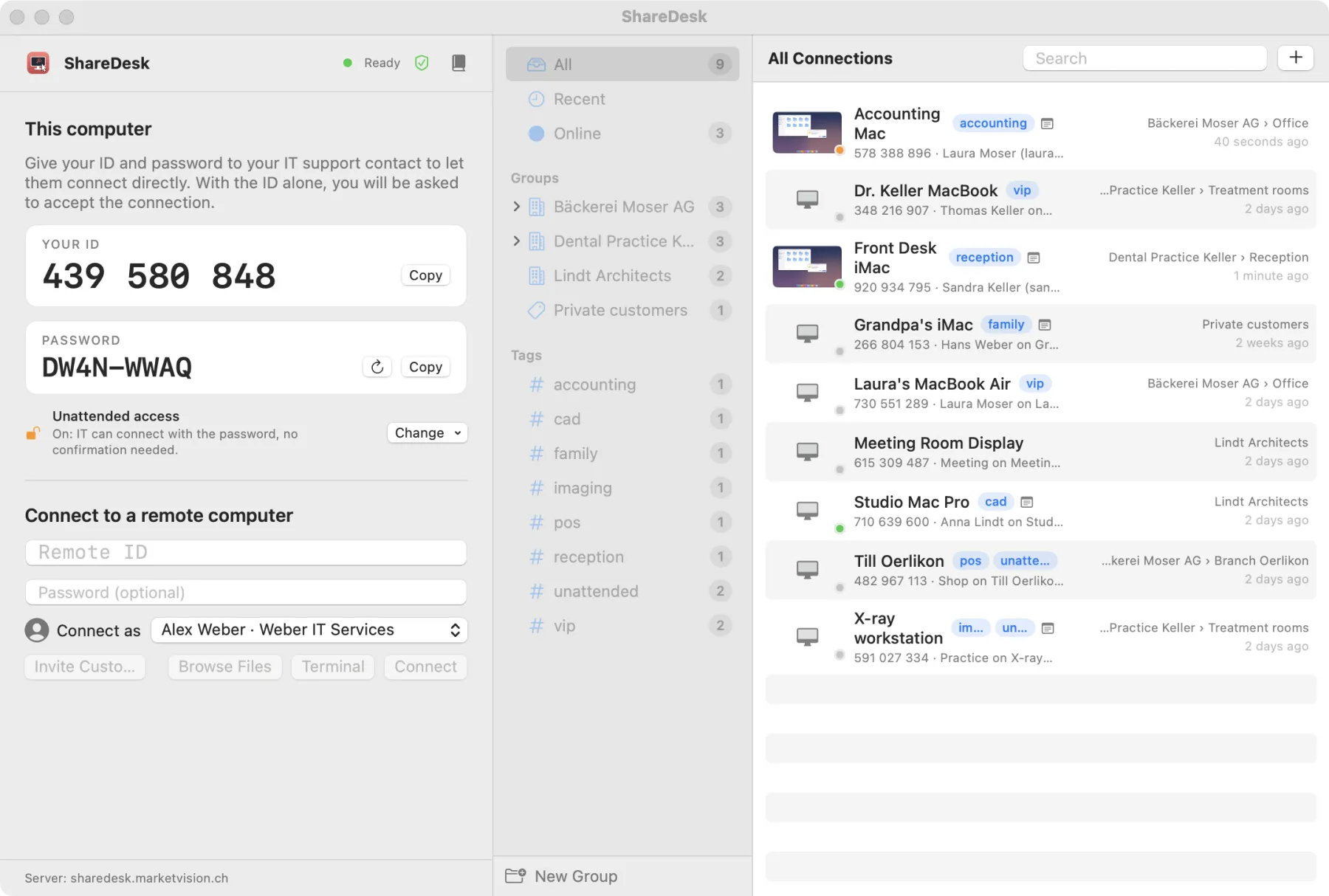
Seu ID e sua senhaO cliente os lê para você; com a senha, você se conecta sem que ele precise clicar em Aceitar.
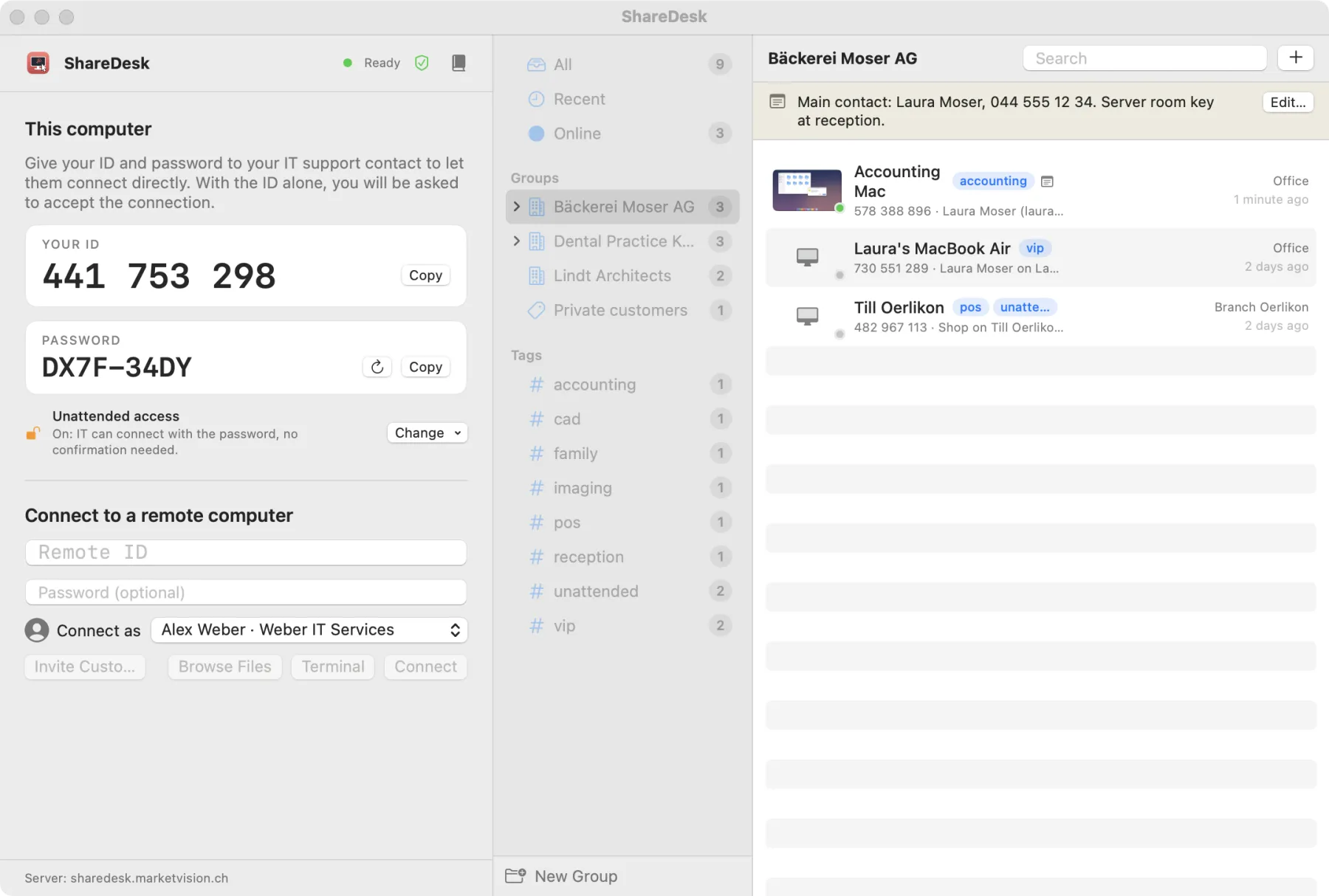
Organizações, departamentos, categoriasCada cliente em seu próprio grupo, com contagens e quem está online.
Tags e notasEncontre um computador por tag e veja de relance quais têm notas.
Notas por clienteContatos, horário de atendimento, o nome do Wi-Fi: logo acima dos computadores do cliente.
Também na sessãoAs notas do computador e de seus grupos ficam a um clique enquanto você trabalha.
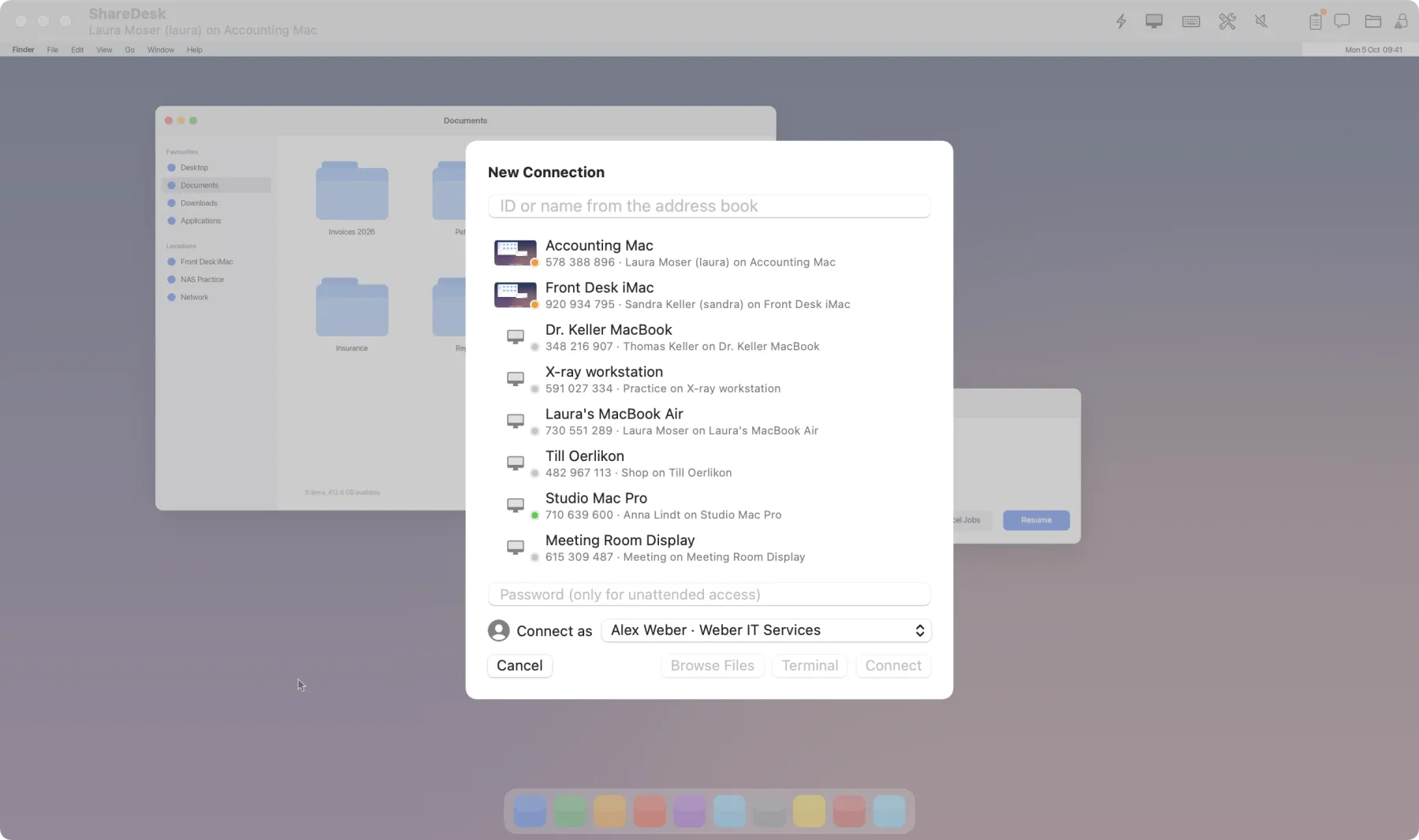
Uma janela, muitos computadoresAbra o próximo computador como aba com ⌘T.
Veja antes de conectarImagem de fundo e status: online, em sessão ou offline.
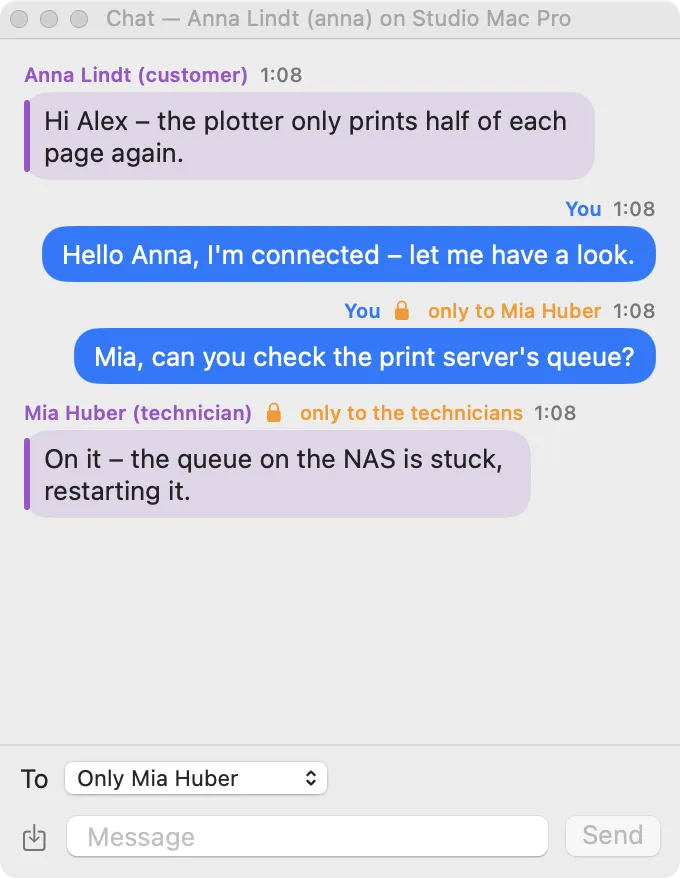
Todos em um só chatO cliente e cada técnico da sessão.
Mensagens privadasUma palavra para um colega que o cliente não vê.
Guardado com a sessãoReleia ou salve o chat depois, a partir do registro de sessões.
Só um shellExecute comandos no Mac do cliente sem compartilhar a tela.
Visível para o clienteEle é consultado antes e vê cada comando em uma janela.
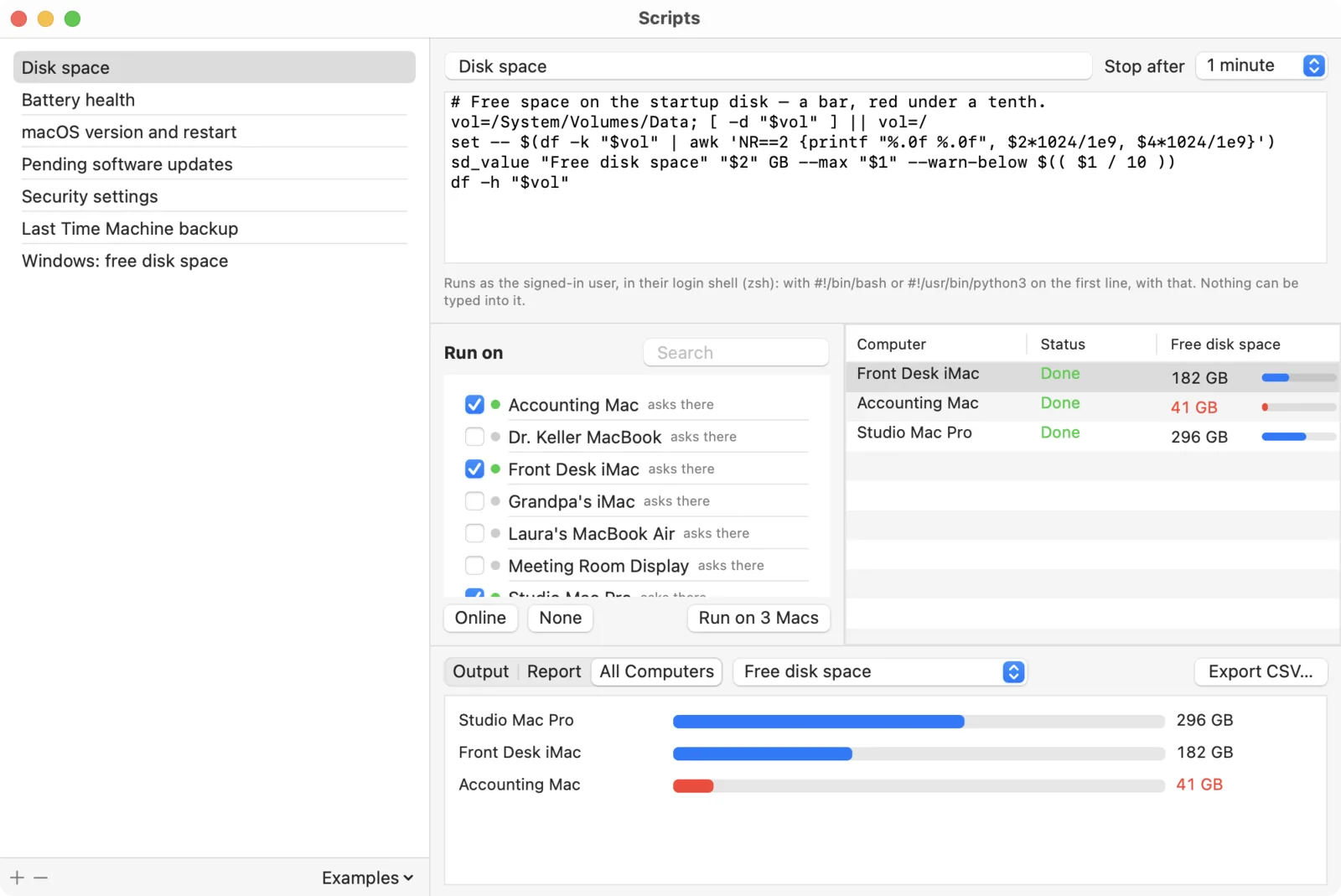
Scripts em muitos computadoresExecute o mesmo script em um ou em muitos computadores e compare os resultados em uma tabela.
Ele vê quem você éSeu nome, empresa e foto, seu ID e de onde vem o pedido.
Ele escolhe o que você pode fazerControle, área de transferência, arquivos, som, terminal, rede e impressão, um por um.
Nenhum sim por enganoAceitar só fica ativo depois de um instante; pedidos sem resposta se fecham após 60 segundos.
Recursos
Feito para o dia a dia do suporte de TI.
Tudo de que você precisa para ajudar alguém no Mac, tão rápido que parece local.
Latência
≈1quadro
Como se você estivesse na frente dele
Uma conexão direta entre os dois computadores sempre que possível, e nenhum buffer: você sempre vê o quadro mais recente. O ponteiro é desenhado do seu lado, por isso nunca fica para trás.
Tela
5K e 6K, pixel por pixel
Resolução nativa e vários monitores, cada um em sua própria janela, se você quiser. Ajuste a resolução remota à sua janela ou adicione um monitor virtual a um Mac remoto.
Arquivos
Copiar, colar, pronto
Copie arquivos no seu Mac e cole-os no remoto, e vice-versa. Arraste pastas inteiras para dentro e para fora, ou envie um arquivo com um clique, com velocidade e tempo restante. Funciona até através de uma sessão dentro de outra sessão, em quantos níveis houver.
⌘ C⌘ V
Teclado
Os atalhos vão para onde você quer
⌘Tab, ⌘Espaço e companhia chegam ao Mac remoto. Mantenha pressionada a tecla ⌘ da direita quando um atalho deve ficar no seu.
Conversa
Fale nos dois sentidos
Converse por chat, ouça o computador remoto e fale com o cliente: ative também o microfone dele, com cancelamento de eco.
Equipe
Catálogo de endereços e perfis
Salve computadores em categorias, compartilhe-os com colegas, conecte-se com seu nome, empresa e foto, ou abra uma sessão a partir de um link.
Registros
Gravar e documentar
Grave uma sessão como vídeo com som, faça capturas de tela e mantenha um registro de cada sessão com os arquivos transferidos, suas somas de verificação e notas.
Informações
Conheça a máquina
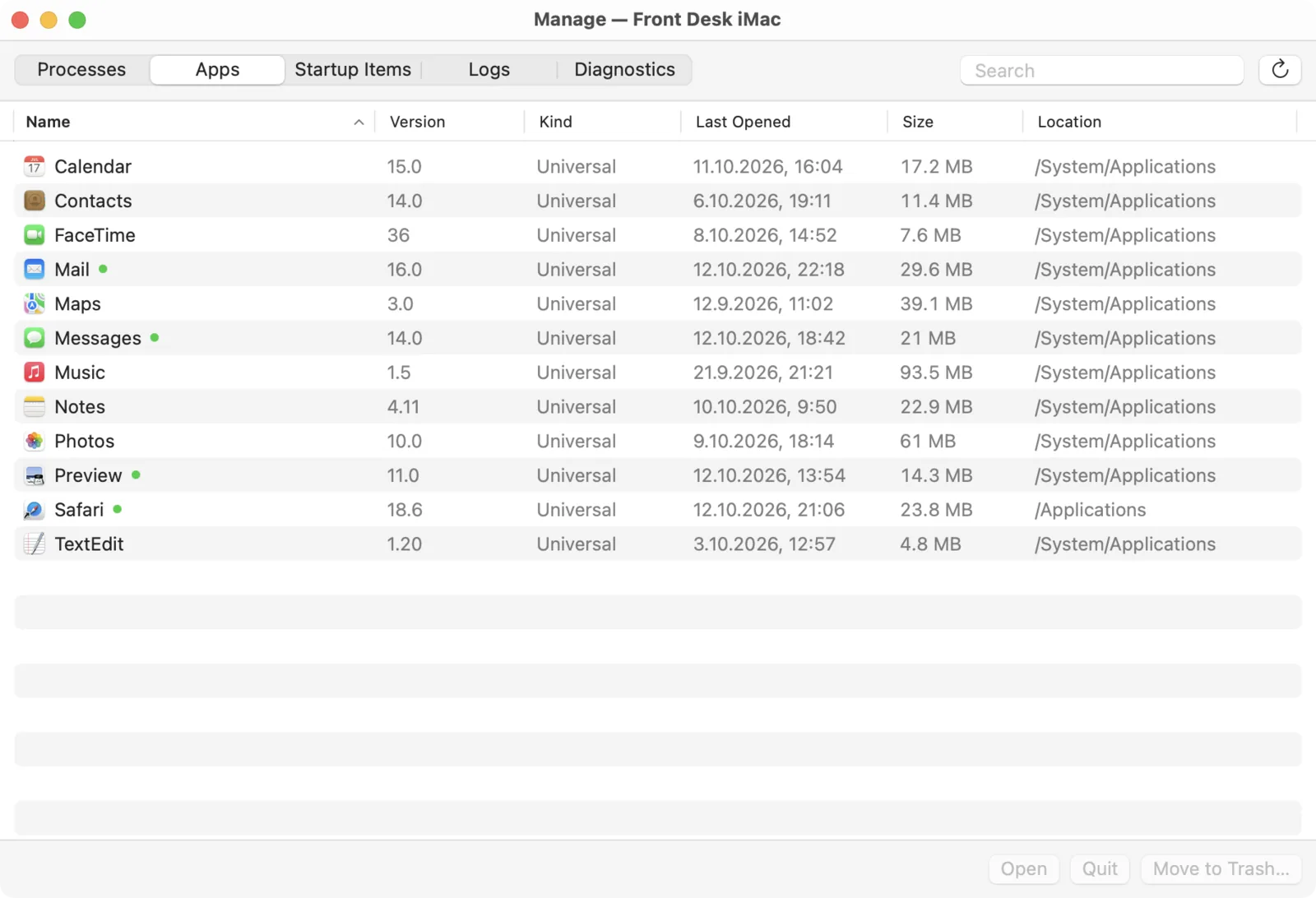
Quem está conectado, o sistema, CPU, RAM, discos e rede, além de processos, apps, itens de início e registros, a um clique.
AbasBarra de menusAtualizações automáticas
Ferramentas avançadas
Terminal, scripts e mais
Abra um shell no Mac do cliente, execute um script em muitos computadores ao mesmo tempo, acesse o roteador ou a impressora dele por um túnel TCP criptografado, meça a linha com o teste de velocidade, ou reinicie o Mac dele e reconecte automaticamente.
TerminalScriptsTúneis TCPTeste de velocidadeReiniciar e reconectarWake-on-LAN
Privacidade
Trabalhe em privado, aponte em público
Escureça a tela do cliente enquanto você trabalha, bloqueie o teclado e o mouse dele, ou desenhe na tela dele para mostrar onde clicar. Pressionar Esc três vezes devolve o controle a ele.
Modo de privacidadeBloquear teclado e mouseCanetaSomente visualização
Não supervisionado
Antes que alguém inicie sessão
O acesso não supervisionado também funciona na janela de início de sessão após uma reinicialização, protegido por uma senha e, opcionalmente, por códigos de dois fatores.
Marca personalizada
Seu logo, o ShareDesk deles
Empresas de TI distribuem o ShareDesk com seu próprio cartão no app, uma página para clientes com horário de atendimento e um link curto.
Fila de suporte
Os clientes pedem, a equipe responde
Os clientes clicam em “Pedir ajuda…” no ShareDesk e esperam em uma lista com a mensagem deles. O primeiro técnico livre assume o pedido e se conecta.
Web
A rede deles no seu navegador
Abra a intranet ou a página do roteador do cliente do jeito que o computador dele as acessa, em abas, com favoritos e uma verificação da resolução de nomes, da conexão e dos certificados.
Políticas
Regras para a equipe inteira
Grave todas as sessões, permita técnicos só de países, redes e horários escolhidos e, com o Enterprise, receba um resumo por IA após cada sessão.
O cliente só precisa do app. Você pode até ajudar de qualquer navegador.
1
Abrir o ShareDesk
O cliente baixa o app e o abre. O app mostra o ID de 9 dígitos dele.
2
Digitar o ID
Você o digita no ShareDesk do seu Mac, ou no visualizador web, e clica em Conectar.
3
Aceitar e ajudar
O cliente vê seu nome, empresa e foto e clica em Aceitar. Você está dentro, com a tela, o mouse e o teclado.
Para quem é
De prestadores de serviços de TI ao suporte à família.
O ShareDesk cresce com você: comece com um ID e termine com uma equipe, um catálogo de endereços de todos os seus clientes e as horas a faturar.
Prestadores de serviços de TI
Organize os clientes em organizações e departamentos, compartilhe-os com sua equipe e veja o tempo e a receita de cada sessão por cliente.
Catálogo de endereços por cliente
Valores por hora e frações de cobrança
Sua marca e links de convite
TI interna
Acesse todos os Macs e PCs da empresa, também sem supervisão e na janela de início de sessão, desperte máquinas em repouso e mantenha um inventário do hardware delas.
Acesso não supervisionado com códigos de dois fatores
Scripts em muitos computadores ao mesmo tempo
Informações do computador e avisos de saúde
Família e amigos
Ajude seus pais com o Mac deles sem um longo telefonema: eles leem nove dígitos, você faz o resto. Gratuito para uso pessoal.
Nenhuma conta para eles
Aponte com a caneta, converse por chat e por voz
Funciona em qualquer navegador
Segurança
O cliente mantém o controle.
Ninguém entra sem um sim, tudo é criptografado e o cliente pode encerrar a sessão a qualquer momento.
01 · CONSENTIMENTO
Cada conexão é aceita
O cliente vê seu nome, empresa e foto e decide. Só uma senha de acesso não supervisionado ou um técnico em quem ele escolheu confiar pula esta etapa.
02 · VISÍVEL
Sempre à vista na tela
Um banner mostra quem está conectado, com um botão Encerrar. Um clique encerra a sessão.
03 · CRIPTOGRAFADO
De ponta a ponta
Tela, entradas, arquivos e chat trafegam criptografados entre os dois Macs. O servidor só os ajuda a se encontrarem.
04 · NÃO SUPERVISIONADO
Senhas que nunca trafegam
No acesso não supervisionado, a senha é comprovada com um código de uso único; ela nunca é enviada, tentativas erradas são bloqueadas e códigos de dois fatores podem ser exigidos.
Preços sem impostos; os impostos são adicionados no pagamento ou na fatura, conforme o país.
Comparação
ShareDesk, TeamViewer ou AnyDesk?
Os três conectam você a um computador remoto, com criptografia de ponta a ponta. Veja onde eles diferem, com os números dos próprios fornecedores.
Recurso
ShareDesk
TeamViewer
AnyDesk
Gratuito para uso pessoal
Sim
Sim1
Sim1
Uso comercial, um técnico
USD 18 por mês, cobrado anualmente
a partir de cerca de USD 22.86 por mês, cobrado anualmente2
a partir de cerca de USD 32.44 por mês, cobrado anualmente2
Sede da empresa
Suíça
Alemanha
Alemanha
Servidores
Suíça
Alemanha ou Áustria3
Não informado publicamente
O cliente precisa de uma conta
Não
Não
Não
macOS mais antigo compatível
10.15
13
11
O uso gratuito é limitado ao uso pessoal; ambos detectam o uso comercial automaticamente e podem restringir as sessões (TeamViewer, AnyDesk).
Planos de entrada TeamViewer Remote Access e AnyDesk Solo, anunciados a CHF 18.90 e EUR 28.90 para visitantes da Suíça e convertidos pela taxa de referência do BCE de 2 de outubro de 2026; todos os preços sem IVA (TeamViewer, AnyDesk). Os planos diferem em dispositivos e recursos.
Data centers conforme a declaração de segurança do TeamViewer; as conexões podem ser roteadas pelo mundo todo.
Situação: outubro de 2026. TeamViewer e AnyDesk são marcas registradas de seus proprietários. Falta algum ponto? Veja todos os recursos do ShareDesk.
FAQ
Boas perguntas.
O que as pessoas perguntam antes da primeira sessão.
O ShareDesk é gratuito?
Sim, para uso pessoal: ajudar família e amigos e os seus próprios computadores. Para uso comercial, o Business custa USD 18 por técnico por mês, cobrado anualmente, e novas equipes podem testá-lo gratuitamente por 14 dias. O Enterprise, por USD 39, acrescenta suporte prioritário, pagamento por fatura e ajuda com a implantação. Seus clientes nunca precisam de licença.
Em que o ShareDesk difere do TeamViewer ou do AnyDesk?
O ShareDesk é feito e hospedado na Suíça, gratuito para uso pessoal e custa USD 18 por técnico por mês para empresas. Ele foi pensado para ajudar clientes: um catálogo de endereços por cliente, valores por hora e receita, e links de convite. Veja a comparação.
O ShareDesk funciona com Windows?
Sim. Há um app para Windows 10 e 11 em Intel, AMD e ARM com os mesmos recursos do Mac, da transferência de arquivos, impressão e rede privada até o catálogo de endereços da equipe e a cobrança. Você pode ajudar Macs e PCs a partir de qualquer um deles, ou pelo visualizador web em um navegador.
O cliente precisa de uma conta?
Não. Ele abre o app e lê o ID dele para você. Contas são só para técnicos que querem um catálogo de endereços compartilhado e perfis de equipe.
Alguém pode se conectar sem permissão?
Não. Cada conexão precisa ser aceita no Mac remoto, a menos que o dono dele tenha definido uma senha para acesso não supervisionado ou tenha confiado em um técnico por meio de um link de convite. Uma lista de permissões pode limitar quem pode se conectar.
Quais Macs são compatíveis?
Todo Mac com Apple silicon ou processador Intel com macOS 10.15 Catalina ou posterior. O download escolhe sozinho a versão certa para o seu Mac: os Macs com macOS 10.15 a 12.2 recebem uma versão própria, com os mesmos dois lados, prestar ajuda e receber ajuda, e atualizações próprias. O visualizador web funciona em um navegador de desktop atual.
O que passa pelo seu servidor?
Só o estabelecimento da conexão. A tela, as entradas, os arquivos e o chat vão diretamente entre os dois computadores, com criptografia de ponta a ponta.
De quais permissões o app precisa?
Gravação de Tela para compartilhar a tela e Acessibilidade para o controle remoto. O Acesso Total ao Disco é recomendado para a transferência de arquivos. O macOS pede uma única vez.
Como funcionam as atualizações?
O ShareDesk procura atualizações sozinho, mostra as novidades e as instala com um clique.
Pronto quando você estiver.
Baixe o ShareDesk para o seu Mac ou PC e para o do seu cliente. A partir daí, ele se atualiza sozinho.
 ShareDesk
 Restart the remote Mac?