Assistenza remota per Mac e Windows

L’aiuto è a un ID di distanza.

Il Suo cliente apre ShareDesk e Le legge nove cifre. Pochi secondi dopo Lei vede il suo Mac o PC in piena risoluzione e risolve il problema, come se fosse seduto accanto a lui.

da macOS 10.15 · Apple silicon e Intel

Altra versione Mac: per macOS 10.15–12.2

Windows 10 e 11 · Intel e AMD · Versione ARM

Gratuito per uso privato. Aziende: USD 18 per tecnico al mese, fatturati annualmente. Prezzi

  • Crittografato end-to-end
  • Sviluppato e ospitato in Svizzera
  • Firmato e autenticato da Apple

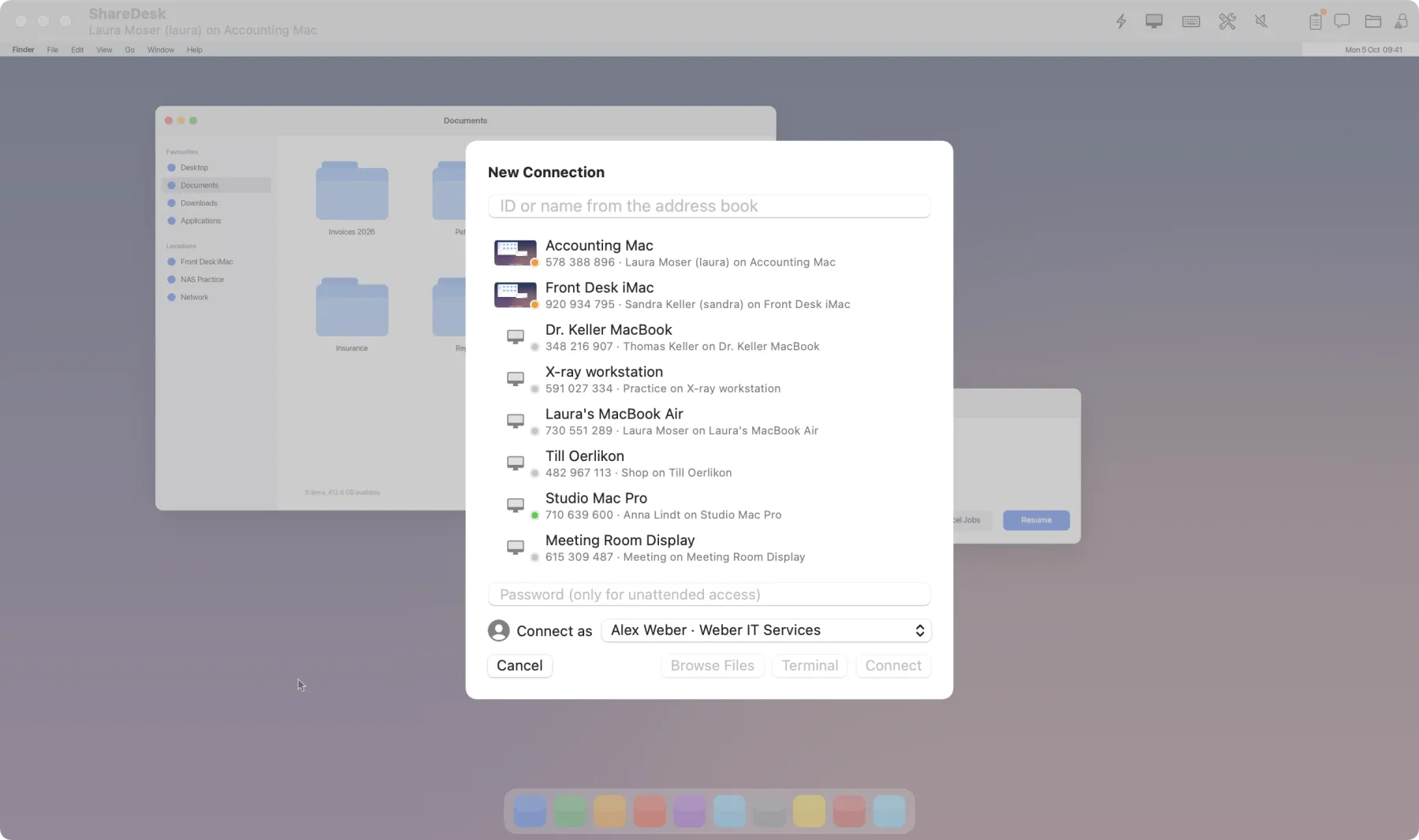
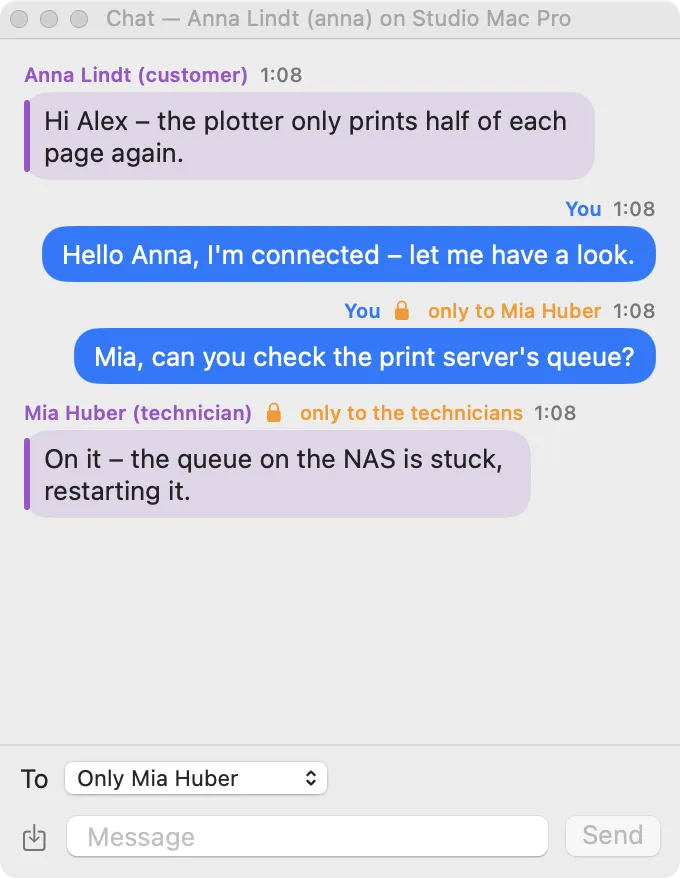
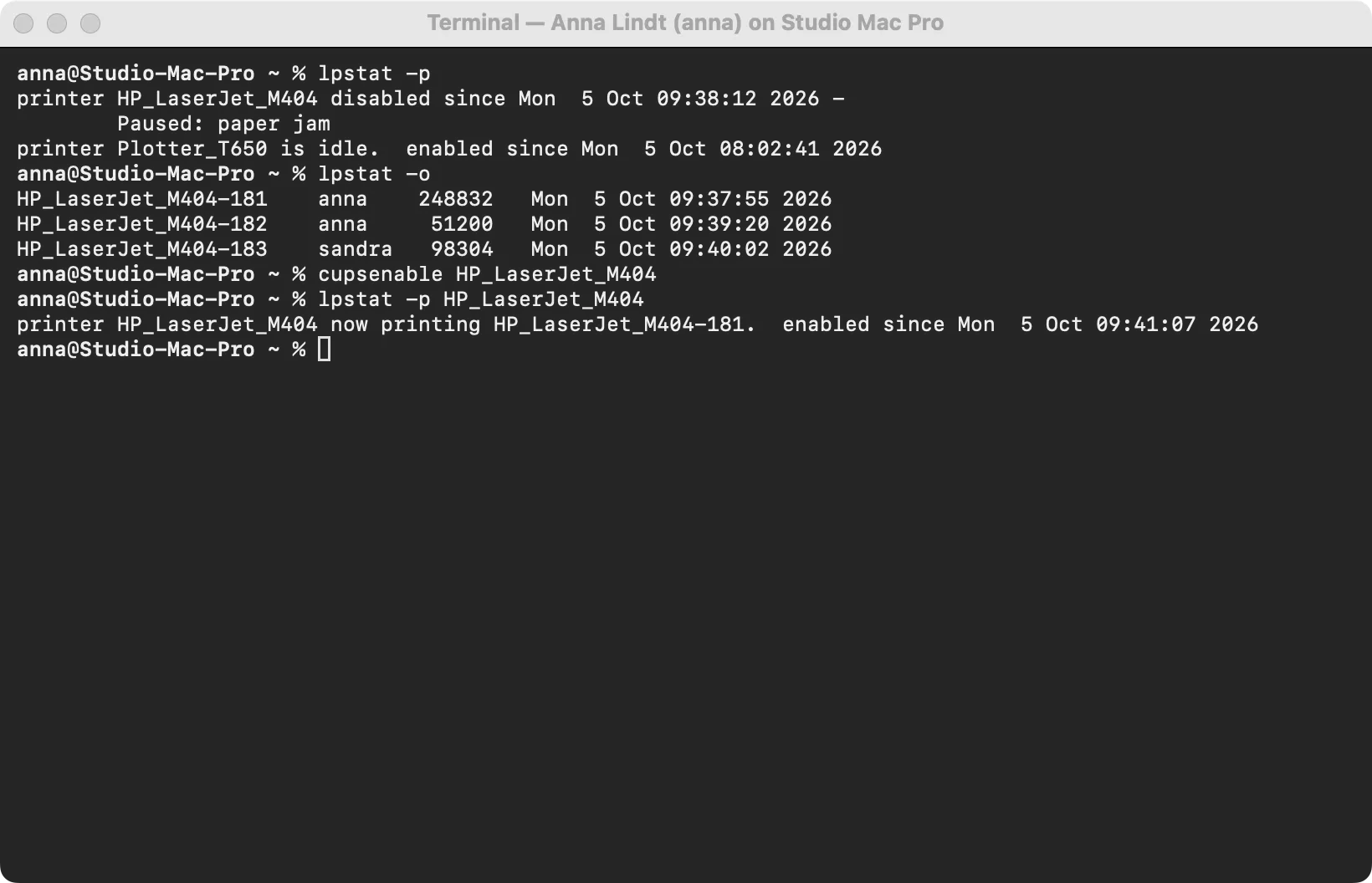
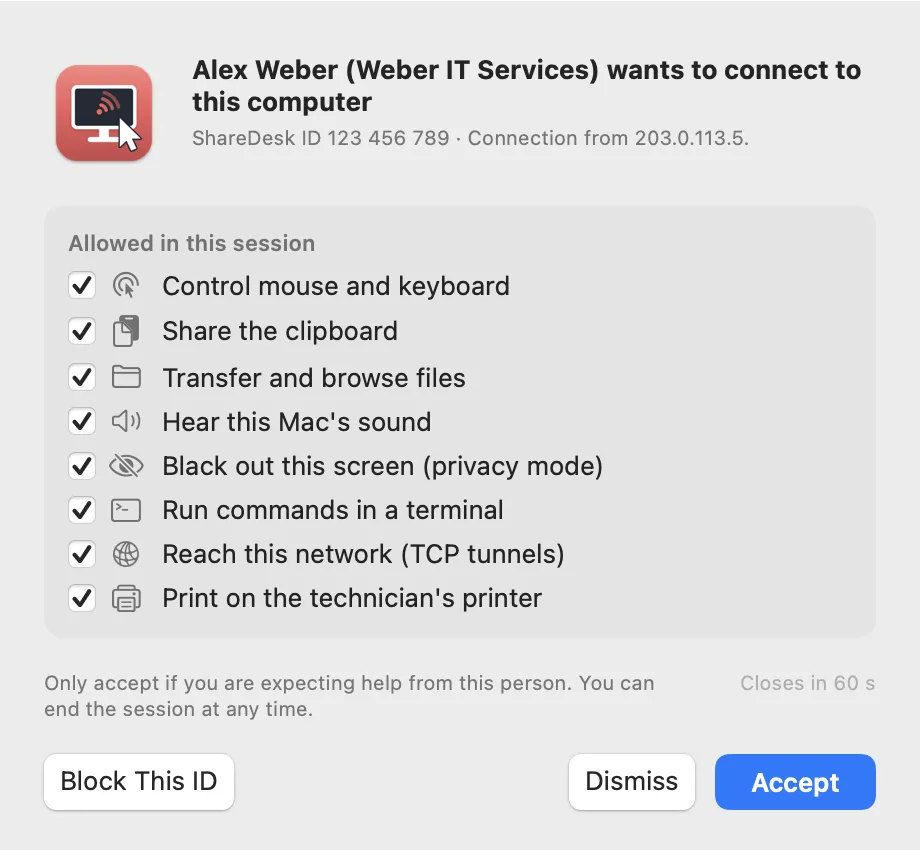
Provi Lei stesso. Muova il mouse sullo schermo per prenderne il controllo.Scorra per vedere tutta la finestra e tocchi per fare clic. Faccia ripartire la stampante di Sandra, disegni sul suo schermo dal menu «Strumenti», chatti con lei e con un altro tecnico oppure apra un altro computer con +, anche come sessione solo terminale.Ecco cosa vede il Suo cliente. Scelga che cosa può fare il tecnico e accetti; poi, dal banner in alto, può nascondere il Suo schermo o terminare la sessione.

0 msritardo del puntatore, disegnato in locale
6Krisoluzione nativa con HEVC
E2Ecrittografato, connessione diretta
946 213 669

Nessun account, nessun port forwarding, nessuna VPN dal lato del cliente. Un ID, un clic su Accetta ed è connesso.

L’app

Un’unica app per entrambi i lati.

La stessa app per Lei e per il Suo cliente. Schermate reali di ShareDesk su macOS, chiare o scure come il Suo sistema.

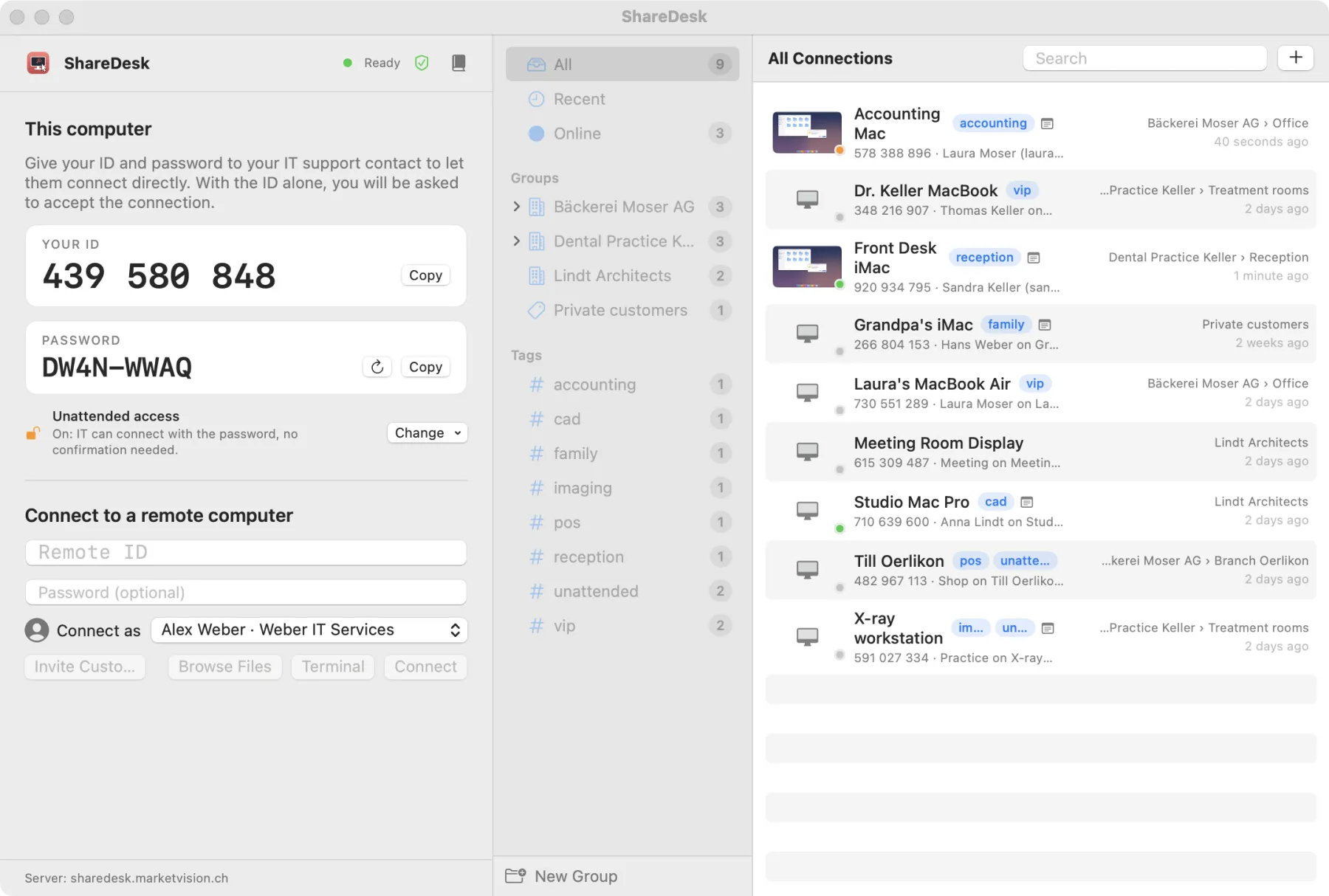
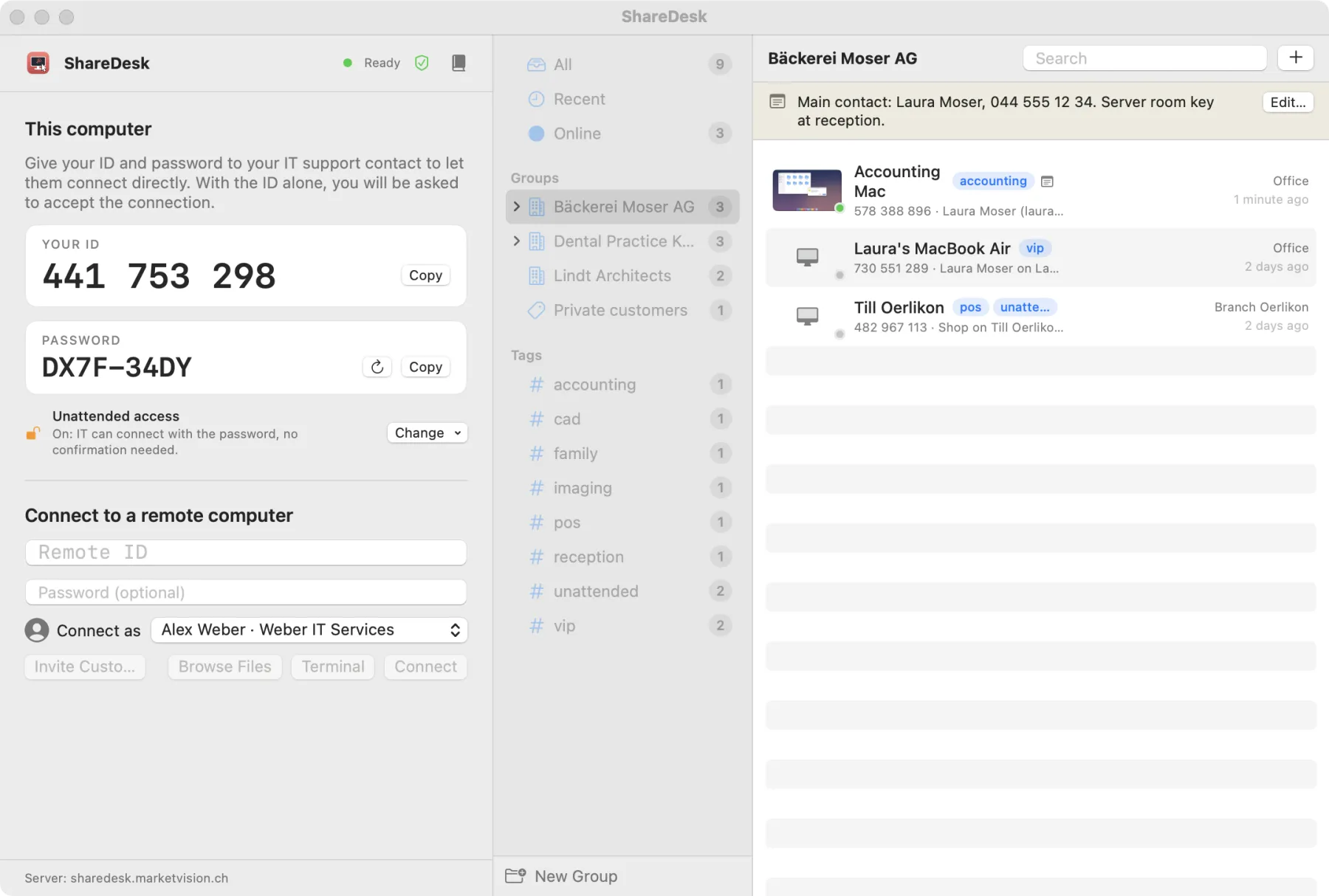
La finestra principale di ShareDesk: ID e password di questo computer, il modulo di connessione e la rubrica con organizzazioni, tag e computer online.
  • Il Suo ID e la Sua passwordIl cliente li legge ad alta voce; con la password Lei si connette senza che lui debba fare clic su «Accetta».
  • Organizzazioni, reparti, categorieOgni cliente nel proprio gruppo, con il numero di computer e chi è online.
  • Tag e noteTrovi un computer per tag e veda a colpo d’occhio quali hanno note.
Funzioni

Pensato per il lavoro quotidiano del supporto IT.

Tutto ciò che serve per aiutare qualcuno sul suo Mac, così veloce da sembrare in locale.

Latenza
≈1fotogramma

Come esserci seduti davanti

Codifica video hardware, una connessione diretta tra i due Mac ogni volta che è possibile e nessun buffering: vede sempre il fotogramma più recente. Il puntatore viene disegnato sul Suo lato, quindi non è mai in ritardo.

Schermo

5K e 6K, pixel per pixel

Risoluzione nativa con HEVC, più monitor, dimensione originale o adattata alla finestra. Scala di grigi e 256 colori per le linee lente.

File

Copia, incolla, fatto

Copi i file sul Suo Mac e li incolli su quello remoto, e viceversa. Trascini intere cartelle in entrambe le direzioni o invii un file con un clic, con velocità e tempo rimanente. Funziona perfino attraverso una sessione dentro un’altra sessione, a qualsiasi profondità.

⌘ C⌘ V
Tastiera

Le abbreviazioni arrivano dove vuole Lei

⌘Tab, ⌘Spazio e simili raggiungono il Mac remoto. Tenga premuto il tasto ⌘ destro quando un’abbreviazione deve restare sul Suo.

Parlare

Chat e audio

Chatti con il cliente, ascolti l’audio del Mac remoto e gli parli con il Suo microfono.

Team

Rubrica e profili

Salvi i computer in categorie, li condivida con il team e si connetta con il Suo nome, la Sua azienda e la Sua foto.

Info

Conoscere il computer

Chi ha eseguito l’accesso, versione di macOS, CPU, RAM, dischi, monitor e schede di rete: a un clic di distanza.

SchedeBarra dei menuAggiornamenti automatici
Strumenti avanzati

Terminale, tunnel e altro

Apra una shell sul Mac del cliente, raggiunga il suo router o la sua stampante tramite un tunnel TCP crittografato, gli mostri il Suo schermo oppure riavvii il suo Mac e si riconnetta automaticamente.

TerminaleTunnel TCPScambio dei ruoliRiavvio e riconnessioneWake-on-LAN
Privacy

Lavorare in privato, indicare in pubblico

Oscuri lo schermo del cliente mentre lavora, blocchi la sua tastiera e il suo mouse oppure disegni sul suo schermo per mostrargli dove fare clic. Premendo tre volte Esc, il cliente riprende il controllo.

Modalità privacyBlocco dell’inputPennaSolo visualizzazione
Registro

Registrare e documentare

Registri una sessione come video, catturi schermate e tenga un registro di ogni sessione con i file trasferiti e le note.

Non presidiato

Prima ancora del login

L’accesso non presidiato funziona anche nella finestra di login dopo un riavvio, protetto da una password e, se lo desidera, da codici a due fattori.

Macro

Le Sue abbreviazioni

Salvi combinazioni di tasti e testi come comandi o nomi utente e li invii dal menu «Tasti».
Tutte le funzioni

Come funziona

Tre passi. Nessuna configurazione.

Al cliente basta l’app. Lei può aiutare persino da un browser qualsiasi.

1

Aprire ShareDesk

Il cliente scarica l’app e la apre. L’app mostra il suo ID di 9 cifre.

2

Inserire l’ID

Lei lo digita in ShareDesk sul Suo Mac, o nel visualizzatore web, e fa clic su «Connetti».

3

Accettare e aiutare

Il cliente vede il Suo nome, la Sua azienda e la Sua foto e fa clic su «Accetta». Ed ecco fatto: Lei è dentro, con schermo, mouse e tastiera.

Per chi

Dai fornitori di servizi IT all’aiuto in famiglia.

ShareDesk cresce con Lei: si parte da un ID e si arriva a un team, a una rubrica di tutti i clienti e alle ore da fatturare.

Fornitori di servizi IT

Organizzi i clienti in organizzazioni e reparti, li condivida con il Suo team e veda il tempo e il fatturato di ogni sessione per cliente.

  • Rubrica per cliente
  • Tariffe orarie e intervalli di fatturazione
  • Link d’invito per nuovi clienti

IT interno

Raggiunga ogni Mac e PC dell’azienda, anche senza presidio e nella finestra di login, risvegli i computer in stop e tenga un inventario del loro hardware.

  • Accesso non presidiato con codici a due fattori
  • Wake-on-LAN e riavvio
  • Informazioni sul computer e avvisi sullo stato

Famiglia e amici

Aiuti i Suoi genitori con il loro Mac senza lunghe telefonate: loro leggono nove cifre, Lei fa il resto. Gratuito per uso privato.

  • Nessun account per loro
  • Indicare con la penna, chattare e parlare
  • Funziona da qualsiasi browser
Sicurezza

Il cliente mantiene il controllo.

Nessuno entra senza un sì, tutto è crittografato e il cliente può terminare la sessione in qualsiasi momento.

01 · CONSENSO

Ogni connessione va accettata

Il cliente vede il Suo nome, la Sua azienda e la Sua foto e decide. Solo una password per l’accesso non presidiato o un tecnico che ha scelto di considerare attendibile salta questo passaggio.

02 · VISIBILE

Sempre visibile sullo schermo

Un banner mostra chi è connesso, con un pulsante «Termina». Un clic chiude la sessione.

03 · CRITTOGRAFATO

End-to-end

Schermo, input, file e chat viaggiano crittografati tra i due Mac. Il server li aiuta solo a trovarsi.

04 · NON PRESIDIATO

Password che non viaggiano mai

Per l’accesso non presidiato la password viene verificata con un codice monouso: non viene mai inviata, i tentativi errati vengono bloccati e si possono richiedere codici a due fattori.

Come ShareDesk protegge ogni sessione

Prezzi

Gratis a casa. Equo al lavoro.

I Suoi clienti non pagano mai: a loro basta l’app gratuita. Lei paga per tecnico, e solo se usa ShareDesk per lavoro.

Privato

Gratuito

Per aiutare familiari e amici e per i Suoi computer.

  • Schermo, controllo, file, chat e audio
  • Accesso non presidiato con codici a due fattori
  • Mac, Windows e visualizzatore web
  • Rubrica e registro delle sessioni
  • Terminale, tunnel e rete privata limitati
Scarica gratis
A confronto

ShareDesk, TeamViewer o AnyDesk?

Tutti e tre La collegano a un computer remoto con crittografia end-to-end. Ecco dove si differenziano, con i dati forniti dai produttori.

CaratteristicaShareDeskTeamViewerAnyDesk
Gratuito per uso privatoSìSì1Sì1
Uso commerciale, un tecnicoUSD 18 al mese, fatturati annualmenteda circa USD 22.86 al mese, fatturati annualmente2da circa USD 32.44 al mese, fatturati annualmente2
Sede dell’aziendaSvizzeraGermaniaGermania
ServerSvizzeraGermania o Austria3Non indicato pubblicamente
Il cliente ha bisogno di un accountNoNoNo
Versione di macOS più vecchia supportata10.151311
  1. L’uso gratuito è limitato all’uso personale; entrambi rilevano automaticamente l’uso commerciale e possono limitare le sessioni (TeamViewer, AnyDesk).
  2. Piani base TeamViewer Remote Access e AnyDesk Solo, indicati a CHF 18.90 e EUR 28.90 per i visitatori dalla Svizzera e convertiti al tasso di riferimento della BCE del 2 ottobre 2026; tutti i prezzi IVA esclusa (TeamViewer, AnyDesk). I piani differiscono per dispositivi e funzioni.
  3. Centri dati secondo la dichiarazione sulla sicurezza di TeamViewer; le connessioni possono essere instradate in tutto il mondo.

Stato: ottobre 2026. TeamViewer e AnyDesk sono marchi dei rispettivi titolari. Manca qualcosa? Tutte le funzioni di ShareDesk.

FAQ

Buone domande.

Che cosa si chiede prima della prima sessione.

ShareDesk è gratuito?

Sì, per uso privato: per aiutare familiari e amici e per i Suoi computer. Per uso commerciale costa USD 18 per tecnico al mese. I Suoi clienti non hanno mai bisogno di una licenza.

In che cosa ShareDesk si differenzia da TeamViewer o AnyDesk?

ShareDesk è sviluppato e ospitato in Svizzera, gratuito per uso privato e costa USD 18 per tecnico al mese per le aziende. È pensato per l’assistenza ai clienti: una rubrica per cliente, tariffe orarie e fatturato, e link d’invito. Veda il confronto.

ShareDesk funziona con Windows?

Sì. Esiste un’app per Windows 10 e 11 su Intel, AMD e ARM con le stesse funzioni del Mac, dal trasferimento di file, alla stampa e alla rete privata fino alla rubrica del team e alla fatturazione. Può assistere Mac e PC da entrambi, oppure dal visualizzatore web in un browser.

Il cliente ha bisogno di un account?

No. Apre l’app e Le legge il suo ID. Gli account servono solo ai tecnici che desiderano una rubrica condivisa e profili del team.

Qualcuno può connettersi senza permesso?

No. Ogni connessione deve essere accettata sul Mac remoto, a meno che il proprietario non abbia impostato una password per l’accesso non presidiato o non abbia dato fiducia a un tecnico tramite un link d’invito. Un elenco di autorizzazioni può inoltre limitare chi può connettersi.

Quali Mac sono supportati?

Ogni Mac con Apple silicon o processore Intel con macOS 10.15 Catalina o successivo. Il download sceglie da solo la versione giusta per il Suo Mac: i Mac con macOS da 10.15 a 12.2 ricevono una versione propria, con gli stessi due lati, dare aiuto e ricevere aiuto, e aggiornamenti propri. Il visualizzatore web funziona in un browser desktop aggiornato.

Che cosa passa dal vostro server?

Solo l’instaurazione della connessione. Schermo, input, file e chat passano direttamente tra i due computer, crittografati end-to-end.

Di quali autorizzazioni ha bisogno l’app?

Registrazione schermo per condividere lo schermo e Accessibilità per il controllo remoto. Per il trasferimento di file è consigliato l’Accesso completo al disco. macOS lo chiede una sola volta.

Come funzionano gli aggiornamenti?

ShareDesk cerca da solo gli aggiornamenti, mostra le novità e li installa con un clic.

Icona dell’app ShareDesk

Pronto quando lo è Lei.

Scarichi ShareDesk per il Suo Mac o PC e per quello del Suo cliente. Da quel momento si aggiorna da solo.

da macOS 10.15 · Apple silicon e Intel
Windows 10 e 11 · Intel e AMD · Versione ARM