 ShareDesk
ShareDesk en cada Mac de su empresa.
Instale ShareDesk con su gestión de dispositivos (Jamf Pro, Microsoft Intune, Kandji, Mosyle, Munki …), bloquee sus ajustes con un perfil de configuración y prepare los permisos que pide macOS. Así su equipo de TI llega a cada Mac, también de forma desatendida.
Descargar el paquete de instalaciónHable con nosotros
El paquete de instalación
Un solo paquete para todos los Mac con macOS 12.3 o posterior, Apple silicon e Intel:
- Firmado con el certificado Developer ID Installer de Apple de MarketVision AG (Team ID
6AD6SHV34D) y notarizado por Apple. - Instala
/Applications/ShareDesk.app; ningún otro componente. - La dirección siempre entrega la versión actual; cada nueva versión la vuelve a publicar.
- Súbalo a Jamf Pro, Intune (app LOB de macOS), Kandji, Mosyle o a su repositorio de Munki como cualquier paquete firmado.
Después, ShareDesk se actualiza solo. Si prefiere desplegar usted mismo las actualizaciones, desactive las actualizaciones automáticas con el perfil (SUEnableAutomaticChecks, más abajo) y distribuya el paquete nuevo. Para Mac con macOS 10.15 a 12.2, use la versión para Mac más antiguos (un zip con la app completa).
Desde la línea de comandos (SSH)
Para un Mac al que solo llega desde un terminal, una sola línea instala y configura ShareDesk (versión 0.20.250 y posteriores):
curl -fsSL https://sharedesk.app/download/install.sh | sudo sh- Elige el ShareDesk adecuado para el macOS de ese Mac, comprueba su firma (MarketVision AG, Team ID
6AD6SHV34D) e instala/Applications/ShareDesk.appy el comandosharedesk. - Después pide la contraseña de acceso desatendido, activa el acceso en la ventana de inicio de sesión y muestra el ID de ShareDesk del Mac, también cuando nadie ha iniciado sesión.
- Sin preguntas:
… | sudo SHAREDESK_PASSWORD='…' sh. Después:sharedesk status,sharedesk password,sudo sharedesk login-window on|off.
Lo que una línea de comandos no puede hacer: permitir la Grabación de pantalla y la Accesibilidad para el usuario que ha iniciado sesión. Para eso sigue haciendo falta un clic en Ajustes del Sistema en el Mac, o un perfil (más abajo). En la ventana de inicio de sesión, ShareDesk no necesita ninguno de los dos.
Ajustes mediante perfil de configuración
macOS pasa a ShareDesk los valores de un perfil antes que los del propio usuario. Un ajuste definido por un perfil queda bloqueado en la app, que muestra «Establecido por tu organización». Use un payload Custom Settings (Jamf: Application & Custom Settings; Intune: Preference file) para el dominio de preferencias ch.marketvision.sharedesk.
Los interruptores allow… están activados por defecto; false desactiva una función en ese Mac para todos los técnicos y sesiones, y la solicitud de conexión deja de ofrecerla.
| Clave | Tipo | Significado |
|---|---|---|
allowRemoteControl | Boolean | Control del ratón y el teclado (false: los técnicos solo ven la pantalla) |
allowClipboard | Boolean | Portapapeles compartido |
allowFileTransfer | Boolean | Enviar, recibir y explorar archivos |
allowSound | Boolean | Escuchar el sonido de este Mac |
allowMicrophone | Boolean | Que los técnicos oigan a la persona que está en este Mac a través de su micrófono |
allowTerminal | Boolean | Terminal remoto |
allowTCPTunnels | Boolean | Túneles TCP a servicios de la red de este Mac |
allowPrivateNetwork | Boolean | Red privada (VPN) entre este Mac y el de un técnico |
allowNetworkAccess | Boolean | Llegar a dispositivos de la red de este Mac a través de la red privada (se sigue preguntando al usuario) |
allowPrinting | Boolean | Imprimir en la impresora del técnico |
allowUnattendedAccess | Boolean | Acceso desatendido con contraseña (false: cada conexión debe aceptarse en el Mac) |
accessMode | String | everyone (tras aceptar) o allowlist (solo los ID y direcciones de la lista de permitidos) |
accessAllowlist | Array of String | ID de ShareDesk o direcciones IP; * como comodín (192.168.1.*) |
accessBlocklist | Array of String | Rechazados sin preguntar, mismo formato |
lockOnSessionEnd | String | never, locked (si estaba bloqueado al empezar la sesión; por defecto), unattended, always |
logIncomingSessions | Boolean | Llevar un registro de las sesiones en este Mac |
printJobsWithoutAsking | Boolean | Imprimir los trabajos de impresión del técnico sin preguntar |
tunnelScope | String | mac, network (por defecto) o any: hasta dónde llegan los túneles TCP |
showMenuBarItem | Boolean | Seguir en la barra de menús al cerrar la ventana |
startHiddenAtLogin | Boolean | Abrir en segundo plano (solo en la barra de menús) al iniciar sesión |
SUEnableAutomaticChecks | Boolean | Buscar actualizaciones automáticamente |
SUAutomaticallyUpdate | Boolean | Instalar actualizaciones automáticamente |
O configure un Mac y expórtelo: Ajustes › General › Configuración › Exportar perfil de configuración… genera el perfil de permisos más los ajustes de ese Mac que un MDM puede bloquear. Exportar ajustes… e Importar ajustes… llevan ajustes, perfiles de técnico y scripts a otros Mac como archivo .sharedesksettings (sin ID, contraseñas ni cuenta); un doble clic lo abre en ShareDesk.
Ejemplo: sin terminal, solo los ID de ShareDesk del departamento de TI, y el Mac se bloquea tras cada sesión. Cambie los ID y firme el perfil con su MDM.
<?xml version="1.0" encoding="UTF-8"?>
<!DOCTYPE plist PUBLIC "-//Apple//DTD PLIST 1.0//EN" "http://www.apple.com/DTDs/PropertyList-1.0.dtd">
<plist version="1.0">
<dict>
    <key>PayloadContent</key>
    <array>
        <dict>
            <key>PayloadType</key>          <string>ch.marketvision.sharedesk</string>
            <key>PayloadIdentifier</key>    <string>ch.marketvision.sharedesk.settings</string>
            <key>PayloadUUID</key>          <string>CAB651A5-5AC8-43F3-8C64-6E17A6D16067</string>
            <key>PayloadVersion</key>       <integer>1</integer>
            <key>PayloadDisplayName</key>   <string>ShareDesk</string>
            <key>allowTerminal</key>        <false/>
            <key>accessMode</key>           <string>allowlist</string>
            <key>accessAllowlist</key>
            <array><string>123456789</string><string>987654321</string></array>
            <key>lockOnSessionEnd</key>     <string>always</string>
        </dict>
    </array>
    <key>PayloadType</key>        <string>Configuration</string>
    <key>PayloadIdentifier</key>  <string>ch.marketvision.sharedesk.profile</string>
    <key>PayloadUUID</key>        <string>B4795054-CD27-4F39-A9CC-7A7FBFC84C69</string>
    <key>PayloadVersion</key>     <integer>1</integer>
    <key>PayloadDisplayName</key> <string>ShareDesk settings</string>
    <key>PayloadScope</key>       <string>System</string>
</dict>
</plist>
Permisos: lo que MDM puede y no puede hacer
ShareDesk necesita la Grabación de pantalla para mostrar la pantalla y la Accesibilidad para el ratón y el teclado del técnico. Apple decide lo que puede hacer un payload Privacy Preferences Policy Control (PPPC):
MDM puede
- permitir la Accesibilidad directamente;
- permitir el Acceso total al disco, para que los archivos funcionen sin preguntas de macOS;
- dejar que los usuarios sin derechos de administrador permitan ellos mismos la Grabación de pantalla (Allow Standard User to Set System Service, macOS 11 y posterior).
MDM no puede
- permitir la Grabación de pantalla por sí solo: Apple lo reserva a la persona que está en el Mac, que la activa una vez;
- permitir el micrófono: macOS se lo pregunta al usuario la primera vez que se usa.
Así que planifique un paso por Mac: el usuario abre ShareDesk y activa la Grabación de pantalla cuando se le pide (o la primera vez que se conecta un técnico; hasta entonces la solicitud se rechaza, con una nota que explica por qué).
Un perfil listo con estos permisos: ShareDesk-Permissions.mobileconfig (Accesibilidad permitida, Grabación de pantalla permitible por usuarios estándar, ShareDesk como ítem de inicio de sesión gestionado; ShareDesk 0.20.253 y posteriores). No está firmado: súbalo a su MDM, que lo firma y lo instala.
| Identificador | ch.marketvision.sharedesk (ID del bundle) |
|---|---|
| Requisito de código | anchor apple generic and identifier "ch.marketvision.sharedesk" and (certificate leaf[field.1.2.840.113635.100.6.1.9] /* exists */ or certificate 1[field.1.2.840.113635.100.6.2.6] /* exists */ and certificate leaf[field.1.2.840.113635.100.6.1.13] /* exists */ and certificate leaf[subject.OU] = "6AD6SHV34D") |
Abrir al iniciar sesión
Con showMenuBarItem y startHiddenAtLogin, ShareDesk sigue funcionando en la barra de menús. Cuando el usuario activa «Abrir ShareDesk al iniciar sesión», ShareDesk se añade como ítem de inicio de sesión. Un payload Managed Login Items (macOS 13 y posterior) con la regla Team Identifier 6AD6SHV34D impide que los usuarios lo desactiven en Ajustes del Sistema.
Acceso desatendido para su equipo de TI
- Una contraseña por Mac: se define una vez en la app (el candado de la ventana principal), con al menos 10 caracteres; los técnicos la guardan en la libreta de direcciones compartida de su equipo. Opcionalmente con códigos de autenticación de dos factores.
- O técnicos de confianza: envíe al usuario un enlace de invitación; con «Siempre que sea necesario», ese técnico se conecta sin contraseña.
- Solo su equipo de TI:
accessModeallowlistcon los ID de ShareDesk de sus técnicos. - Tras un reinicio: acceso en la ventana de inicio de sesión (solo pantalla y control; se activa con una contraseña de administrador).
- Bloquear después:
lockOnSessionEnd. - ¿No lo quiere?
allowUnattendedAccessfalse: cada conexión debe aceptarse en el Mac.
Elija lo que elija, la persona que está en el Mac siempre ve un banner durante la sesión y puede finalizarla.
Ocúpese de muchos equipos a la vez
Cuando ShareDesk está en cada Mac, su equipo de TI puede revisarlos todos sin abrir ni una sola pantalla:
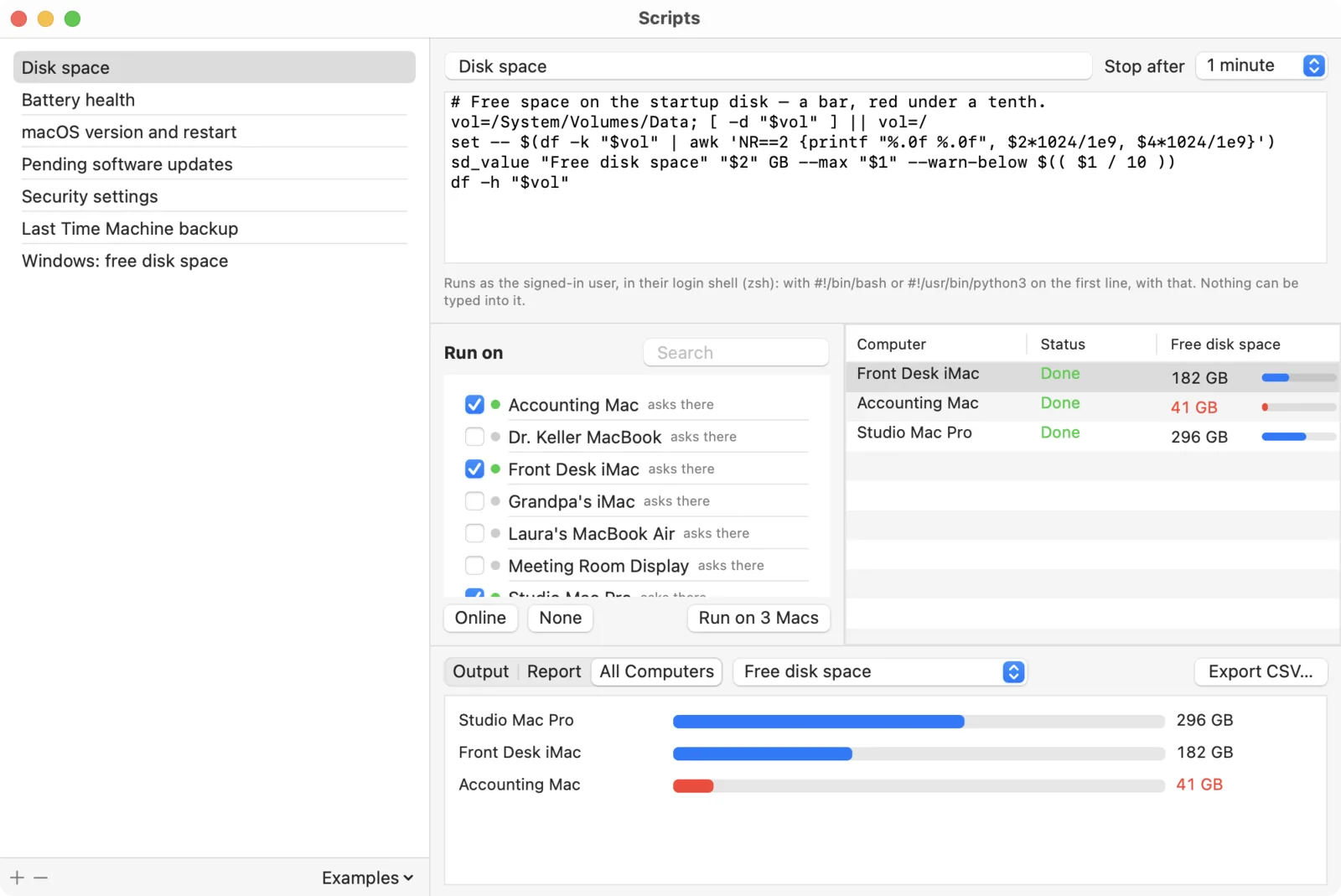
- Scripts (Ventana › Scripts…) ejecuta un script de shell en uno o muchos Mac a la vez (en PowerShell en Windows) como el usuario que ha iniciado sesión, con la salida de cada equipo en una lista ordenable. Las cifras que informa un script, como el espacio libre en disco o la última copia de seguridad, se convierten en columnas, gráficos y tendencias de todos los equipos. Un equipo cuya contraseña de acceso desatendido está guardada no necesita a nadie delante.
- Administrar (clic derecho en un equipo de la libreta de direcciones › Gestionar Mac…) muestra sus procesos, apps, ítems de arranque, informes de fallos y registros, y ejecuta diagnósticos de red desde él, sin la imagen.
Ambos forman parte de ShareDesk Business. Detalles: scripts y administrar un equipo.
Red privada (VPN, beta)
La red privada entre un Mac y el de un técnico necesita un pequeño asistente. ShareDesk lo instala la primera vez que se usa, con la contraseña de un administrador; en los Mac gestionados también puede instalarse de antemano con un script de MDM: pídanoslo. Con allowPrivateNetwork false no se usa nunca.
Windows: directivas de grupo
La app para Windows lee los mismos interruptores del registro, en HKLM\SOFTWARE\Policies\MarketVision\ShareDesk (si no, la misma ruta en HKCU). Defínalos con las preferencias de directiva de grupo, Intune o reg add; un valor definido ahí queda bloqueado en la app.
| Valor | Tipo | Significado |
|---|---|---|
allowRemoteControl, allowClipboard, allowFileTransfer, allowSound, allowTerminal, allowTCPTunnels, allowPrinting | DWORD | 0 desactiva la función |
allowUnattendedAccess | DWORD | 0 desactiva el acceso desatendido |
tunnelScope | String | computer, network o any |
lockOnEnd | String | never, locked, unattended o always |
logIncomingSessions, automaticUpdates | DWORD | 1 o 0 |
reg add "HKLM\SOFTWARE\Policies\MarketVision\ShareDesk" /v allowTerminal /t REG_DWORD /d 0 /fPara proveedores de servicios de TI: su propia marca
¿Da soporte a los Mac de otras empresas? Deles ShareDesk desde su propio enlace: la app muestra su logotipo y su contacto, y obtiene una página para clientes con un enlace corto y descargas propias para Mac y Windows. Consulte la personalización de marca para empresas de TI. Su equipo trabaja con una libreta de direcciones compartida, con organizaciones, departamentos y tarifas por hora por cliente.
Conéctelo con sus otras herramientas
Las claves de API leen el registro de sesiones, las libretas de direcciones y las personalizaciones de marca, y los webhooks avisan a su sistema de tickets o a su inventario cuando ocurre algo: la API y los webhooks para desarrolladores.
¿Preguntas sobre una implantación?
Escríbanos: le ayudamos con perfiles, scripts y licencias para su equipo. Con Enterprise, USD 39 por técnico y mes (facturación anual, IVA no incluido), le ayudamos con la implantación por MDM y tiene soporte telefónico prioritario, normalmente en menos de 24 horas, pago por factura y una persona de contacto asignada. Contáctenos.