 ShareDesk
Todo lo que hace ShareDesk
Soporte remoto para Mac y Windows, desde el primer clic hasta la factura. Aquí tiene la lista completa.
Las funciones marcadas como Business necesitan el plan Business o Enterprise; las marcadas como Enterprise necesitan Enterprise. Los equipos nuevos prueban Business gratis durante 14 días. Enterprise añade asistencia de IA, soporte prioritario, pago por factura, ayuda con la implantación por MDM y una persona de contacto asignada.
Conexión
Un ID, un clic
El cliente lee en voz alta nueve dígitos y acepta. Sin cuenta, sin redirección de puertos, sin VPN por su parte.
Mac, Windows y navegador
Ayude desde un Mac, un PC o cualquier navegador actual; dé soporte a Mac y a PC con Windows.
Funciona tras cortafuegos estrictos
Nada que configurar en ninguno de los dos lados, ni siquiera en hoteles, oficinas o con datos móviles.
Se reconecta solo
Tras un corte de red, el reposo o un cambio de Wi-Fi o de VPN, la sesión se retoma sin una nueva solicitud.
Sabe por qué terminó
Si el otro lado se reinicia, se apaga, cierra la sesión o se actualiza, ShareDesk le indica el motivo, espera y se vuelve a conectar.
Pestañas y varios equipos
Abra equipos en pestañas o conéctese a la vez a varios equipos seleccionados.
Varios técnicos a la vez
Invite a un colega a una sesión con un enlace, para que le ayude o para que la tome; cada uno termina solo su propia conexión.
Solo archivos
Explore y transfiera archivos sin compartir la pantalla.
Solo Terminal Requiere Business
Abra un shell en el equipo remoto sin su pantalla; al cliente se le pide permiso y ve lo que usted escribe.
Conectar desde la web
Los botones Conectar de su cuenta web abren directamente la app, o el visor web si la app no está instalada.
El visor web
Ayude desde un navegador sin instalar nada. Con la sesión iniciada tiene los perfiles y la libreta de direcciones de su equipo; ⌥Tab abre el selector de apps del Mac remoto, el borde alrededor de la imagen llega a su Dock y a sus esquinas activas, y el chat es una ventana que puede mover. Claro u oscuro.
En línea de un vistazo
La libreta de direcciones y la ventana de nueva conexión muestran qué equipos están en línea o en una sesión, con su fondo de escritorio.
Wake-on-LAN
Reactive un equipo en reposo desde la app o desde la web.
En esta red
Conéctese a equipos de la misma red sin el servidor de ShareDesk, incluso sin internet: aparecen en la sección Conectar, o escriba una dirección IP. Cifrado, con un código de seguridad para comparar; desactivado hasta que lo active. De Mac a Mac.
Imagen
Como si estuviera delante
Un retardo de un fotograma aproximadamente, y el puntero se dibuja en su lado, así que nunca va con retraso.
5K y 6K, píxel a píxel
Resolución nativa, varios monitores o todos en una sola vista; ajustar, rellenar o tamaño original.
Fluido en pantallas rápidas
Hasta 120 fotogramas por segundo en pantallas ProMotion y hasta 240 en monitores de alta frecuencia.
Texto nítido
El texto y el código se mantienen nítidos y exactos, sin el desenfoque del vídeo, incluso con conexiones lentas, en Mac y Windows. Con la tecnología ShareDesk Crisp.
Imagen automática
Texto nítido mientras da abasto, vídeo cuando se mueve mucho en la pantalla; cada equipo empieza con la imagen que eligió la última vez para él.
Se adapta a la conexión
Se ajusta en segundos a conexiones lentas o saturadas, y una pantalla quieta se va haciendo más nítida paso a paso.
Usted elige la calidad
Latencia mínima, equilibrado o mejor calidad; Retina, 1,5×, resolución estándar o baja; menos colores o escala de grises para conexiones muy lentas.
Escalado inteligente
Una imagen que se muestra más grande de lo que llega, a baja resolución o en una ventana grande, se amplía con texto nítido y fotos de aspecto natural en lugar de estirarse.
Resolución remota
Ajuste la pantalla remota a su ventana o elija una de sus propias resoluciones; vuelve a la anterior cuando termina la sesión.
Monitores virtuales
Añada a un Mac remoto (macOS 11 o posterior) un monitor del tamaño de su ventana, que desaparece al terminar la sesión; un Mac sin pantalla, como un MacBook cerrado, recibe uno automáticamente.
Cada monitor en su propia ventana
Abra los demás monitores del equipo remoto en ventanas propias, en sus otras pantallas.
Sigue la acción
Siga el puntero remoto o el foco del teclado de un monitor a otro.
Pantalla completa
Trabaje a pantalla completa con una barra de herramientas que se oculta sola, o incluso sin su propia barra de menús, para que el puntero llegue a la barra de menús remota.
Se mantiene despierto
La pantalla remota no entra en reposo durante una sesión y se activa cuando mueve el ratón.
Teclado y ratón
Cualquier distribución de teclado
Escribir funciona con cualquier distribución en ambos lados, incluidas las teclas muertas y AltGr, también en apps y juegos.
Los atajos van adonde usted quiere
⌘Tab, ⌘Espacio y compañía llegan al equipo remoto; mantenga pulsada una tecla de su elección para que un atajo se quede en su Mac.
Menú Teclas para Mac y Windows
Combinaciones especiales para el sistema del otro lado, desde «Forzar salida» hasta Ctrl+Mayús+Esc y Win+L.
Mission Control y espacios
Mission Control, Mostrar escritorio, Launchpad y los espacios de un Mac remoto desde el menú Teclas; a pantalla completa, los gestos de tres dedos de su trackpad actúan en el Mac remoto.
Forzar salida desde una lista
Cierre con un clic las apps colgadas del Mac remoto.
Macros
Guarde combinaciones de teclas y textos como comandos o nombres de usuario y envíelos desde el menú Teclas.
Táctil en el navegador
Toque para hacer clic, mantenga pulsado, desplácese con dos dedos y use un teclado en pantalla.
Archivos, portapapeles e impresión
Copiar y pegar archivos
Copie archivos en un equipo y péguelos en el otro, en ambos sentidos.
Arrastrar y soltar
Arrastre archivos y carpetas enteras hacia dentro y hacia fuera, o suéltelos sobre la pantalla remota.
A través de sesiones anidadas
Copie, pegue y arrastre archivos y carpetas a través de una sesión dentro de otra sesión, con tantos niveles como sesiones haya; los equipos intermedios no guardan ninguna copia.
Ventana Archivos
Explore el equipo remoto, descargue y suba archivos, con la velocidad y el tiempo restante.
Vista rápida
Pulse Espacio en la ventana Archivos para previsualizar archivos de cualquiera de los dos equipos, como en el Finder.
Transferencias más rápidas
Los documentos y los registros llegan varias veces más rápido gracias a la compresión al vuelo.
Portapapeles en ambos sentidos
Texto, imágenes y capturas de pantalla se sincronizan automáticamente; las entradas del gestor de contraseñas, solo cuando usted pega.
Impresión en ambos sentidos
Lo que imprime el cliente sale por su impresora o como PDF, y lo que imprime usted sale por una impresora del cliente, en cuanto él lo permite.
Comunicación
Chat
Un chat compartido para el cliente y todos los técnicos, con mensajes privados y el historial para quien se una más tarde.
Sonido y micrófono
Escuche el equipo remoto y hable con el cliente con cancelación de eco y supresión de ruido, y con «Pulsar para hablar» si lo desea; la calidad de sonido va de ligera para conexiones lentas a máxima para música, y se mantiene sincronizada con la imagen.

Hablar en ambos sentidos
Active el micrófono del cliente y escúchelo también, con cancelación de eco; el cliente ve cuándo está activado y puede desactivarlo en el banner de la sesión.
Llamadas
Llame a un equipo desde la libreta de direcciones: suena allí con su nombre, aunque ShareDesk esté en segundo plano, y la conversación transcurre sin compartir la pantalla, con tono de llamada, silencio y aislamiento de voz, y la pantalla a un clic. De Mac a Mac.
Dibujar en la pantalla
Flechas, rectángulos, círculos y un lápiz en varios colores para mostrar dónde hacer clic, que se desvanecen si lo desea.
Cambiar de lado
Muestre al cliente su propia pantalla con un clic.
Chats guardados con la sesión
Vuelva a leer, copie o guarde más tarde el chat de una sesión desde el registro de sesiones.
Herramientas de soporte
Terminal Requiere Business
Abra un shell en el equipo remoto, en pestañas si lo desea: zsh en un Mac, PowerShell en Windows.
Red privada (beta) Requiere Business
Conecte su equipo y el del cliente, Mac o Windows, como si estuvieran en una misma red y, si el cliente lo permite, acceda también a los dispositivos de su red, con una lista de ellos.
Túneles Requiere Business
Acceda al router, a la impresora o a cualquier dispositivo de la red del cliente, con ajustes predefinidos; a internet, solo si el cliente lo permite.
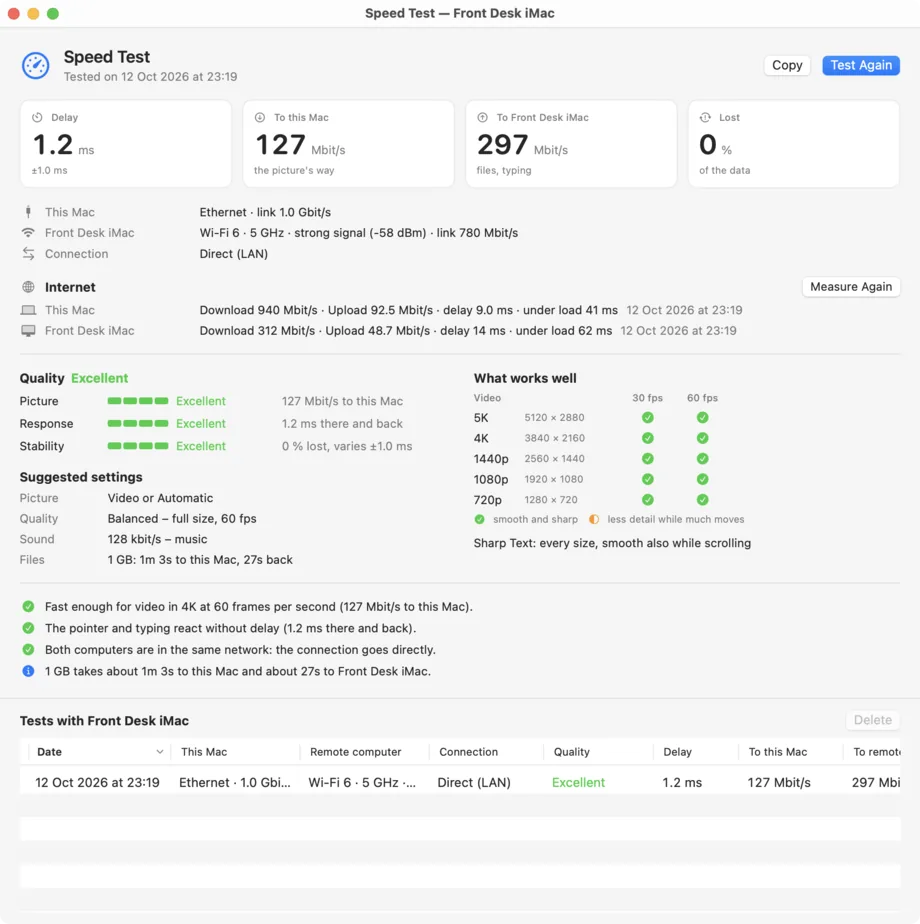
Prueba de velocidad
Mida el retardo, la velocidad en ambos sentidos y lo que se pierde entre los dos equipos, además de la velocidad de internet y la red de cada uno, con valoraciones, ajustes recomendados y los resultados anteriores.
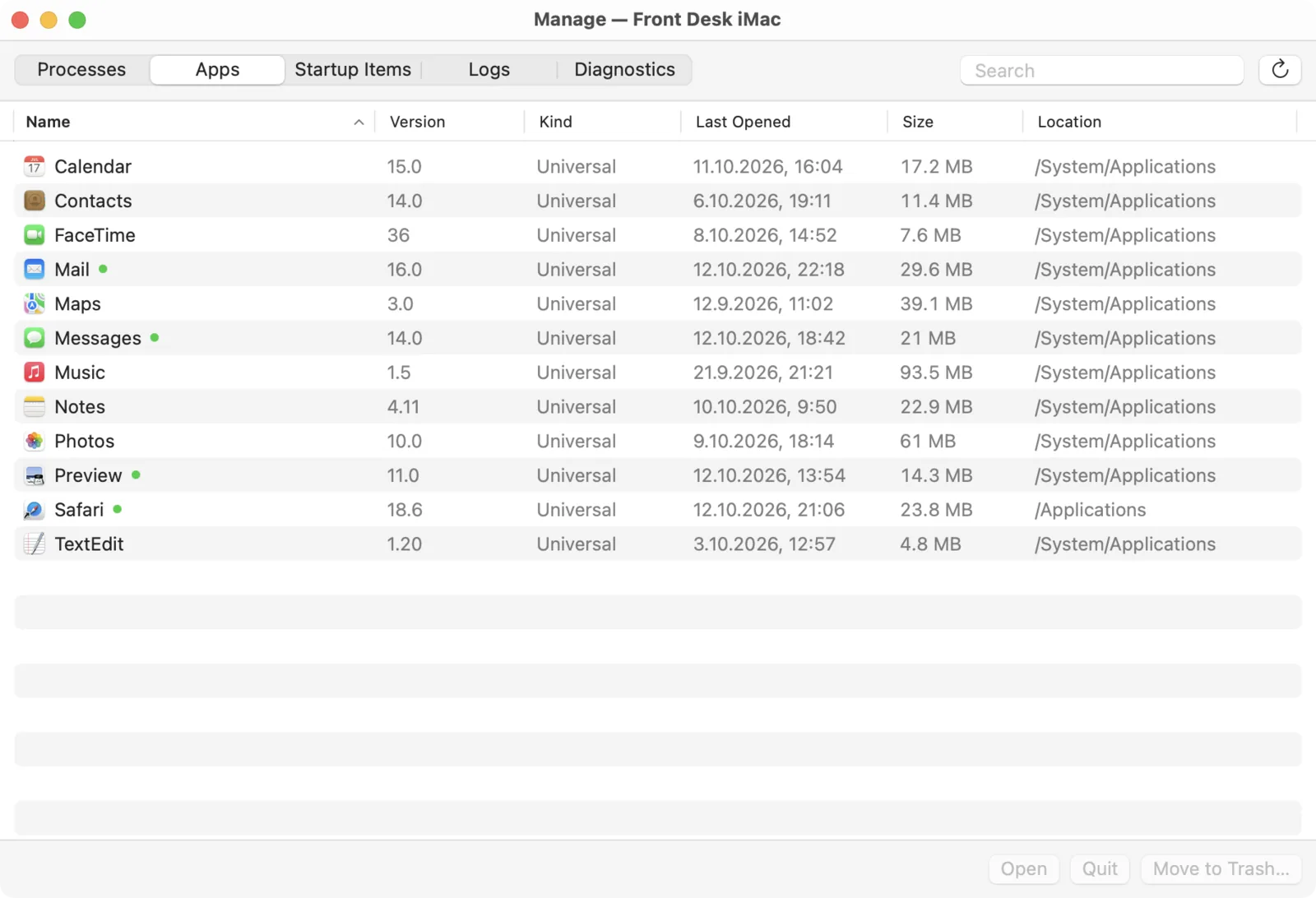
Gestionar el equipo
Los procesos y las apps de un Mac o los programas de un PC, los elementos de arranque, los informes de fallos y los registros: ordenables y con búsqueda, sin trabajar en su pantalla.
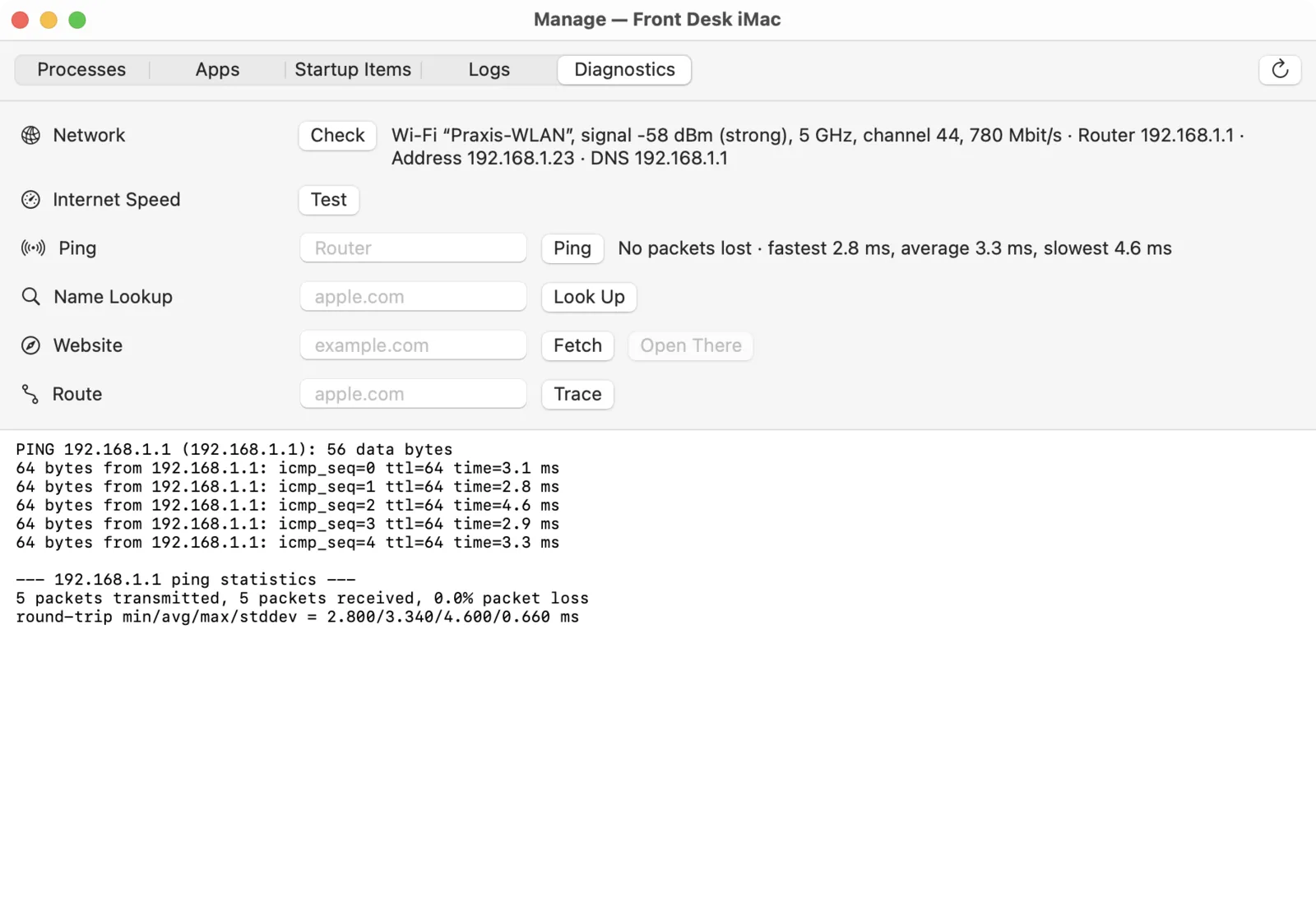
Diagnóstico de red
Desde el equipo remoto: su red y la señal Wi-Fi, la velocidad de internet, ping, consultas de nombres en varios servidores DNS, la ruta y cómo carga allí un sitio web; los dispositivos de la propia red del cliente, solo con su permiso.
Navegador a través del equipo remoto
Abra sitios web tal como los alcanza el equipo remoto, incluida la intranet de su empresa, en pestañas con favoritos y el Inspector web; una comprobación del sitio junto a la página muestra desde allí la consulta de nombre, la conexión y los certificados.
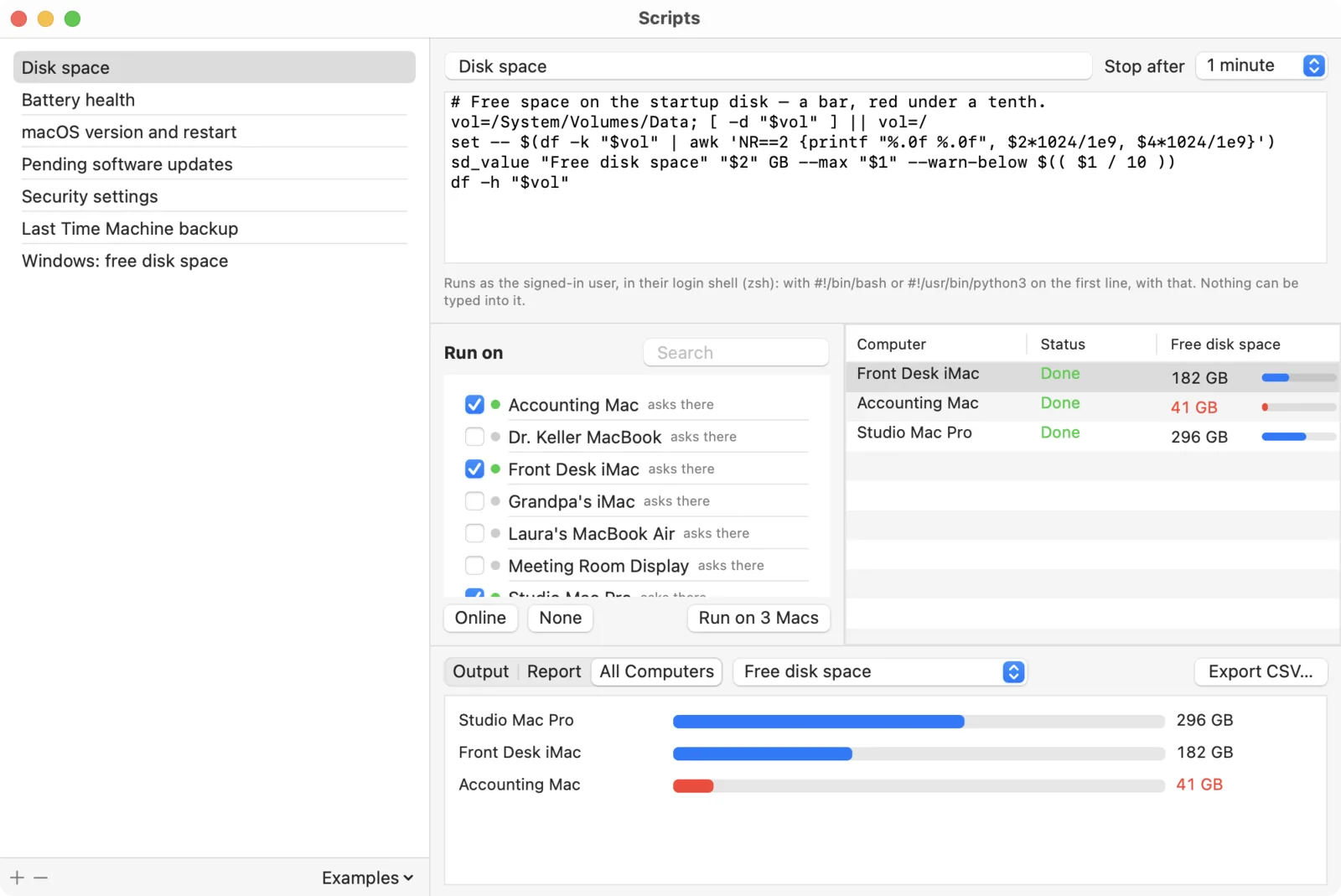
Scripts Requiere Business
Ejecute un script en un equipo o en muchos a la vez, en el shell o con AppleScript en un Mac, o con PowerShell en Windows: cada resultado en una lista ordenable, la salida como tablas, las cifras como columnas, gráficos y tendencias, y una exportación a CSV; los scripts se pueden exportar e importar. «Gestionar» también se abre desde la libreta de direcciones, sin la pantalla.
Reiniciar y volver a conectar
Reinicie el equipo remoto; ShareDesk comprueba antes que podrá volver a entrar y se reconecta solo.
Información del equipo
Usuario, sistema, modelo, procesador, memoria, discos, pantallas, batería y red, también guardados en su libreta de direcciones.
Grabación y capturas de pantalla
Grabe una sesión como vídeo con sonido, automáticamente si lo desea, y haga capturas de pantalla.
Notas en la sesión
Consulte y edite las notas del equipo y de sus grupos mientras trabaja.
Notas rápidas y tareas
Apunte una nota o una tarea para más tarde durante una sesión con un solo atajo; las tareas pendientes vuelven a aparecer la próxima vez que se conecte a ese equipo.
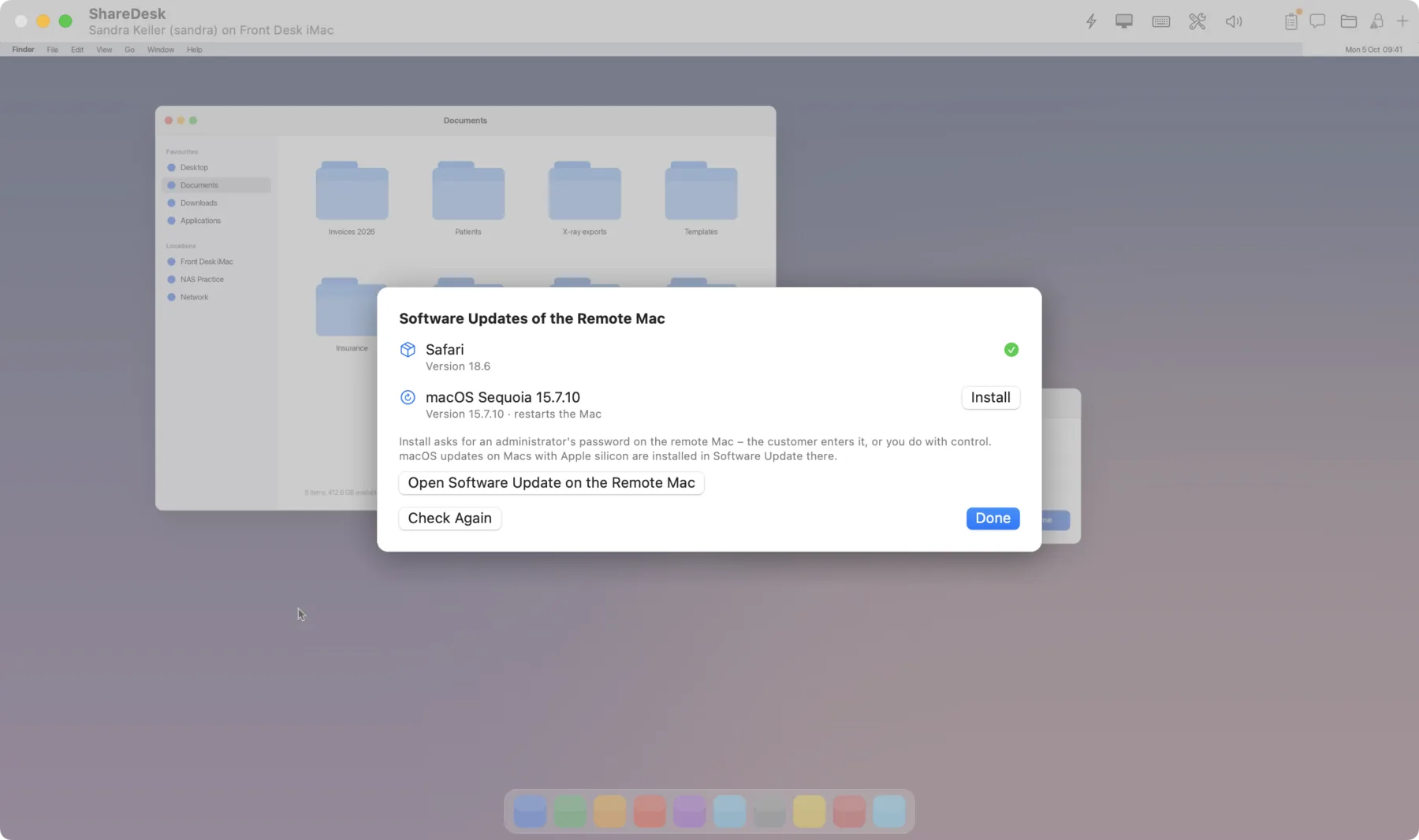
Actualizaciones de software
Consulte las actualizaciones pendientes del Mac remoto e instálelas una a una desde aquí, con su progreso, o abra allí Actualización de software.
Diagnóstico
Obtenga un informe de diagnóstico del equipo remoto.
Estadísticas de conexión
Un panel flotante con la ruta, el retardo, la resolución y la velocidad de datos.
Seguridad y privacidad
Cifrado de extremo a extremo
Todo viaja cifrado directamente entre los dos equipos; nuestro servidor solo los conecta.
Dispositivos verificados
Los equipos y técnicos conocidos se reconocen, y se puede comparar un código de seguridad en ambas pantallas.
Consentimiento claro
El cliente ve quién lo solicita, elige cada permiso y acepta; se evitan los clics accidentales.
Permisos durante la sesión
El control, el portapapeles, los archivos, el sonido, el terminal y más se pueden desactivar en cualquier momento.
Perfiles de permisos
Acceso completo, Solo ver, Estándar, Acceso desatendido o uno propio: el cliente elige uno en la solicitud de conexión, y cada contraseña de acceso desatendido puede tener el suyo. En el Mac.
Siempre visible
Un banner muestra quién está conectado; se puede mover, reducir a una foto o, en el Mac, al icono de la barra de menús, que se vuelve morado, y oculta o termina la sesión con un clic.
Modo de privacidad y solo visualización
Oscurezca la pantalla del cliente, bloquee su entrada o limítese a señalar y mirar; pulsar Esc tres veces devuelve el control.
Acceso desatendido
Acceda a sus propios equipos con una contraseña y, si lo desea, códigos de autenticación de dos factores, también en la ventana de inicio de sesión.
Llaves de acceso e inicio de sesión con dos factores
Inicie sesión en su cuenta web con una llave de acceso, o con su contraseña y un código de su app de autenticación, que también piden las apps para Mac y Windows.
Técnicos de confianza
Los clientes pueden confiar en un técnico una vez o de forma permanente mediante una invitación, y volver a retirarle la confianza.
Acceso con fecha de caducidad
El acceso desatendido concedido a un técnico mediante una invitación puede terminar solo al cabo de 1, 7, 30 o 90 días.
Listas de permitidos y bloqueados
Limite quién puede conectarse, bloquee IDs o direcciones y rechace un ID para siempre.
Protección contra intentos de adivinar
Varias contraseñas incorrectas seguidas bloquean el ID durante un tiempo.
Bloqueo y tiempo de espera
Bloquee el equipo al terminar una sesión y termine automáticamente las sesiones inactivas.
Portapapeles vaciado al terminar
Al terminar una sesión, lo que llegó del otro equipo se quita del portapapeles, para que una contraseña copiada no se quede ahí.
Gestionado por su organización
El departamento de TI puede bloquear ajustes y desactivar funciones como el terminal, la transferencia de archivos, los túneles o la red privada con un perfil de configuración (MDM) en el Mac o con directivas de grupo en Windows.
Equipo y libreta de direcciones
Organizaciones, departamentos y categorías
Anide grupos libremente y mueva equipos y grupos arrastrándolos.
Etiquetas
Etiquete equipos como «Servidor» o «VIP» y luego filtre y busque por ellas.
Varios a la vez
Seleccione equipos para moverlos, etiquetarlos, compartirlos o eliminarlos juntos.
Notas
Notas para equipos y grupos enteros, visibles allí donde las necesite.
Compartir con el equipo Requiere Business
Comparta equipos o grupos enteros, de solo lectura o editables.
Perfiles
Conéctese con su propia identidad para distintas empresas, con nombre, empresa, datos de contacto y foto.
Enlaces de invitación
Envíe un enlace; el equipo del cliente se añade a su libreta de direcciones con el acceso que él elija.
Enlaces de conexión
Copie en un ticket o en un chat un enlace a un equipo, a un monitor o a un tipo de sesión; un clic lo abre en ShareDesk.
Equipos recientes guardados
Los equipos a los que se conecta se quedan en Recientes en la libreta de direcciones, aunque no los guarde.
Equipo nuevo, mismo historial
Cambie el ID de un equipo tras una reinstalación o una sustitución y conserve su historial.
Tiempo y facturación
Registro de sesiones
Cada sesión con hora, duración, archivos y notas, sincronizada entre sus dispositivos.
Sumas de comprobación de archivos
El registro de sesiones nombra cada archivo enviado o recibido con su suma de comprobación SHA-256, para que pueda demostrar qué archivo se transfirió.
Tarifas por hora
Tarifas por técnico, organización, grupo o equipo, en cualquier moneda.
Intervalos de facturación
Facture los minutos exactos o por cada 5, 15 o 30 minutos iniciados, por organización si lo desea.
Tiempo y coste en directo
La barra de menús en el Mac y la ventana de la sesión en Windows muestran cuánto tiempo lleva conectado y cuánto cuesta.
Ajustar sesiones concretas
Marque una sesión como no facturable o cambie su tiempo facturado o su tarifa.
Exportar
Descargue el registro de sesiones con tiempos e importes como hoja de cálculo, o imprima un resumen por cliente.
Cuenta web
Panel
Sesiones, tiempo e ingresos por periodo, los equipos en línea ahora, las sesiones recientes y un gráfico por día.
Avisos de estado
Poco espacio en disco, batería débil, mucho tiempo sin reiniciar y equipos a los que no ha accedido desde hace tiempo.
Gestión del equipo Requiere Business
Añada miembros, asigne roles, restablezca contraseñas y consulte quién estuvo activo y cuándo.
Cola de soporte Requiere Business
Los clientes hacen clic en «Pedir ayuda…» en ShareDesk y esperan en una lista; el primer técnico libre acepta la solicitud y se conecta.
Políticas del equipo Requiere Business
Grabe todas las sesiones de pantalla de todo el equipo y elimine las grabaciones tras el número de días que elija.
Reglas de acceso Requiere Business
Permita que los técnicos se conecten solo desde los países, redes y horarios que usted autorice; los administradores pueden probar antes las reglas.
Asistencia de IA Requiere Enterprise
Después de una sesión, una IA redacta para el registro de sesiones un breve informe de lo que se hizo; durante una sesión, explica registros, informes de fallos y pruebas de red con palabras sencillas. Funciona con su propio proveedor de IA: Claude, ChatGPT, Gemini o DeepSeek. La activan sus administradores.
Todo en el navegador
Gestione equipos, grupos, perfiles, invitaciones y el registro de sesiones desde cualquier dispositivo, también desde el móvil.
Personalización de marca Requiere Business
Ofrezca ShareDesk a sus clientes con su propia tarjeta: una página para clientes con su logotipo, datos de contacto, técnicos y horario de atención, un enlace corto, una hoja imprimible con código QR, un botón para su web y descargas con su marca para Mac y Windows; varias marcas por equipo.
Primeros pasos
Una lista de comprobación en el panel guía a un equipo nuevo por sus primeros pasos.
Plan y facturas
Consulte su plan, las licencias y los días que quedan de su prueba, pague con tarjeta una vez al año y encuentre sus facturas.
Registro de cambios Requiere Business
Vea quién de su equipo cambió qué y cuándo, desde miembros y roles hasta ajustes.
API y webhooks Requiere Business
Lea el registro de sesiones y la libreta de direcciones con claves de API, y deje que los webhooks avisen a sus otras herramientas cuando ocurra algo.
Estado del servicio
Una página de estado pública muestra si los servidores de ShareDesk funcionan, con los últimos 90 días.
Apps y actualizaciones
Actualizaciones automáticas
Las actualizaciones se instalan solas cuando ShareDesk está inactivo, y se reinicia en segundos.
Se vuelve a abrir solo
Si ShareDesk se cierra alguna vez de forma inesperada, se vuelve a abrir, para que un equipo al que accede de forma desatendida siga accesible.
Firmado y notarizado
Cada actualización se firma y se verifica antes de instalarse, y la app para Mac está notarizada por Apple.
Siempre a mano
Se abre al iniciar sesión y vive en la barra de menús o en el área de notificación, con las sesiones y los equipos recientes.
Windows sin instalar
Ejecútelo directamente desde Descargas para una sesión puntual, o instálelo sin derechos de administrador.
También Mac más antiguos
Todos los Mac desde macOS 10.15: la descarga elige sola la versión adecuada, y los Mac hasta 12.2 también reciben ShareDesk completo, desde la pantalla y el control hasta el terminal, la red privada y la cuenta. Los Mac con macOS 10.12 a 10.14 reciben una versión para recibir ayuda.
Configuración guiada
Una breve guía con imágenes configura los permisos que necesita macOS.
A su manera
Barra de herramientas con iconos y texto, solo iconos o solo texto, en claro u oscuro como su Mac; cada cambio aparece en una lista cuando llega una actualización.
Ajustes a otros Mac
Exporte ajustes, perfiles de técnico y scripts a un archivo e impórtelos en otro Mac con un doble clic, sin ID, contraseñas ni cuenta en él.
Configuración desde la línea de comandos
Una sola línea por SSH instala ShareDesk en un Mac, establece la contraseña de acceso desatendido y permite el acceso en la ventana de inicio de sesión, incluso sin nadie con la sesión iniciada.
Su idioma
Las apps para Mac y Windows hablan inglés, alemán, francés, italiano, español, portugués y neerlandés; aspecto claro y oscuro.
Pruébelo en su próxima llamada de soporte.
Para Mac y Windows, o directamente desde el navegador. Su cliente solo necesita la app.