Su cliente abre ShareDesk y le lee nueve dígitos. Segundos después ve su Mac o PC a resolución completa y arregla lo que falla, como si estuviera sentado a su lado.
FinderArchivoEdiciónVisualizaciónIrVentanaAyudalun 5 oct 9:41
Documentos
Favoritos
Escritorio
Documentos
Descargas
Aplicaciones
Ubicaciones
Front Desk iMac
NAS Consulta
Red
Facturas 2026
Pacientes
Radiografías exportadas
Plantillas
Seguros
Informes
Scans
Archivo
8 ítems, 412,6 GB disponibles
HP LaserJet M404
Impresora en pausa: atasco de papel
Abra la bandeja 2, retire el papel atascado y haga clic en «Reanudar». Hay 3 trabajos en espera.
Cancelar trabajosReanudar
Privacy Mode
Your screen is blacked out for privacy while the technician works. Press Esc three times to take back control.
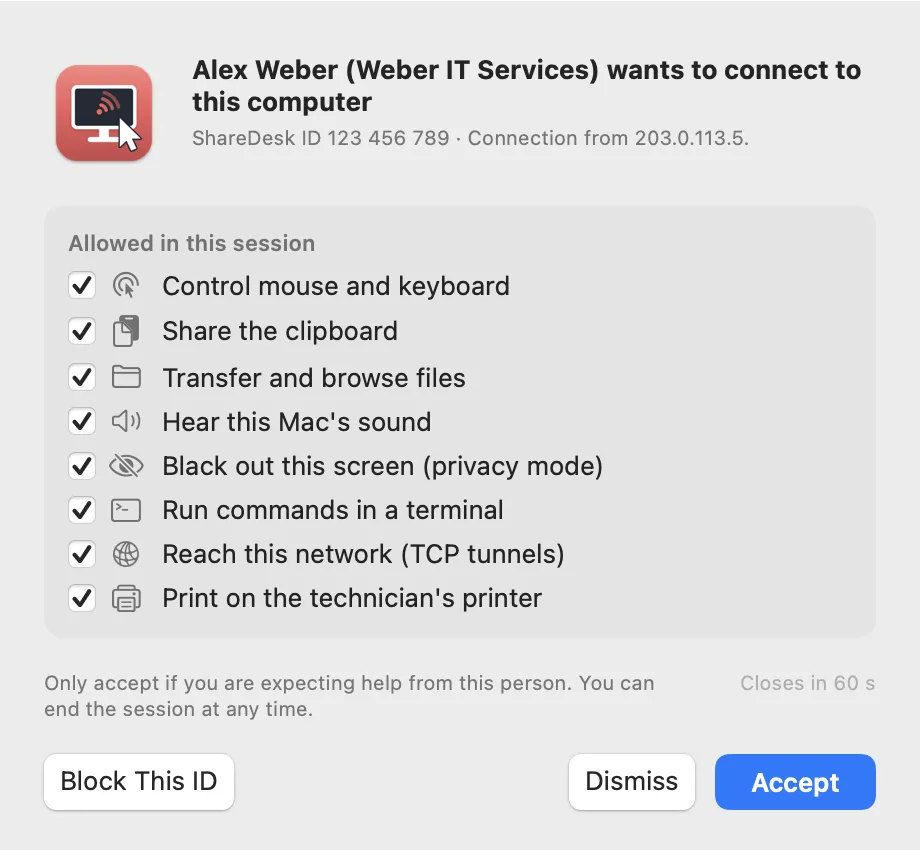
Alex Weber (Weber IT Services) wants to connect to this computerShareDesk ID 123 456 789 · Connection from 203.0.113.5.
Allowed in this session
Control mouse and keyboard
Share the clipboard
Transfer and browse files
Hear this Mac's sound
Black out this screen (privacy mode)
Run commands in a terminal
Reach this network (TCP tunnels)
Print on the technician's printer
Only accept if you are expecting help from this person. You can end the session at any time.
Closes in 60 s
Block This IDDismissAccept
Alex Weber is viewing your screenHide ScreenEnd
Only people you accepted can see this Mac. The connection is end-to-end encrypted; compare the security code with your technician if you like.
Security code482 193
LedgerArchivoEdiciónAsientosInformesVentanaAyudalun 5 oct 9:41
Bäckerei Moser AG – Contabilidad 2026
DiarioCuentasIVAInformes
FechaConceptoCuentaImporte CHF
01.10.2026Harina, Mühle Rytz40001'240.00
01.10.2026Caja tienda Oerlikon32003'815.50
02.10.2026Mantequilla y nata4000612.40
02.10.2026Caja tienda Oerlikon32003'402.00
03.10.2026Revisión del horno6100480.00
03.10.2026Alquiler octubre60004'200.00
Saldo 6 asientosCHF 685.10
FinderArchivoEdiciónVisualizaciónIrVentanaAyudalun 5 oct 9:41
Studio HD
Proyectos 2026
Trabajos de plóter
Connection
Screen hidden
Terminal — Front Desk iMac
sandra@Front-Desk-iMac ~ % lpstat -p
printer HP_LaserJet_M404 disabled since Mon 5 Oct 09:12
	Paper jam (tray 2)
sandra@Front-Desk-iMac ~ % lpq
Rank    Owner   Job  File(s)            Total Size
1st     sandra  412  Factura_0925.pdf        84992 bytes
2nd     sandra  413  Recordatorio_0925.pdf  61440 bytes
3rd     sandra  414  Lista_revisiones.pdf   40960 bytes
sandra@Front-Desk-iMac ~ %
Files — Front Desk iMac
Front Desk iMac › Documentos
Facturas 202648 ítems
Pacientes312 ítems
Radiografías exportadas96 ítems
Plantillas14 ítems
Seguros27 ítems
Informes9 ítems
Escaneos203 ítems
Archivo1.204 ítems
Session ended
Disconnected.
Reconnect
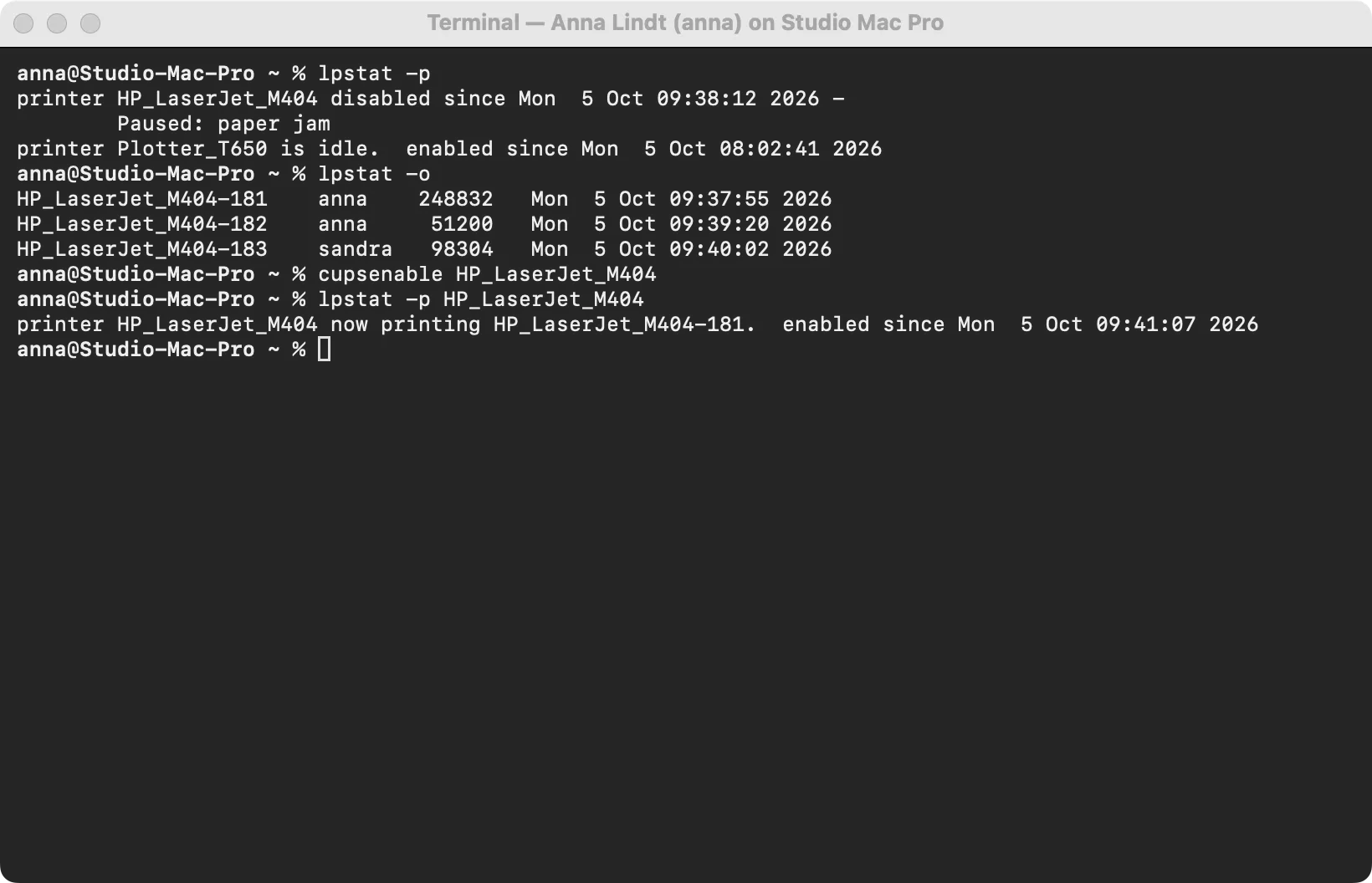
Terminal — Anna Lindt (anna) on Studio Mac Pro
Chat — Sandra Keller (sandra) on Front Desk iMac
To
Pruébelo.Mueva el ratón sobre la pantalla para tomar el control.Deslice para ver toda la ventana, toque para hacer clic. Reanude la impresora de Sandra, dibuje en su pantalla desde el menú «Herramientas», chatee con ella y con otro técnico, o abra otro equipo con +, también como sesión solo de terminal.Esto es lo que ve su cliente. Elija lo que el técnico puede hacer y acepte; después oculte su pantalla o finalice la sesión desde el banner de arriba.
0 msde retardo del puntero, dibujado localmente
6Kresolución nativa, píxel a píxel
E2Ecifrado, de equipo a equipo
946 213 669
Sin cuentas, sin redirección de puertos, sin VPN en el lado del cliente. Un ID, un clic en Aceptar y ya está conectado.
La app
Una app para los dos lados.
La misma app para usted y para su cliente. Capturas de pantalla reales de ShareDesk en macOS, en claro u oscuro según su sistema.
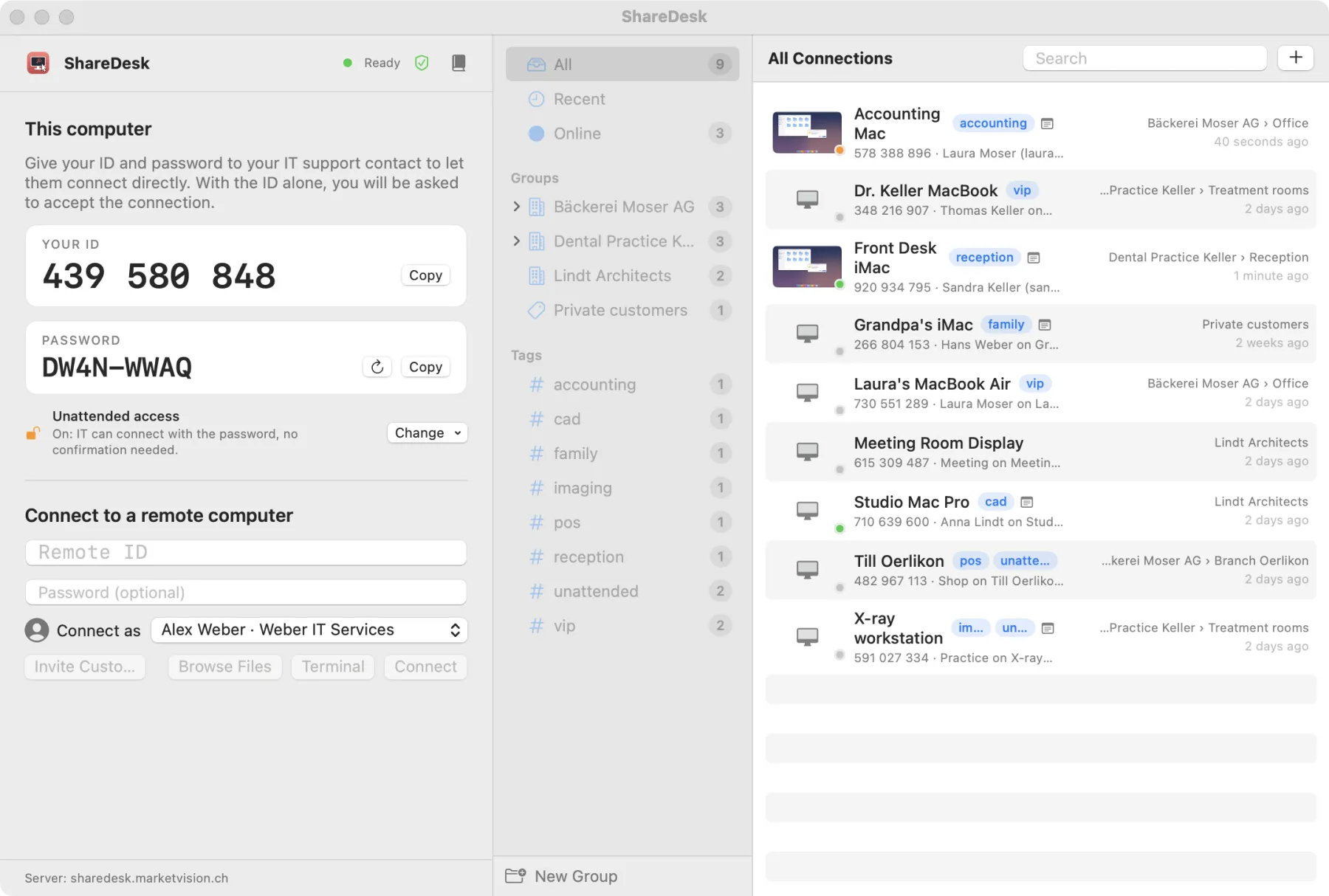
Su ID y su contraseñaEl cliente se los lee; con la contraseña se conecta sin que tenga que hacer clic en «Aceptar».
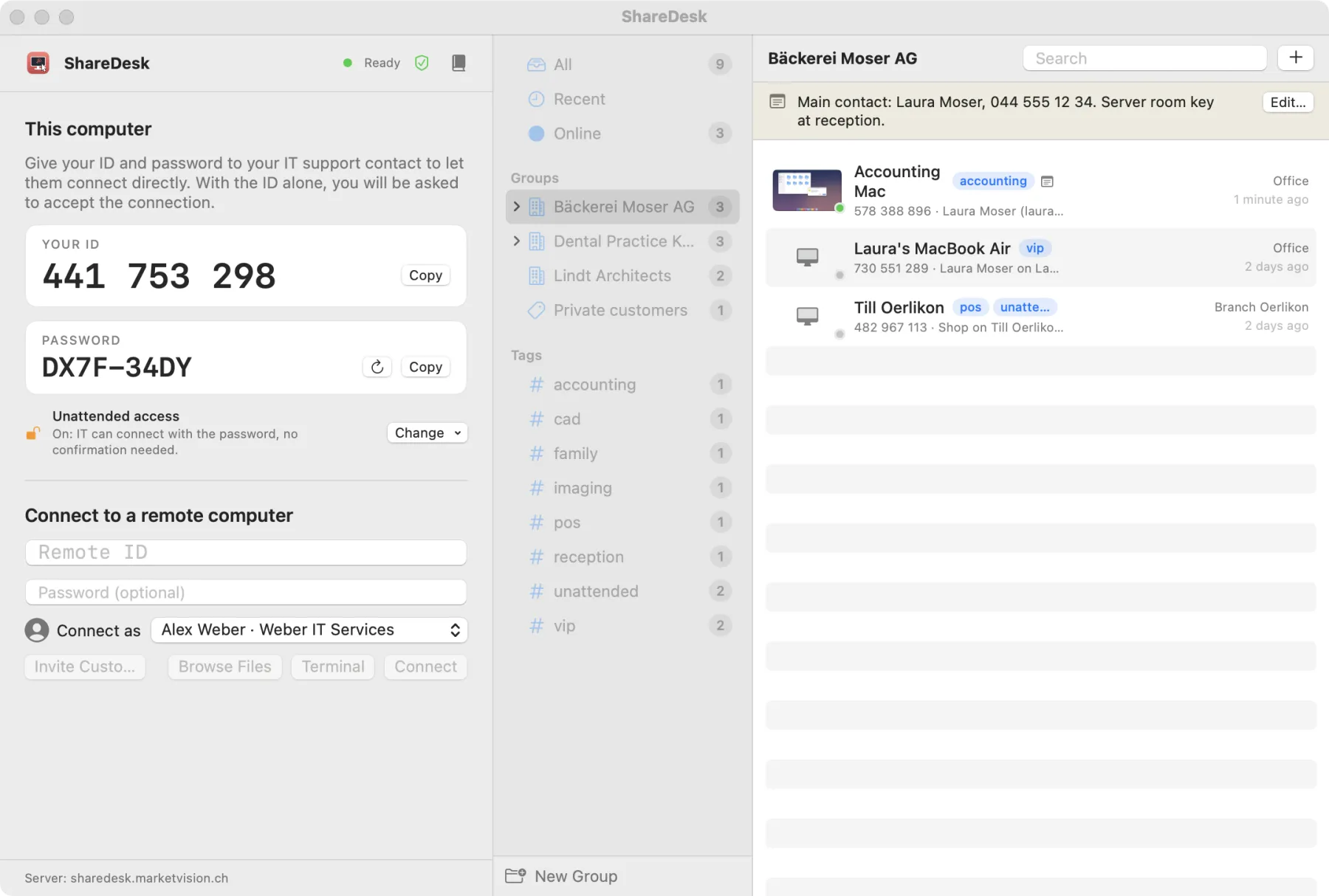
Organizaciones, departamentos, categoríasCada cliente en su propio grupo, con recuentos y quién está en línea.
Etiquetas y notasEncuentre un equipo por etiqueta y vea de un vistazo cuáles tienen notas.
Notas por clienteContactos, horario de atención, el nombre de la Wi-Fi: justo encima de los equipos del cliente.
También en la sesiónLas notas del equipo y de sus grupos están a un clic mientras trabaja.
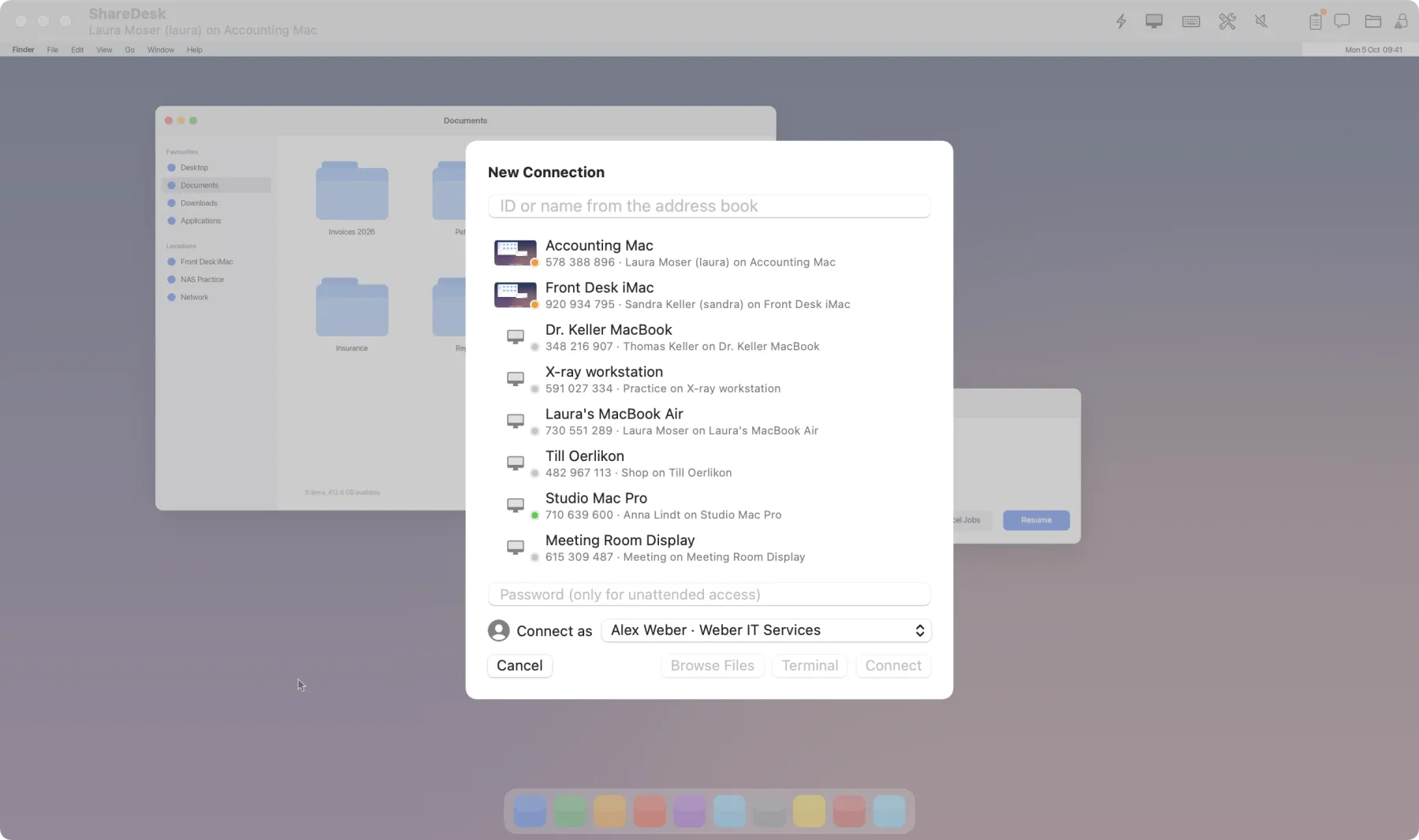
Una ventana, muchos equiposAbra el siguiente equipo como pestaña con ⌘T.
Vea antes de conectarseFondo de escritorio y estado: en línea, en una sesión o sin conexión.
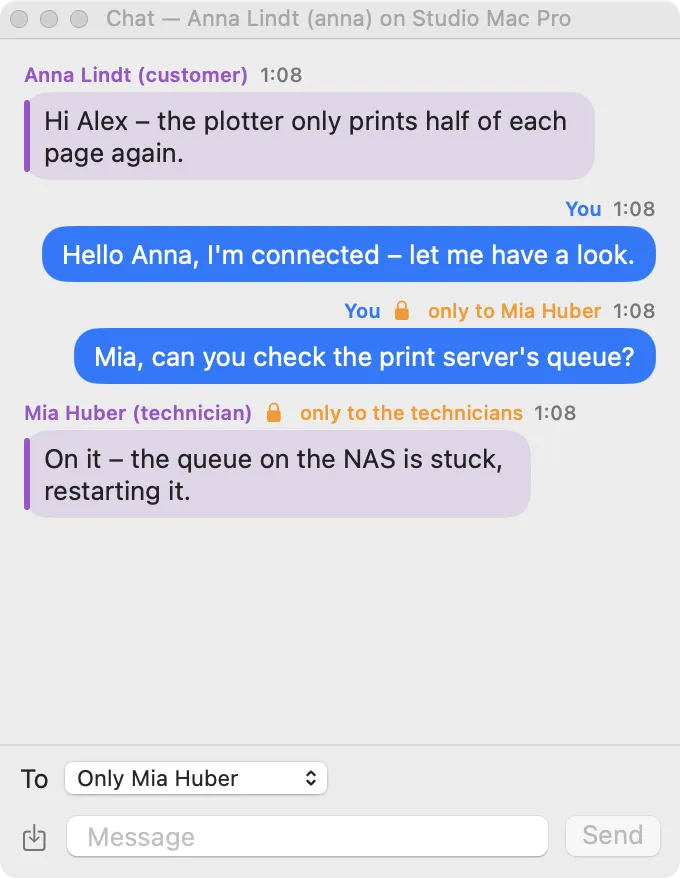
Todos en un chatEl cliente y cada técnico de la sesión.
Mensajes privadosUnas palabras a otro técnico que el cliente no ve.
Guardado con la sesiónVuelva a leer o guarde el chat más tarde desde el registro de sesiones.
Solo un shellEjecute comandos en el Mac del cliente sin compartir la pantalla.
Visible para el clientePrimero se le pregunta, y ve cada comando en una ventana.
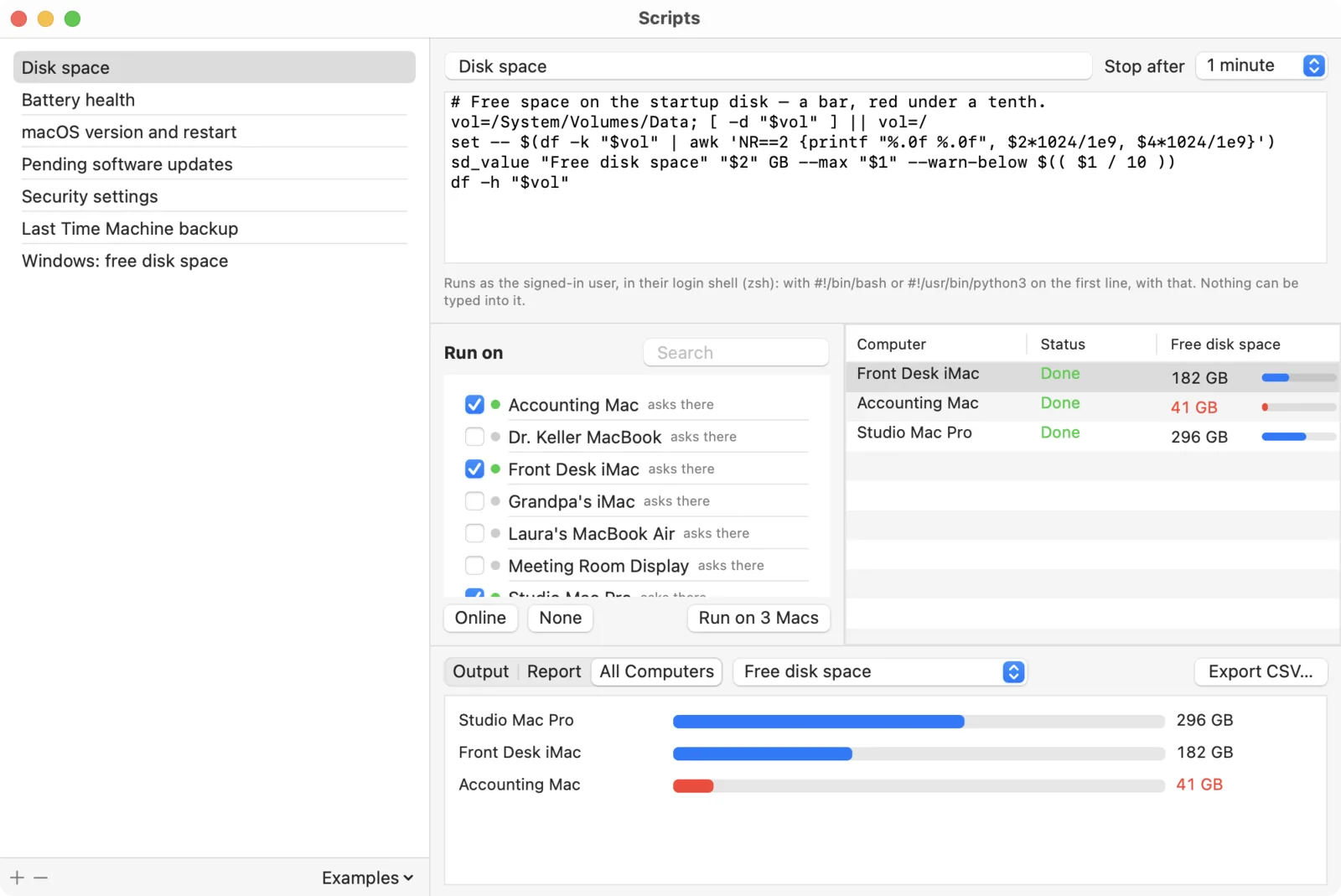
Scripts en muchos equiposEjecute el mismo script en uno o muchos equipos y compare los resultados en una sola tabla.
Ve quién es ustedSu nombre, su empresa y su foto, su ID y de dónde procede la solicitud.
Elige lo que usted puede hacerControl, portapapeles, archivos, sonido, terminal, red e impresión, uno por uno.
Ningún sí por accidente«Aceptar» solo se activa tras un momento; las solicitudes sin respuesta se cierran a los 60 segundos.
Funciones
Hecho para el día a día del soporte informático.
Todo lo que necesita para ayudar a alguien en su Mac, tan rápido que parece local.
Latencia
≈1fotograma
Como si estuviera delante
Una conexión directa entre los dos equipos siempre que es posible, y sin búfer: siempre ve el fotograma más reciente. El puntero se dibuja en su lado, así que nunca va con retraso.
Pantalla
5K y 6K, píxel a píxel
Resolución nativa y varios monitores, cada uno en su propia ventana si lo desea. Ajuste la resolución remota a su ventana, o añada un monitor virtual a un Mac remoto.
Archivos
Copiar, pegar, listo
Copie archivos en su Mac y péguelos en el remoto, y al revés. Arrastre carpetas enteras hacia dentro y hacia fuera, o envíe un archivo con un clic, con velocidad y tiempo restante. Funciona incluso a través de una sesión dentro de otra sesión, a cualquier profundidad.
⌘ C⌘ V
Teclado
Los atajos llegan donde usted quiere
⌘Tab, ⌘Espacio y compañía llegan al Mac remoto. Mantenga pulsada la tecla ⌘ derecha cuando un atajo deba quedarse en el suyo.
Hablar
Hablar en ambos sentidos
Chatee, escuche el equipo remoto y hable con el cliente: active también su micrófono, con cancelación de eco.
Equipo
Libreta de direcciones y perfiles
Guarde equipos en categorías, compártalos con su equipo, conéctese con su nombre, empresa y foto, o abra una sesión desde un enlace.
Registros
Grabar y documentar
Grabe una sesión como vídeo con sonido, haga capturas de pantalla y lleve un registro de cada sesión con los archivos transferidos, sus sumas de verificación y notas.
Información
Conozca el equipo
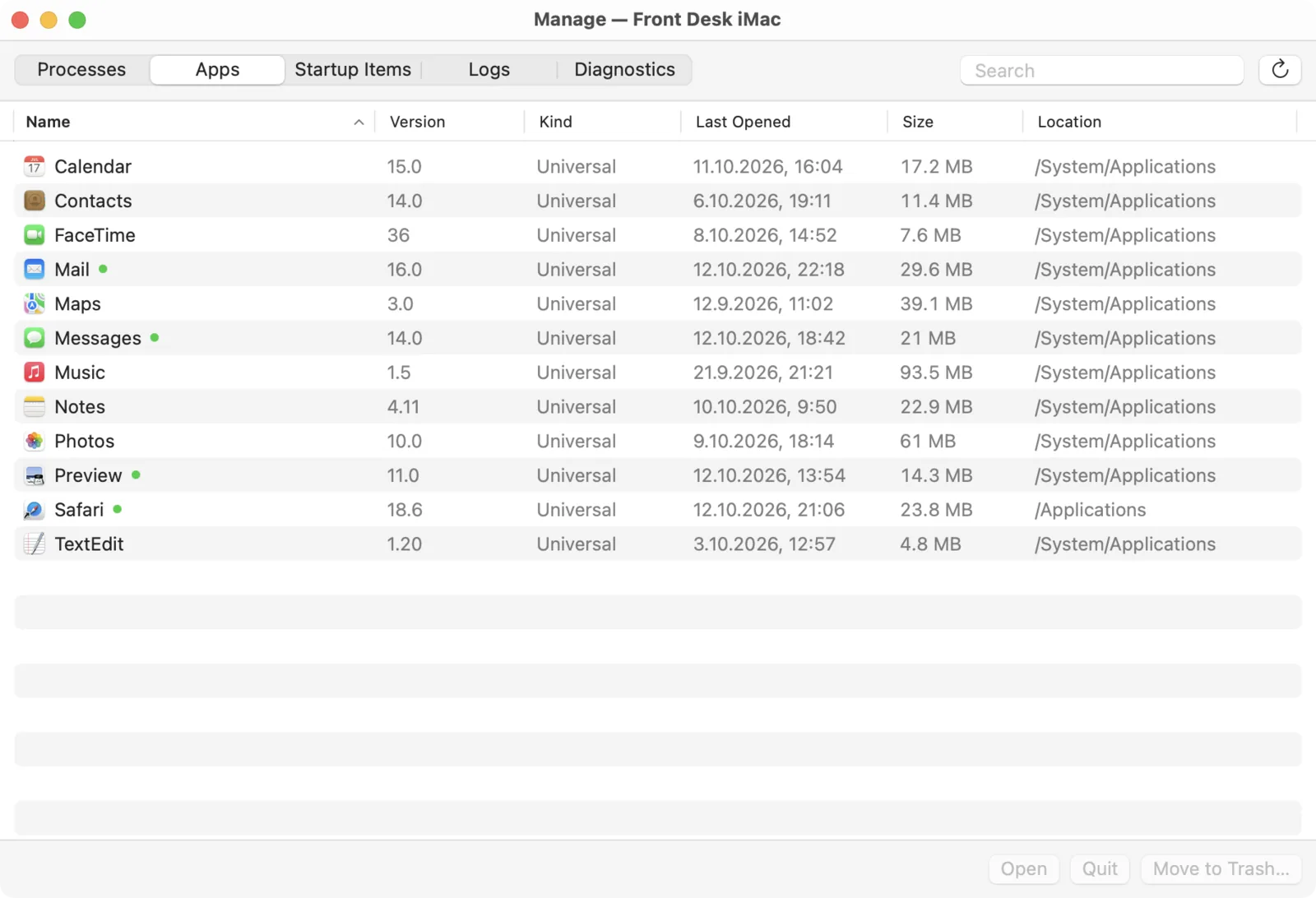
Quién ha iniciado sesión, el sistema, CPU, RAM, discos y red, además de sus procesos, apps, ítems de arranque y registros, a un clic.
PestañasBarra de menúsActualizaciones automáticas
Herramientas avanzadas
Terminal, scripts y más
Abra un shell en el Mac del cliente, ejecute un script en muchos equipos a la vez, llegue a su router o impresora a través de un túnel TCP cifrado, mida la línea con la prueba de velocidad, o reinicie su Mac y vuelva a conectarse automáticamente.
TerminalScriptsTúneles TCPPrueba de velocidadReiniciar y reconectarWake-on-LAN
Privacidad
Trabajar en privado, señalar en público
Oscurezca la pantalla del cliente mientras trabaja, bloquee su teclado y su ratón, o dibuje en su pantalla para mostrar dónde hacer clic. Pulsar Esc tres veces le devuelve el control.
Modo de privacidadBloquear entradaLápizSolo visualización
Desatendido
Antes de que nadie inicie sesión
El acceso desatendido también funciona en la ventana de inicio de sesión tras un reinicio, protegido por una contraseña y, opcionalmente, códigos de autenticación de dos factores.
Personalización de marca
Su logotipo, su ShareDesk
Las empresas de TI entregan ShareDesk con su propia tarjeta en la app, una página para clientes con horario de atención y un enlace corto.
Cola de soporte
Los clientes piden, el equipo responde
Los clientes hacen clic en «Pedir ayuda…» en ShareDesk y esperan en una lista con su mensaje. El primer técnico libre toma la solicitud y se conecta.
Web
Su red en su navegador
Abra la intranet o la página del router del cliente tal como la alcanza su equipo, en pestañas, con favoritos y una comprobación de la resolución de nombres, la conexión y los certificados.
Políticas
Reglas para todo el equipo
Grabe cada sesión, permita técnicos solo desde países, redes y horarios elegidos, y con Enterprise reciba un resumen por IA tras cada sesión.
El cliente no necesita nada más que la app. Usted puede ayudar incluso desde cualquier navegador.
1
Abrir ShareDesk
El cliente descarga la app y la abre. Muestra su ID de 9 dígitos.
2
Introducir el ID
Usted lo escribe en ShareDesk en su Mac, o en el visor web, y hace clic en «Conectar».
3
Aceptar y ayudar
El cliente ve su nombre, su empresa y su foto y hace clic en «Aceptar». Ya está dentro, con la pantalla, el ratón y el teclado.
Para quién
De proveedores de servicios de TI a la ayuda en familia.
ShareDesk crece con usted: empiece con un ID y termine con un equipo, una libreta de direcciones de todos sus clientes y las horas por facturar.
Proveedores de servicios de TI
Organice a sus clientes en organizaciones y departamentos, compártalos con su equipo y vea el tiempo y los ingresos de cada sesión por cliente.
Libreta de direcciones por cliente
Tarifas por hora y tramos de facturación
Su marca y enlaces de invitación
TI interna
Acceda a cada Mac y PC de la empresa, también sin nadie delante y en la ventana de inicio de sesión, reactive equipos en reposo y mantenga un inventario de su hardware.
Acceso desatendido con códigos de autenticación de dos factores
Scripts en muchos equipos a la vez
Información del equipo y avisos de estado
Familia y amigos
Ayude a sus padres con su Mac sin una larga llamada: le leen nueve dígitos y usted hace el resto. Gratis para uso privado.
Sin cuenta para ellos
Señalar con el lápiz, chatear y hablar
Funciona desde cualquier navegador
Seguridad
El cliente mantiene el control.
Nadie entra sin un sí, todo va cifrado y el cliente puede finalizar la sesión en cualquier momento.
01 · CONSENTIMIENTO
Cada conexión se acepta
El cliente ve su nombre, su empresa y su foto, y decide. Solo una contraseña de acceso desatendido o un técnico en quien ha decidido confiar se saltan este paso.
02 · VISIBLE
Siempre en pantalla
Un banner muestra quién está conectado, con un botón «Finalizar». Un clic finaliza la sesión.
03 · CIFRADO
De extremo a extremo
La pantalla, las entradas, los archivos y el chat viajan cifrados entre los dos Mac. El servidor solo los ayuda a encontrarse.
04 · DESATENDIDO
Contraseñas que nunca viajan
Para el acceso desatendido, la contraseña se demuestra con un código de un solo uso; nunca se envía, los intentos fallidos se bloquean y se pueden exigir códigos de autenticación de dos factores.
Precios sin IVA; el impuesto se añade al pagar o en la factura, según el país.
Comparativa
¿ShareDesk, TeamViewer o AnyDesk?
Los tres le conectan a un equipo remoto, con cifrado de extremo a extremo. Estas son sus diferencias, según los datos de los propios fabricantes.
Función
ShareDesk
TeamViewer
AnyDesk
Gratis para uso privado
Sí
Sí1
Sí1
Uso comercial, un técnico
USD 18 al mes, facturación anual
desde aprox. USD 22.86 al mes, facturación anual2
desde aprox. USD 32.44 al mes, facturación anual2
Sede de la empresa
Suiza
Alemania
Alemania
Servidores
Suiza
Alemania o Austria3
No se indica públicamente
El cliente necesita una cuenta
No
No
No
macOS más antiguo compatible
10.15
13
11
El uso gratuito se limita al uso personal; ambos detectan automáticamente el uso comercial y pueden restringir las sesiones (TeamViewer, AnyDesk).
Planes de entrada TeamViewer Remote Access y AnyDesk Solo, con precios de CHF 18.90 y EUR 28.90 para visitantes desde Suiza, convertidos al tipo de referencia del BCE del 2 de octubre de 2026; todos los precios sin IVA (TeamViewer, AnyDesk). Los planes difieren en dispositivos y funciones.
Centros de datos según la declaración de seguridad de TeamViewer; las conexiones pueden enrutarse por todo el mundo.
Estado: octubre de 2026. TeamViewer y AnyDesk son marcas de sus respectivos propietarios. ¿Echa algo en falta? Ver todas las funciones de ShareDesk.
FAQ
Buenas preguntas.
Lo que se pregunta antes de la primera sesión.
¿ShareDesk es gratis?
Sí, para uso privado: ayudar a familiares y amigos y usar sus propios equipos. Para uso comercial, Business cuesta USD 18 por técnico y mes, facturación anual, y los equipos nuevos pueden probarlo gratis durante 14 días. Enterprise, por USD 39, añade soporte prioritario, pago por factura y ayuda con la implantación. Sus clientes nunca necesitan una licencia.
¿En qué se diferencia ShareDesk de TeamViewer o AnyDesk?
ShareDesk está hecho y alojado en Suiza, es gratis para uso privado y cuesta USD 18 por técnico y mes para empresas. Está pensado para ayudar a clientes: una libreta de direcciones por cliente, tarifas por hora e ingresos, y enlaces de invitación. Vea la comparativa.
¿ShareDesk funciona con Windows?
Sí. Hay una app para Windows 10 y 11 en Intel, AMD y ARM con las mismas funciones que en el Mac, desde la transferencia de archivos, la impresión y la red privada hasta la libreta de direcciones del equipo y la facturación. Puede ayudar en Mac y PC desde cualquiera de los dos, o desde el visor web en un navegador.
¿El cliente necesita una cuenta?
No. Abre la app y le lee su ID. Las cuentas son solo para técnicos que quieren una libreta de direcciones compartida y perfiles de equipo.
¿Puede alguien conectarse sin permiso?
No. Cada conexión debe aceptarse en el Mac remoto, salvo que su propietario haya definido una contraseña de acceso desatendido o haya dado su confianza a un técnico mediante un enlace de invitación. Además, una lista de permitidos puede limitar quién puede conectarse.
¿Qué Mac son compatibles?
Cualquier Mac con Apple silicon o procesador Intel con macOS 10.15 Catalina o posterior. La descarga elige por sí sola la versión adecuada para su Mac: los Mac con macOS 10.15 a 12.2 reciben su propia versión, con los mismos dos lados, dar ayuda y recibir ayuda, y sus propias actualizaciones. El visor web funciona en un navegador de escritorio actual.
¿Qué pasa por su servidor?
Solo el establecimiento de la conexión. La pantalla, las entradas, los archivos y el chat van directamente entre los dos equipos, con cifrado de extremo a extremo.
¿Qué permisos necesita la app?
Grabación de pantalla para compartir la pantalla y Accesibilidad para el control remoto. Se recomienda el Acceso total al disco para la transferencia de archivos. macOS los pide una sola vez.
¿Cómo funcionan las actualizaciones?
ShareDesk busca actualizaciones por sí mismo, muestra las novedades y las instala con un clic.
Listo cuando usted lo esté.
Descargue ShareDesk para su Mac o PC y para el de su cliente. A partir de ahí, se actualiza solo.
 ShareDesk
 Restart the remote Mac?