 ShareDesk
Ayuda: Trabajar en una sesión
La imagen, hablar con el cliente, monitores y resolución, la prueba de velocidad, administrar un equipo, scripts y el visor web.
Imagen y calidad
En el menú Pantalla de la sesión, Imagen define cómo le llega la pantalla remota:
- Texto nítido mantiene el texto y el código nítidos y exactos.
- Vídeo es adecuado para una pantalla en la que se mueve mucho.
- Automático muestra Texto nítido y cambia a vídeo mientras se mueve mucho y Texto nítido no da abasto.
Cada equipo empieza con la imagen que eligió la última vez para él. El valor predeterminado para los demás está en Ajustes… › Sesión, donde Prioridad define cuándo cambia Automático a vídeo, de la calidad a la fluidez. En Windows, la imagen está en el menú ⋯ de la sesión.
Hablar con el cliente
El menú Sonido de la barra de herramientas reproduce el sonido del equipo remoto y activa su micrófono, con Pulsar para hablar si prefiere mantener pulsada una tecla mientras habla.
Para oír también al cliente, elija Sonido › Micrófono del cliente. El cliente lo ve en el banner de la sesión, donde el micrófono aparece en naranja mientras está activado, y puede desactivarlo ahí en cualquier momento. Con Hablar en ambos sentidos activado en Ajustes… › Sesión, Sonido › Hablar con el cliente activa y desactiva ambos micrófonos a la vez.
- Si la sesión no lo permite, primero se pregunta a la persona que está en el equipo remoto: Permitir o No permitir. Si nadie responde en 30 segundos, una sesión desatendida activa el micrófono (no hay nadie a quien preguntar); una sesión que el cliente ha aceptado, no.
- Los clientes a los que no les importa que se les oiga sin preguntar activan Activar mi micrófono sin preguntar en Ajustes… › Seguridad. Una organización puede desactivar el micrófono por completo: departamentos de TI.
- El menú Sonido también ajusta el volumen del cliente y su cancelación de eco; el micrófono de la barra de herramientas se vuelve verde mientras se oye al cliente.
- Hablar a la vez funciona mejor con auriculares: con altavoces, su micrófono se pausa mientras oye al cliente, para que este no se oiga a sí mismo como eco.

Monitores, resolución y monitores virtuales
La barra de herramientas muestra los monitores del equipo remoto como números; haga clic en uno para cambiar. El menú Pantalla tiene más:
- Cada monitor en su propia ventana abre los demás monitores en ventanas propias, por ejemplo en su segunda pantalla. Se cierran con la sesión.
- Resolución remota ajusta la pantalla remota a su ventana, o establece una de sus propias resoluciones. Cuando termina la sesión, vuelve a quedar como estaba.
- Añadir monitor virtual da a un Mac remoto (macOS 11 y posterior) un monitor adicional del tamaño de su ventana, que desaparece cuando termina la sesión. Un Mac sin ningún monitor, como un Mac mini sin monitor o un MacBook cerrado, recibe uno automáticamente.
La resolución y los monitores virtuales requieren el control de la pantalla, y un monitor virtual solo puede cambiarlo o quitarlo el técnico que lo añadió. En Windows, están en el menú ⋯ de la sesión.
La prueba de velocidad
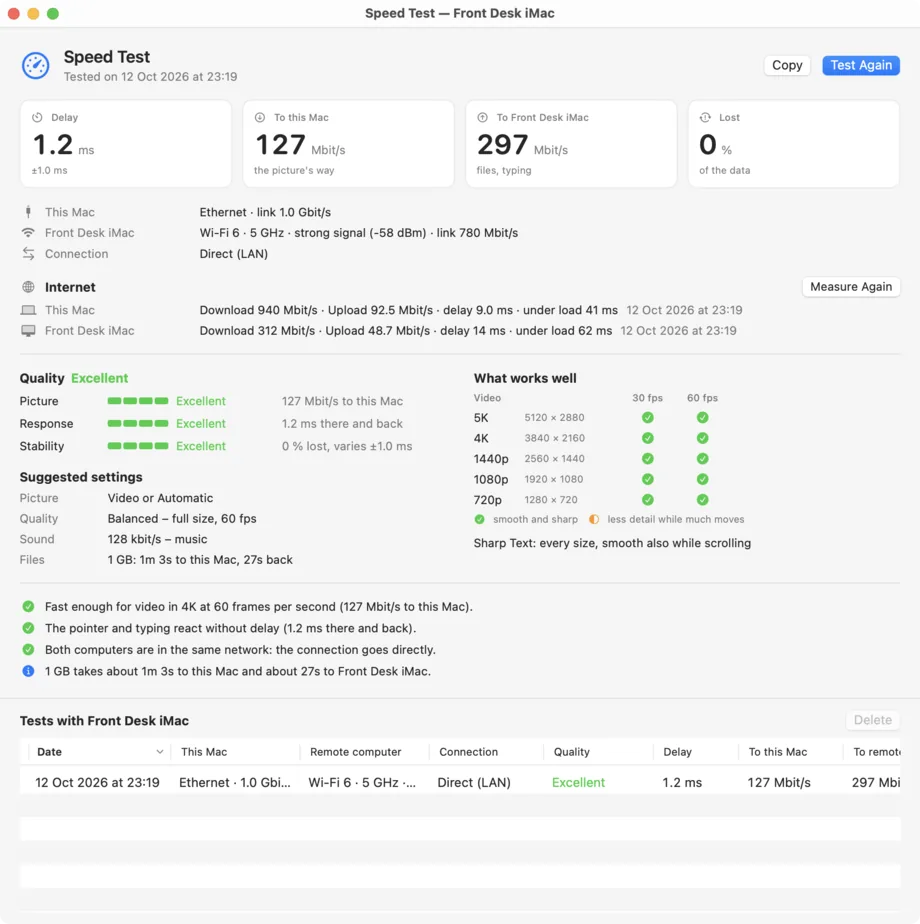
¿El problema es la línea? Elija Pantalla › Prueba de velocidad…, o el botón de los datos de conexión (en Windows, ⋯ › Prueba de velocidad…). ShareDesk mide:
- el retardo, la velocidad en ambos sentidos y lo que se pierde entre los dos equipos;
- las redes de ambos equipos: banda y señal Wi-Fi, velocidad del cable, VPN;
- la velocidad de internet de cada equipo: descarga, subida y retardo;
- notas para imagen, respuesta y estabilidad, qué tamaños de imagen y frecuencias de fotogramas funcionan bien, y ajustes recomendados.
Las pruebas se guardan con el equipo, para que pueda compararlas con las anteriores y encontrar la mejor conexión.
Administrar un equipo
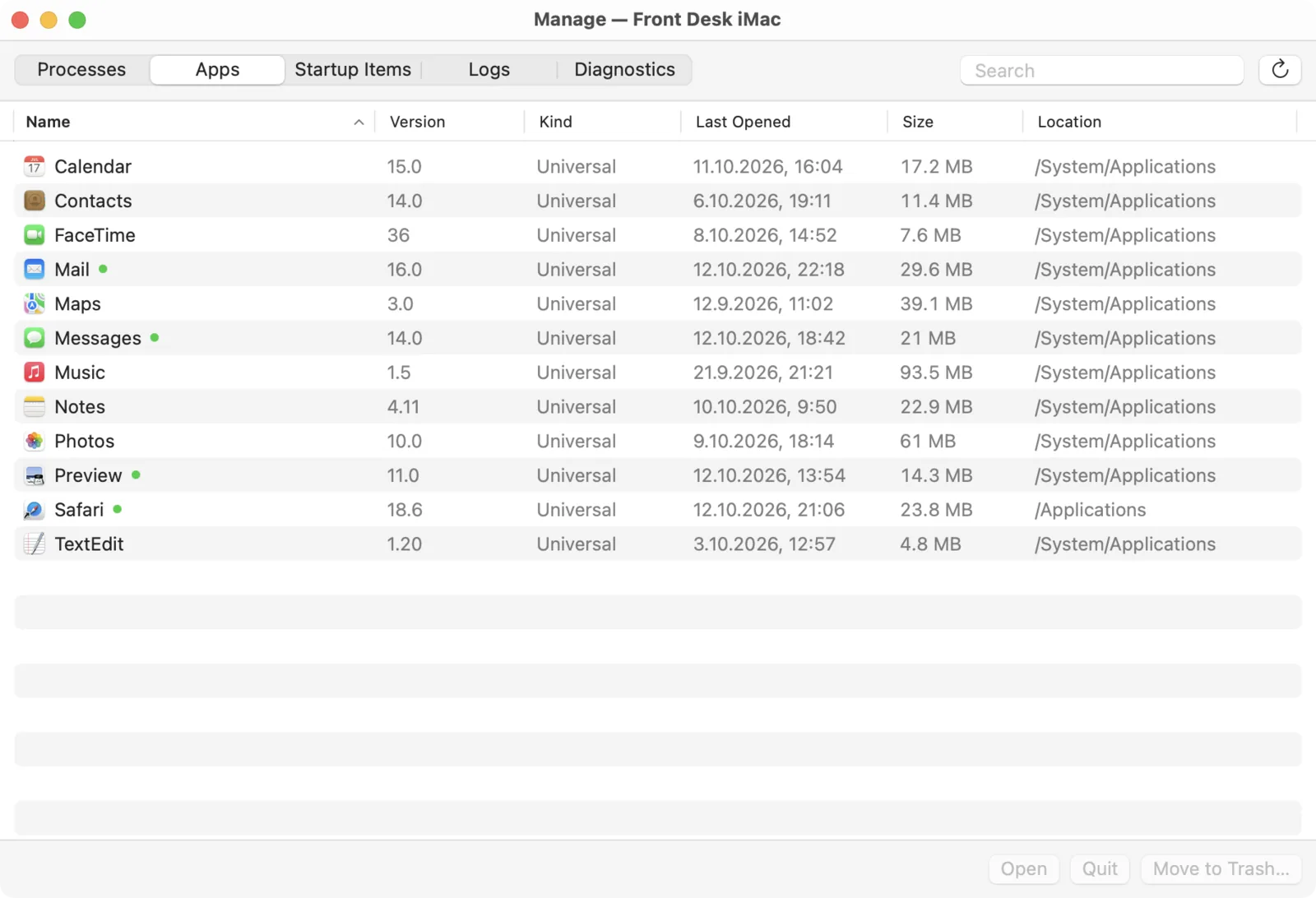
Herramientas › Gestionar Mac… (para un equipo Windows, Gestionar equipo…) muestra el equipo remoto en listas ordenables y con búsqueda, sin trabajar en su pantalla:
- Procesos (Mac) con su CPU y memoria, para salir o forzar la salida.
- Apps en un Mac, para abrir, salir o trasladar a la Papelera, indicando en qué se ejecuta cada una; programas en Windows, con editor y fecha de instalación.
- Ítems de arranque: lo que se inicia solo; los del propio usuario se pueden quitar.
- Registros: informes de fallos o errores y el registro del sistema o de eventos, con el permiso del cliente para los archivos.
- Diagnóstico: la red y la señal Wi-Fi, la velocidad de internet, ping, búsquedas de nombres comparadas entre servidores DNS, la ruta hasta un servidor y cómo se carga allí un sitio web. Los dispositivos de la propia red del cliente, como la página de un router, solo con su permiso para túneles.
Lo que finalice o quite, y cada prueba de red, queda en el registro de sesiones del cliente. Para administrar un equipo sin su pantalla, haga clic derecho en él en la libreta de direcciones y elija Gestionar Mac…: se abre en una sesión propia, sin la imagen. Forma parte de ShareDesk Business, como el terminal.
Scripts en muchos equipos
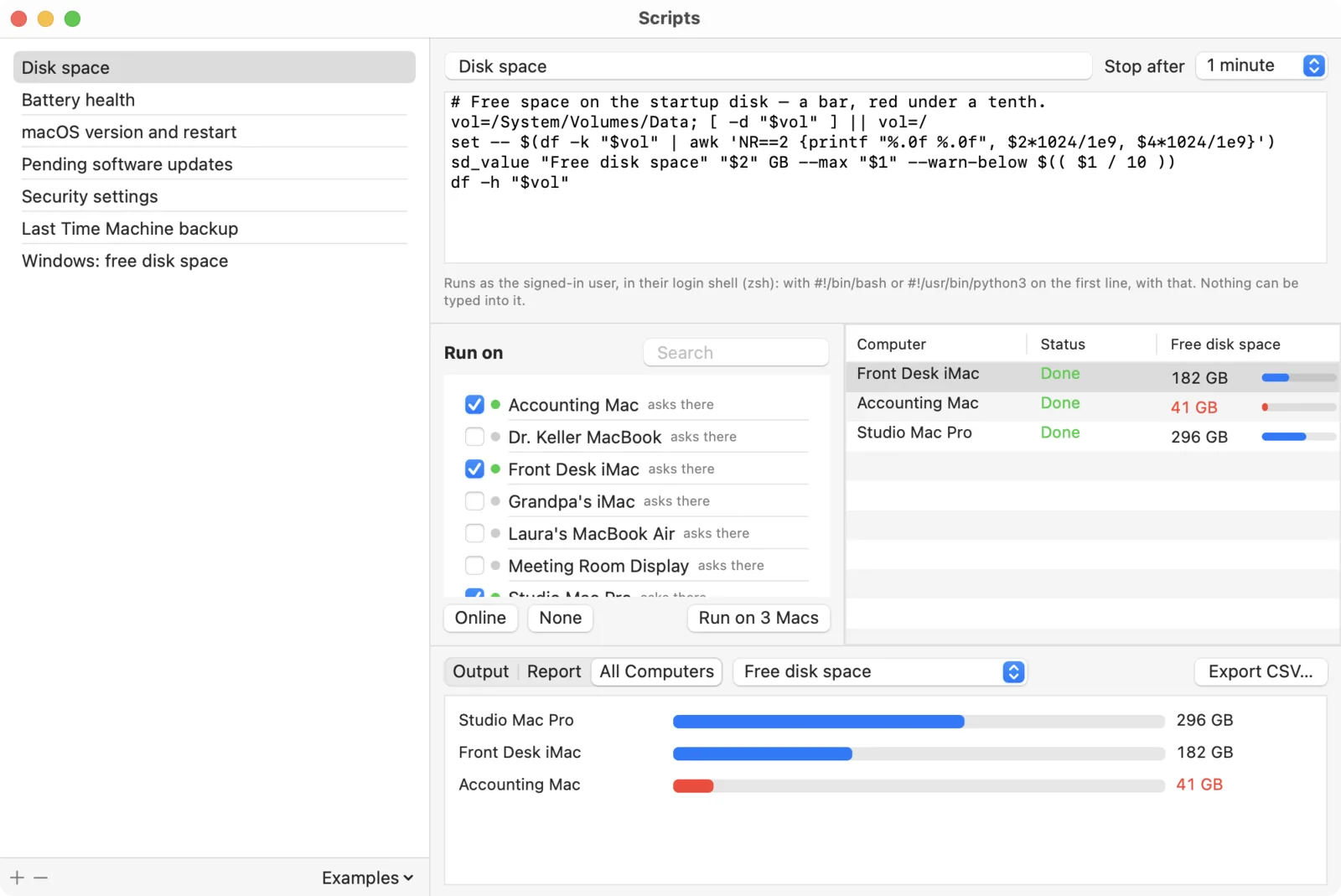
Elija Ventana › Scripts…, o Ejecutar script… en la libreta de direcciones o en el menú Herramientas de una sesión. Elija uno o muchos equipos: el script se ejecuta en cada uno como el usuario que ha iniciado sesión, en el shell en un Mac y en PowerShell en Windows. Un equipo cuya contraseña de acceso desatendido ha guardado no necesita a nadie delante.
- El resultado y la salida de cada equipo aparecen en una lista ordenable. Una salida como la de
dfopspuede mostrarse como tabla, y Todos los equipos reúne la salida de todos en una sola tabla. - Los scripts pueden informar cifras con
sd_value,sd_status,sd_tableysd_row: se convierten en columnas de todos los equipos, con un gráfico, un informe por equipo y la tendencia desde ejecuciones anteriores. Guarde los resultados como CSV. - Ejemplos para empezar: espacio en disco, estado de la batería, la versión de macOS, actualizaciones de software, ajustes de seguridad y la última copia de seguridad de Time Machine.
Sus scripts se guardan para la próxima vez, y un script se detiene en cuanto el cliente desactiva el terminal o el control. Los scripts forman parte de ShareDesk Business.
Ayuda desde un navegador
Sin la app, abra el visor web en un navegador de escritorio actual, escriba el ID y conéctese; el cliente sigue usando la app. Con la sesión iniciada, el visor web le ofrece los perfiles de su equipo para conectarse con ellos, y su libreta de direcciones con búsqueda, grupos y quién está en línea.
- Selector de apps: el navegador se reserva ⌘Tab, así que en un Mac remoto pulse ⌥Tab en su lugar. Mantenga pulsada ⌥, pulse Tab para la siguiente app, ⇧Tab para volver, Q para salir de una o H para ocultarla, y suelte ⌥ para cambiar. El botón Apps de la barra de herramientas hace lo mismo.
- Dock y esquinas activas: lleve el puntero al borde que rodea la imagen remota; llega al borde de la pantalla remota, así que el Dock y las esquinas activas se abren allí.
- Chat: una ventana propia que puede mover y redimensionar.
El visor web sigue el aspecto claro u oscuro de su sistema.