IT-Dienstleister
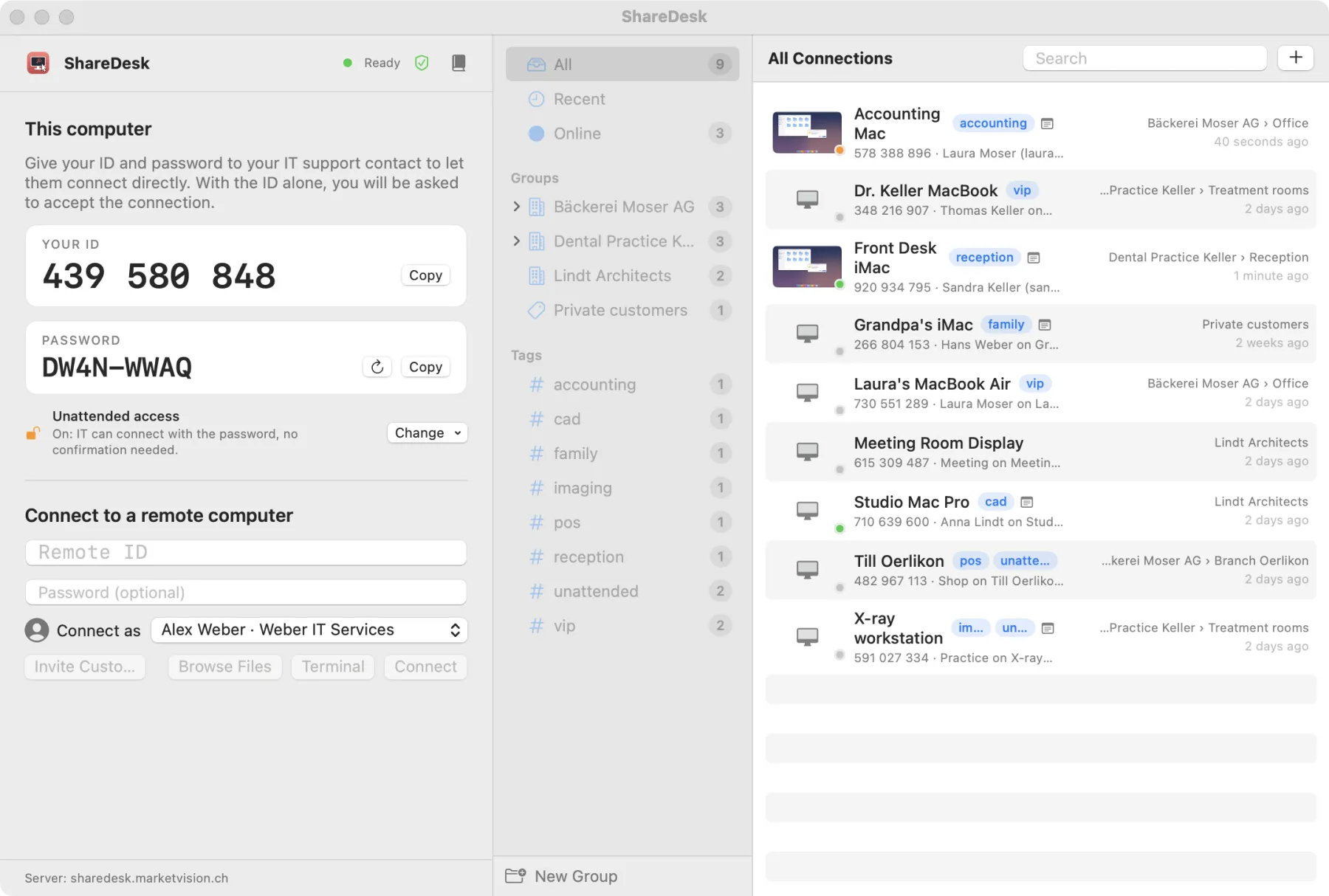
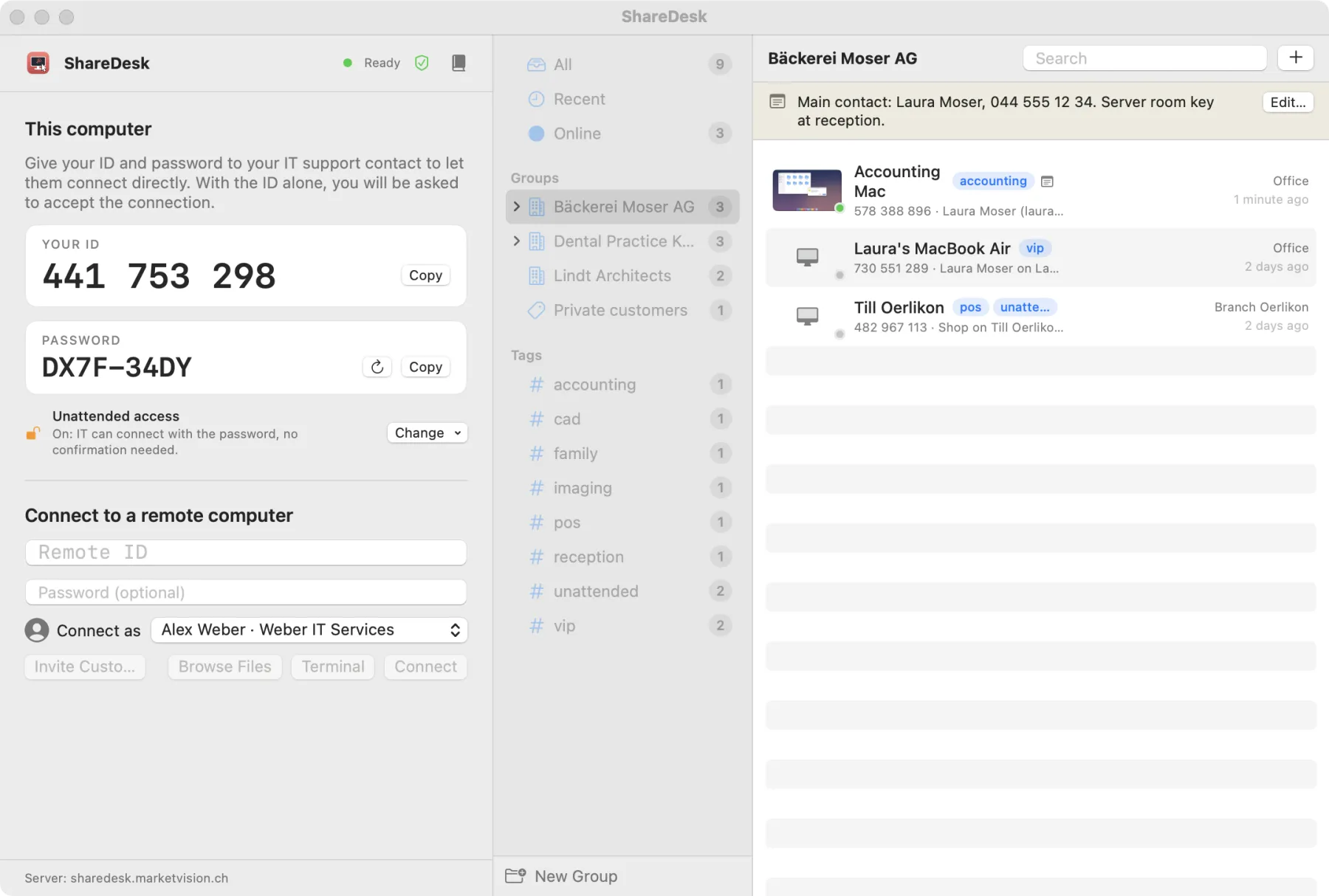
Kunden in Organisationen und Abteilungen ordnen, mit dem Team teilen und Zeit und Umsatz jeder Sitzung pro Kunde sehen.
- Adressbuch nach Kunden
- Stundenansätze und Abrechnungstakt
- Einladungslinks für neue Kunden
Wer Hilfe braucht, öffnet ShareDesk und liest Ihnen neun Ziffern vor. Sekunden später sehen Sie den Mac oder PC in voller Auflösung und beheben das Problem, als sässen Sie direkt daneben.
Privat kostenlos. Geschäftlich: USD 18 pro Techniker und Monat, jährlich verrechnet. Preise
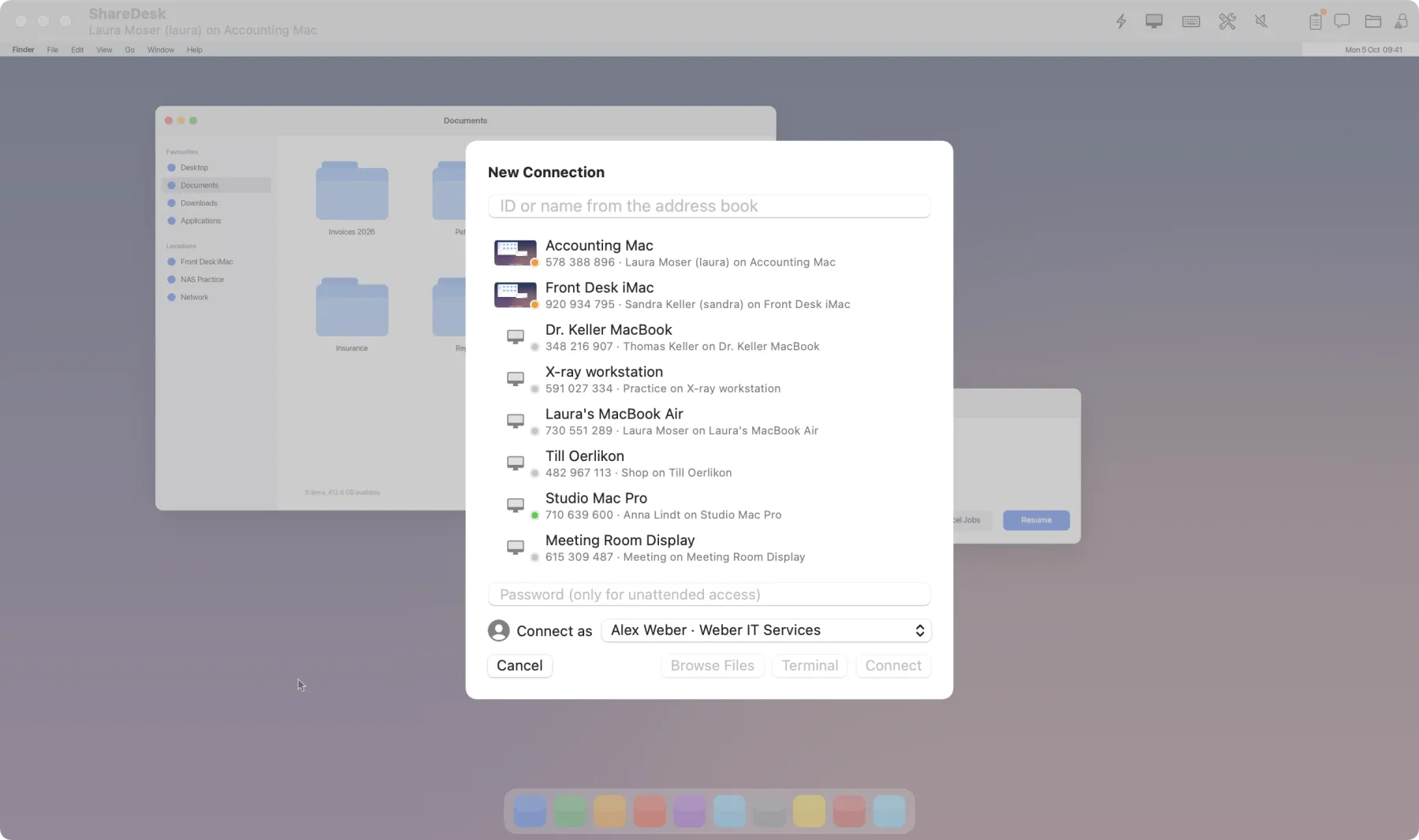
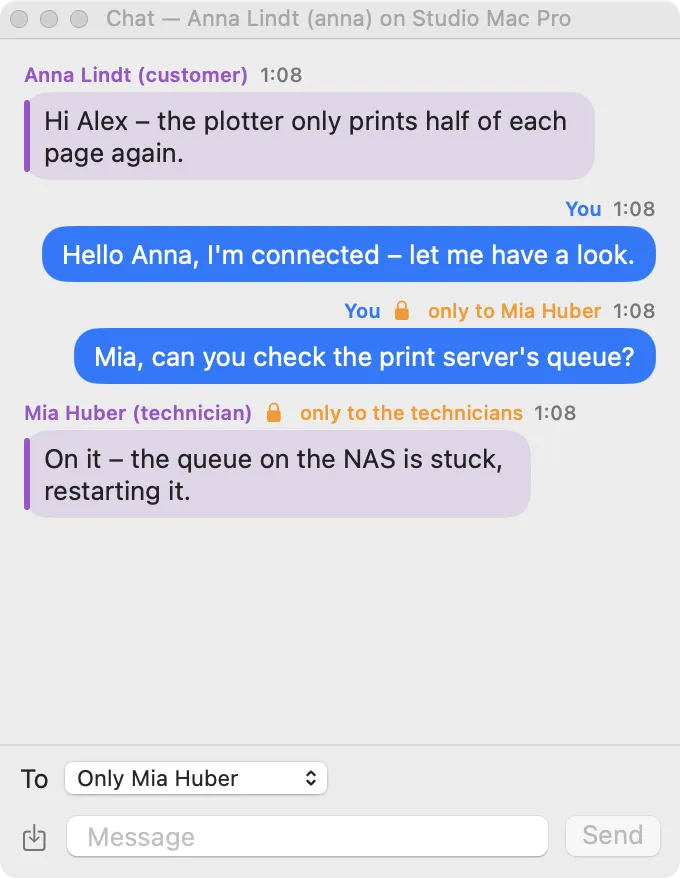
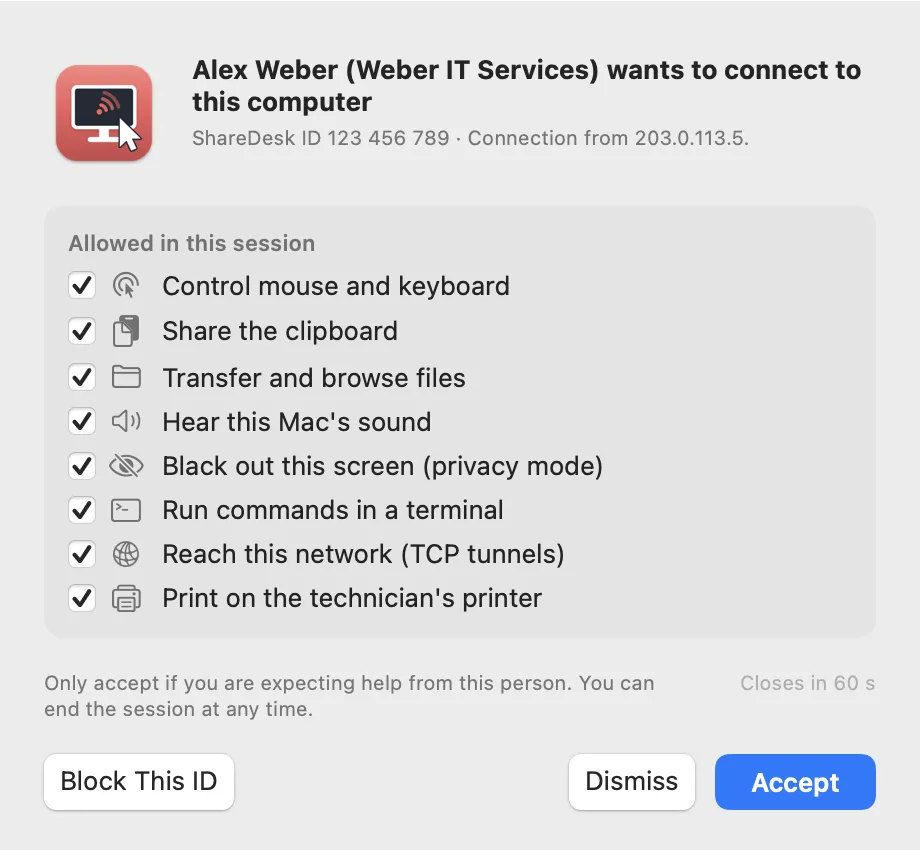
Probieren Sie es aus. Bewegen Sie die Maus über den Bildschirm, um die Steuerung zu übernehmen.Wischen Sie, um das ganze Fenster zu sehen, und tippen Sie zum Klicken. Setzen Sie Sandras Drucker fort, zeichnen Sie über das Menü «Werkzeuge» auf ihren Bildschirm, chatten Sie mit ihr und einem weiteren Techniker oder öffnen Sie mit + einen weiteren Computer, auch als reine Terminal-Sitzung.So sieht es Ihr Kunde. Wählen Sie, was der Techniker darf, und nehmen Sie an. Danach können Sie im Banner oben Ihren Bildschirm verbergen oder die Sitzung beenden.
Keine Konten, keine Portweiterleitung, kein VPN auf der Gegenseite. Eine ID, ein Klick auf Accept, und Sie sind verbunden.
Dieselbe App für Sie und Ihren Kunden. Echte Bildschirmfotos von ShareDesk auf macOS, hell oder dunkel wie Ihr System.
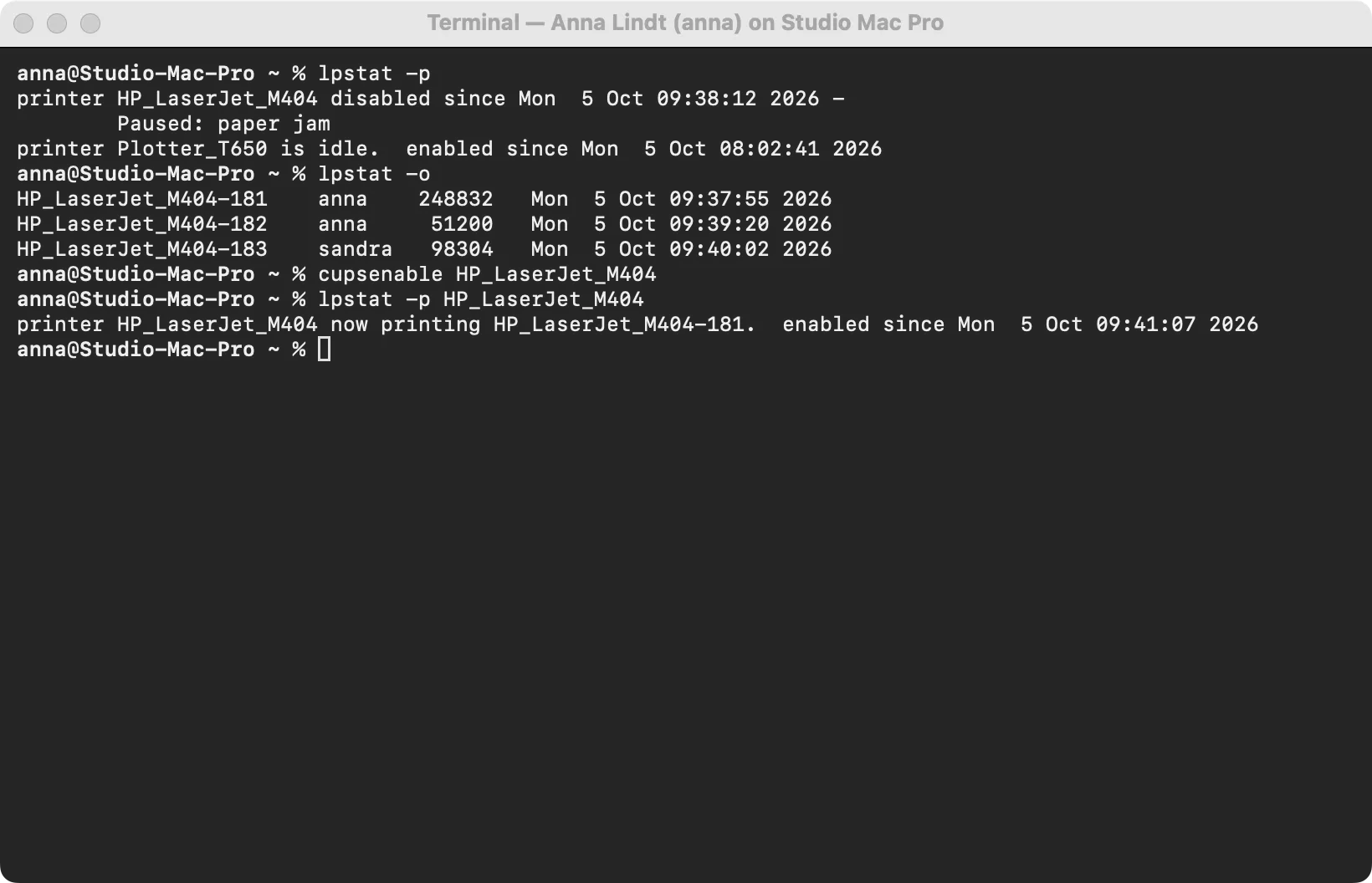
Alles, was Sie brauchen, um jemandem am Mac zu helfen – so schnell, dass es sich lokal anfühlt.
Hardware-Videokodierung, wenn möglich eine direkte Verbindung zwischen den beiden Macs und keine Pufferung: Sie sehen immer das neueste Bild. Der Mauszeiger wird bei Ihnen gezeichnet und hinkt nie hinterher.
Native Auflösung mit HEVC, mehrere Monitore, Originalgrösse oder ans Fenster angepasst. Graustufen und 256 Farben für langsame Leitungen.
Kopieren Sie Dateien auf Ihrem Mac und fügen Sie sie auf dem entfernten ein – und umgekehrt. Ziehen Sie ganze Ordner hin und her oder senden Sie eine Datei mit einem Klick, mit Geschwindigkeit und Restzeit. Das klappt sogar durch eine Sitzung in einer Sitzung hindurch, beliebig tief.
⌘Tab, ⌘Leertaste und Co. erreichen den entfernten Mac. Mit der rechten ⌘-Taste bleibt ein Kürzel auf Ihrem.
Mit der Gegenseite chatten, den Ton des entfernten Macs hören und über Ihr Mikrofon sprechen.
Computer in Kategorien speichern, mit dem Team teilen und mit Ihrem Namen, Ihrer Firma und Ihrem Foto verbinden.
Wer angemeldet ist, macOS-Version, CPU, RAM, Laufwerke, Monitore und Netzwerkadapter – einen Klick entfernt.
Öffnen Sie eine Shell auf dem Mac der Gegenseite, erreichen Sie deren Router oder Drucker über einen verschlüsselten TCP-Tunnel, zeigen Sie Ihren eigenen Bildschirm oder starten Sie den Mac neu und verbinden Sie sich automatisch wieder.
Schwärzen Sie den Bildschirm der Gegenseite, während Sie arbeiten, sperren Sie deren Tastatur und Maus, oder zeichnen Sie auf den Bildschirm, um zu zeigen, wo geklickt werden muss. Dreimal Esc gibt die Kontrolle zurück.
Sitzungen als Video aufnehmen, Bildschirmfotos machen und jede Sitzung mit übertragenen Dateien und Notizen protokollieren.
Der unbeaufsichtigte Zugriff funktioniert auch am Anmeldefenster nach einem Neustart, geschützt mit Passwort und optionalen Zwei-Faktor-Codes.
Speichern Sie Tastenkombinationen und Texte wie Befehle oder Benutzernamen und senden Sie sie aus dem Tasten-Menü.
Die Gegenseite braucht nur die App. Sie selbst können sogar aus dem Browser helfen.
Die Gegenseite lädt die App herunter und öffnet sie. Sie zeigt eine 9-stellige ID.
Sie tippen die ID in ShareDesk auf Ihrem Mac oder in den Web-Viewer ein und klicken auf Connect.
Die Gegenseite sieht Ihren Namen, Ihre Firma und Ihr Foto und klickt auf Accept. Schon sind Sie drin – mit Bildschirm, Maus und Tastatur.
ShareDesk wächst mit: Sie beginnen mit einer ID und haben bald ein Team, ein Adressbuch aller Kunden und die Stunden zum Verrechnen.
Kunden in Organisationen und Abteilungen ordnen, mit dem Team teilen und Zeit und Umsatz jeder Sitzung pro Kunde sehen.
Jeden Mac und PC der Firma erreichen, auch unbeaufsichtigt und im Anmeldefenster, schlafende Geräte wecken und ihre Hardware im Blick behalten.
Helfen Sie Ihren Eltern am Mac ohne langes Telefonat: Sie lesen neun Ziffern vor, Sie erledigen den Rest. Privat kostenlos.
Ohne Ja kommt niemand hinein, alles ist verschlüsselt, und die Sitzung lässt sich jederzeit beenden.
Die Gegenseite sieht Ihren Namen, Ihre Firma und Ihr Foto und entscheidet. Nur ein Passwort für den unbeaufsichtigten Zugriff oder ein ausdrücklich vertrauter Techniker überspringt diesen Schritt.
Ein Banner zeigt, wer verbunden ist, mit einer End-Taste. Ein Klick beendet die Sitzung.
Bildschirm, Eingaben, Dateien und Chat laufen verschlüsselt zwischen den beiden Macs. Der Server hilft ihnen nur, sich zu finden.
Beim unbeaufsichtigten Zugriff wird das Passwort mit einem Einmalcode nachgewiesen. Es wird nie gesendet, falsche Versuche werden gesperrt, und Zwei-Faktor-Codes lassen sich verlangen.
Ihre Kunden zahlen nie: Sie brauchen nur die kostenlose App. Sie zahlen pro Techniker, und nur, wenn Sie ShareDesk beruflich nutzen.
Kostenlos
Um Familie und Freunden zu helfen und für Ihre eigenen Computer.
USD 18pro Techniker und Monat, jährlich verrechnet, exkl. MWST
Für IT-Dienstleister und IT-Abteilungen.
Business: Rechnung auf Anfrage – info@marketvision.ch
Alle drei verbinden Sie Ende-zu-Ende verschlüsselt mit einem entfernten Computer. Hier liegen die Unterschiede, mit den Angaben der Hersteller.
| Merkmal | ShareDesk | TeamViewer | AnyDesk |
|---|---|---|---|
| Privat kostenlos | Ja | Ja1 | Ja1 |
| Geschäftlich, ein Techniker | USD 18 pro Monat, jährlich verrechnet | ab rund USD 22.86 pro Monat, jährlich verrechnet2 | ab rund USD 32.44 pro Monat, jährlich verrechnet2 |
| Firmensitz | Schweiz | Deutschland | Deutschland |
| Server | Schweiz | Deutschland oder Österreich3 | Nicht öffentlich angegeben |
| Kunde braucht ein Konto | Nein | Nein | Nein |
| Älteste unterstützte macOS-Version | 10.15 | 13 | 11 |
Stand: Oktober 2026. TeamViewer und AnyDesk sind Marken ihrer Inhaber. Fehlt Ihnen etwas? Alle Funktionen von ShareDesk.
Was vor der ersten Sitzung gefragt wird.
Ja, für die private Nutzung: um Familie und Freunden zu helfen und für Ihre eigenen Computer. Geschäftlich kostet es USD 18 pro Techniker und Monat. Ihre Kunden brauchen nie eine Lizenz.
ShareDesk wird in der Schweiz entwickelt und betrieben, ist privat kostenlos und kostet geschäftlich USD 18 pro Techniker und Monat. Es ist auf die Kundenbetreuung ausgelegt: ein Adressbuch nach Kunden, Stundenansätze und Umsatz sowie Einladungslinks. Siehe den Vergleich.
Ja. Es gibt eine App für Windows 10 und 11 auf Intel, AMD und ARM mit denselben Funktionen wie auf dem Mac, von Dateiübertragung, Drucken und privatem Netzwerk bis zu Team-Adressbuch und Abrechnung. Sie können Macs und PCs von beiden aus betreuen oder mit dem Web-Viewer im Browser.
Nein. Sie öffnet die App und liest Ihnen die ID vor. Konten brauchen nur Techniker, die ein gemeinsames Adressbuch und Team-Profile möchten.
Nein. Jede Verbindung muss auf dem entfernten Mac angenommen werden – ausser, der Besitzer hat ein Passwort für unbeaufsichtigten Zugriff eingerichtet oder einem Techniker über einen Einladungslink vertraut. Eine Freigabeliste kann zudem einschränken, wer sich überhaupt verbinden darf.
Jeder Mac mit Apple silicon oder Intel-Prozessor ab macOS 10.15 Catalina. Der Download wählt den passenden Build für Ihren Mac selbst: Macs mit macOS 10.15 bis 12.2 erhalten einen eigenen Build mit beiden Seiten, Hilfe geben und Hilfe empfangen, und eigenen Updates. Der Web-Viewer läuft in einem aktuellen Desktop-Browser.
Nur der Verbindungsaufbau. Bildschirm, Eingaben, Dateien und Chat gehen direkt zwischen den beiden Computern, Ende-zu-Ende-verschlüsselt.
Bildschirmaufnahme zum Teilen des Bildschirms und Bedienungshilfen für die Fernsteuerung. Für die Dateiübertragung wird der Festplattenvollzugriff empfohlen. macOS fragt einmal nach.
ShareDesk sucht selbst nach Updates, zeigt die Neuerungen und installiert sie mit einem Klick.
Laden Sie ShareDesk für Ihren Mac oder PC und den Ihrer Kunden herunter. Danach aktualisiert es sich selbst.