 ShareDesk
ShareDesk op elke Mac in uw bedrijf.
Installeer ShareDesk met uw apparaatbeheer (Jamf Pro, Microsoft Intune, Kandji, Mosyle, Munki …), vergrendel de instellingen met een configuratieprofiel en bereid de toestemmingen voor waar macOS om vraagt. Dan bereikt uw IT-team elke Mac, ook onbeheerd.
Download het installatiepakketNeem contact op
Het installatiepakket
Eén pakket voor alle Macs met macOS 12.3 of later, Apple silicon en Intel:
- Ondertekend met het Developer ID Installer-certificaat van Apple van MarketVision AG (Team ID
6AD6SHV34D) en door Apple genotariseerd. - Installeert
/Applications/ShareDesk.app; geen andere onderdelen. - Het adres levert altijd de actuele versie; elke release publiceert het opnieuw.
- Upload het naar Jamf Pro, Intune (macOS LOB-app), Kandji, Mosyle of uw Munki-repository, zoals elk ondertekend pakket.
Daarna werkt ShareDesk zichzelf bij. Rolt u updates liever zelf uit, schakel dan automatische updates uit met het profiel (SUEnableAutomaticChecks, hieronder) en verspreid het nieuwe pakket. Gebruik voor Macs met macOS 10.15 tot en met 12.2 de versie voor oudere Macs (een zip, de volledige app).
Vanaf de opdrachtregel (SSH)
Voor een Mac die u alleen via een terminal bereikt, installeert en configureert één regel ShareDesk (versie 0.20.250 en later):
curl -fsSL https://sharedesk.app/download/install.sh | sudo sh- Die kiest de juiste ShareDesk voor de macOS-versie van die Mac, controleert de handtekening (MarketVision AG, Team ID
6AD6SHV34D) en installeert/Applications/ShareDesk.appen het commandosharedesk. - Daarna vraagt hij om het wachtwoord voor onbeheerde toegang, zet toegang in het inlogvenster aan en toont de ShareDesk-ID van de Mac – ook als niemand is ingelogd.
- Zonder vragen:
… | sudo SHAREDESK_PASSWORD='…' sh. Daarna:sharedesk status,sharedesk password,sudo sharedesk login-window on|off.
Wat een opdrachtregel niet kan: Schermopname en Toegankelijkheid toestaan voor de ingelogde gebruiker. Daarvoor is nog steeds een klik in Systeeminstellingen op de Mac nodig, of een profiel (hieronder). In het inlogvenster heeft ShareDesk geen van beide nodig.
Instellingen via configuratieprofiel
macOS geeft de waarden van een profiel aan ShareDesk door, met voorrang op die van de gebruiker. Een instelling die door een profiel is vastgelegd, is in de app vergrendeld; de app toont dan “Ingesteld door je organisatie”. Gebruik een payload Custom Settings (Jamf: Application & Custom Settings; Intune: Preference file) voor het voorkeurendomein ch.marketvision.sharedesk.
De schakelaars allow… staan standaard aan; false zet een functie op die Mac uit voor elke technicus en elke sessie, en het verbindingsverzoek biedt haar niet meer aan.
| Sleutel | Type | Betekenis |
|---|---|---|
allowRemoteControl | Boolean | Besturing met muis en toetsenbord (false: technici zien alleen het scherm) |
allowClipboard | Boolean | Gedeeld klembord |
allowFileTransfer | Boolean | Bestanden versturen, ontvangen en doorbladeren |
allowSound | Boolean | Het geluid van deze Mac horen |
allowMicrophone | Boolean | Technici horen de persoon achter deze Mac via de microfoon |
allowTerminal | Boolean | Terminal op afstand |
allowTCPTunnels | Boolean | TCP-tunnels naar services in het netwerk van deze Mac |
allowPrivateNetwork | Boolean | Privénetwerk (VPN) tussen deze Mac en die van een technicus |
allowNetworkAccess | Boolean | Apparaten in het netwerk van deze Mac bereiken via het privénetwerk (de gebruiker wordt nog steeds gevraagd) |
allowPrinting | Boolean | Afdrukken op de printer van de technicus |
allowUnattendedAccess | Boolean | Onbeheerde toegang met een wachtwoord (false: elke verbinding moet op de Mac worden geaccepteerd) |
accessMode | String | everyone (na accepteren) of allowlist (alleen ID’s en adressen op de toelatingslijst) |
accessAllowlist | Array of String | ShareDesk-ID’s of IP-adressen; * als jokerteken (192.168.1.*) |
accessBlocklist | Array of String | Zonder vragen geweigerd, zelfde formaat |
lockOnSessionEnd | String | never, locked (als de Mac vergrendeld was toen de sessie begon; standaard), unattended, always |
logIncomingSessions | Boolean | Houd een logboek bij van de sessies op deze Mac |
printJobsWithoutAsking | Boolean | Afdrukopdrachten van de technicus afdrukken zonder te vragen |
tunnelScope | String | mac, network (standaard) of any: hoe ver TCP-tunnels reiken |
showMenuBarItem | Boolean | Actief blijven in de menubalk als het venster gesloten is |
startHiddenAtLogin | Boolean | Bij inloggen op de achtergrond starten (alleen menubalk) |
SUEnableAutomaticChecks | Boolean | Automatisch naar updates zoeken |
SUAutomaticallyUpdate | Boolean | Updates automatisch installeren |
Of configureer één Mac en exporteer die: Instellingen › Algemeen › Configuratie › Exporteer configuratieprofiel… levert het toestemmingenprofiel plus de instellingen van die Mac die een MDM kan vergrendelen. Exporteer instellingen… en Importeer instellingen… brengen instellingen, technicusprofielen en scripts als .sharedesksettings-bestand naar andere Macs (zonder ID, wachtwoorden of account); dubbelklikken opent het in ShareDesk.
Voorbeeld: geen terminal, alleen de ShareDesk-ID’s van de IT-afdeling, en de Mac wordt na elke sessie vergrendeld. Pas de ID’s aan en onderteken het profiel daarna met uw MDM.
<?xml version="1.0" encoding="UTF-8"?>
<!DOCTYPE plist PUBLIC "-//Apple//DTD PLIST 1.0//EN" "http://www.apple.com/DTDs/PropertyList-1.0.dtd">
<plist version="1.0">
<dict>
    <key>PayloadContent</key>
    <array>
        <dict>
            <key>PayloadType</key>          <string>ch.marketvision.sharedesk</string>
            <key>PayloadIdentifier</key>    <string>ch.marketvision.sharedesk.settings</string>
            <key>PayloadUUID</key>          <string>CAB651A5-5AC8-43F3-8C64-6E17A6D16067</string>
            <key>PayloadVersion</key>       <integer>1</integer>
            <key>PayloadDisplayName</key>   <string>ShareDesk</string>
            <key>allowTerminal</key>        <false/>
            <key>accessMode</key>           <string>allowlist</string>
            <key>accessAllowlist</key>
            <array><string>123456789</string><string>987654321</string></array>
            <key>lockOnSessionEnd</key>     <string>always</string>
        </dict>
    </array>
    <key>PayloadType</key>        <string>Configuration</string>
    <key>PayloadIdentifier</key>  <string>ch.marketvision.sharedesk.profile</string>
    <key>PayloadUUID</key>        <string>B4795054-CD27-4F39-A9CC-7A7FBFC84C69</string>
    <key>PayloadVersion</key>     <integer>1</integer>
    <key>PayloadDisplayName</key> <string>ShareDesk settings</string>
    <key>PayloadScope</key>       <string>System</string>
</dict>
</plist>
Toestemmingen: wat MDM wel en niet kan
ShareDesk heeft Schermopname nodig om het scherm te tonen en Toegankelijkheid voor de muis en het toetsenbord van de technicus. Apple bepaalt wat een payload Privacy Preferences Policy Control (PPPC) mag:
MDM kan
- Toegankelijkheid direct toestaan;
- Volledige schijftoegang toestaan, zodat bestanden werken zonder vragen van macOS;
- gebruikers zonder beheerdersrechten Schermopname zelf laten toestaan (Allow Standard User to Set System Service, macOS 11 en later).
MDM kan niet
- Schermopname zelf toestaan: Apple laat dat over aan de persoon achter de Mac, die het één keer aanzet;
- de microfoon toestaan: macOS vraagt het de gebruiker bij het eerste gebruik.
Plan dus één stap per Mac: de gebruiker opent ShareDesk en zet Schermopname aan wanneer daarom wordt gevraagd (of de eerste keer dat een technicus verbinding maakt; tot dan wordt het verzoek geweigerd, met een melding waarom).
Een kant-en-klaar profiel met deze toestemmingen: ShareDesk-Permissions.mobileconfig (Toegankelijkheid toegestaan, Schermopname toe te staan door standaardgebruikers, ShareDesk als beheerd inlogonderdeel; ShareDesk 0.20.253 en later). Het is niet ondertekend: upload het naar uw MDM, die het ondertekent en installeert.
| Identifier | ch.marketvision.sharedesk (bundel-ID) |
|---|---|
| Code requirement | anchor apple generic and identifier "ch.marketvision.sharedesk" and (certificate leaf[field.1.2.840.113635.100.6.1.9] /* exists */ or certificate 1[field.1.2.840.113635.100.6.2.6] /* exists */ and certificate leaf[field.1.2.840.113635.100.6.1.13] /* exists */ and certificate leaf[subject.OU] = "6AD6SHV34D") |
Starten bij inloggen
Met showMenuBarItem en startHiddenAtLogin blijft ShareDesk actief in de menubalk. Als de gebruiker “Start ShareDesk bij inloggen” aanzet, voegt ShareDesk zichzelf toe als inlogonderdeel. Een payload Managed Login Items (macOS 13 en later) met de regel Team Identifier 6AD6SHV34D voorkomt dat gebruikers het in Systeeminstellingen uitzetten.
Onbeheerde toegang voor uw IT-team
- Een wachtwoord per Mac: één keer ingesteld in de app (het slot in het hoofdvenster), minstens 10 tekens; technici bewaren het in het gedeelde adresboek van uw team. Optioneel met tweestapsverificatiecodes.
- Of vertrouwde technici: stuur de gebruiker een uitnodigingslink; met “Wanneer nodig” maakt die technicus verbinding zonder wachtwoord.
- Alleen uw IT-team:
accessModeallowlistmet de ShareDesk-ID’s van uw technici. - Na een herstart: toegang in het inlogvenster (alleen scherm en besturing; aangezet met een beheerderswachtwoord).
- Daarna vergrendelen:
lockOnSessionEnd. - Niet gewenst?
allowUnattendedAccessfalse: elke verbinding moet op de Mac worden geaccepteerd.
Wat u ook kiest, de persoon achter de Mac ziet tijdens een sessie altijd een banner en kan de sessie beëindigen.
Veel computers tegelijk beheren
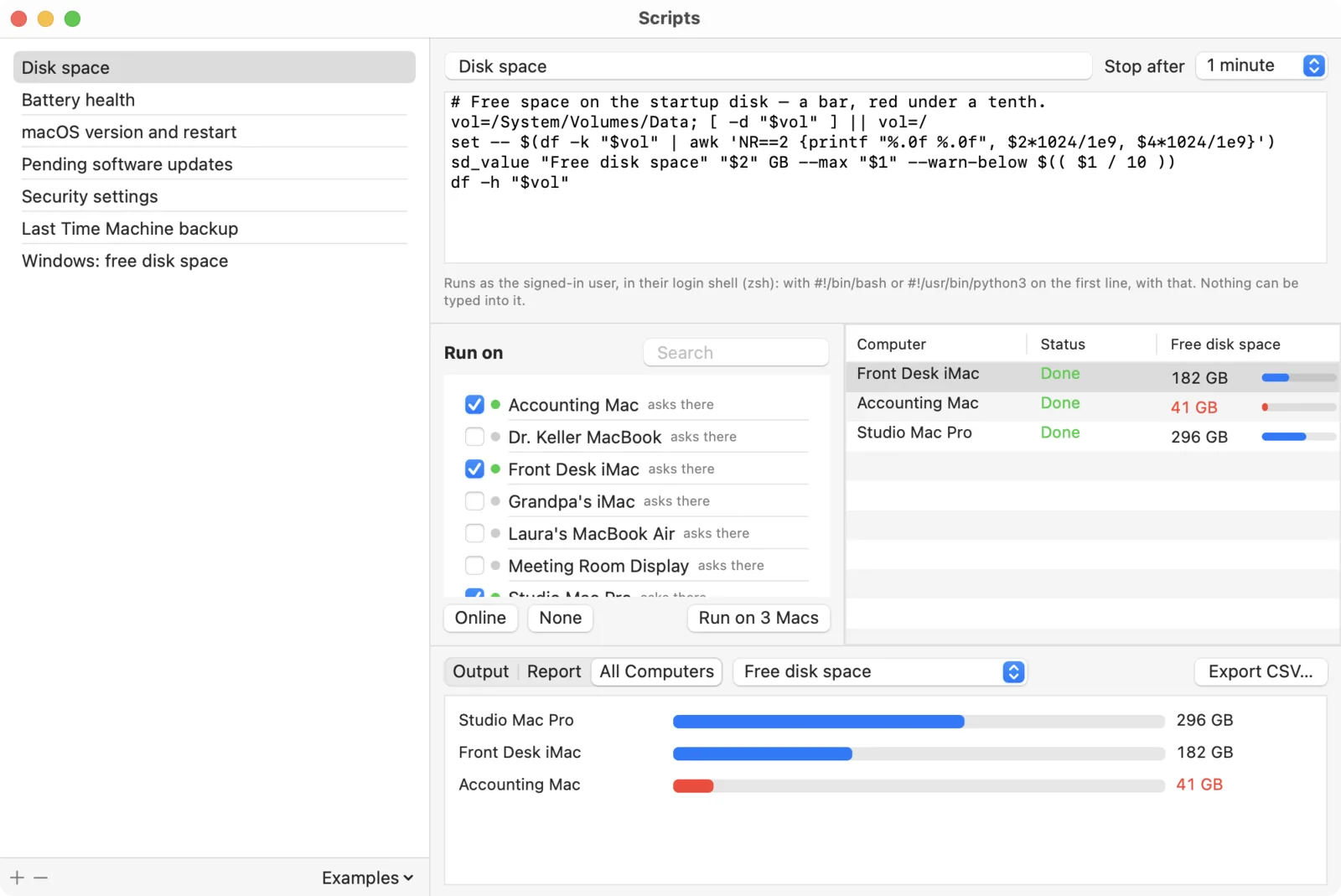
Zodra ShareDesk op elke Mac staat, kan uw IT-team ze allemaal controleren zonder ook maar één scherm te openen:
- Scripts (Venster › Scripts…) voeren een shellscript uit op één Mac of op veel tegelijk – op Windows in PowerShell – als de ingelogde gebruiker, met de uitvoer van elke computer in een sorteerbare lijst. Waarden die een script meldt, zoals vrije schijfruimte of de laatste back-up, worden kolommen, grafieken en trends over alle computers. Een computer waarvan het wachtwoord voor onbeheerde toegang is bewaard, heeft niemand ter plaatse nodig.
- Beheren (klik met de rechtermuisknop op een computer in het adresboek › Beheer Mac…) toont de processen, apps, opstartonderdelen, crashrapporten en logbestanden, en voert van daaruit netwerkdiagnoses uit, zonder het beeld.
Beide horen bij ShareDesk Business. Details: scripts en een computer beheren.
Privénetwerk (VPN, bèta)
Het privénetwerk tussen een Mac en die van een technicus heeft een kleine helper nodig. ShareDesk installeert die bij het eerste gebruik, met het wachtwoord van een beheerder; op beheerde Macs kan hij ook vooraf worden geïnstalleerd met een MDM-script – vraag ons erom. Met allowPrivateNetwork false wordt hij nooit gebruikt.
Windows: groepsbeleid
De Windows-app leest dezelfde schakelaars uit het register, onder HKLM\SOFTWARE\Policies\MarketVision\ShareDesk (anders hetzelfde pad onder HKCU). Stel ze in met Group Policy Preferences, Intune of reg add; een waarde die daar is ingesteld, is in de app vergrendeld.
| Waarde | Type | Betekenis |
|---|---|---|
allowRemoteControl, allowClipboard, allowFileTransfer, allowSound, allowTerminal, allowTCPTunnels, allowPrinting | DWORD | 0 zet de functie uit |
allowUnattendedAccess | DWORD | 0 zet onbeheerde toegang uit |
tunnelScope | String | computer, network of any |
lockOnEnd | String | never, locked, unattended of always |
logIncomingSessions, automaticUpdates | DWORD | 1 of 0 |
reg add "HKLM\SOFTWARE\Policies\MarketVision\ShareDesk" /v allowTerminal /t REG_DWORD /d 0 /fVoor IT-dienstverleners: uw eigen branding
Ondersteunt u de Macs van andere bedrijven? Geef ze ShareDesk via uw eigen link: de app toont uw logo en contactgegevens, en u krijgt een klantpagina met een korte link en eigen downloads voor Mac en Windows. Zie branding voor IT-bedrijven. Uw team werkt vanuit één gedeeld adresboek, met organisaties, afdelingen en uurtarieven per klant.
Koppel het aan uw andere tools
API-sleutels lezen het sessielogboek, de adresboeken en de brandings, en webhooks laten uw ticketsysteem of inventaris weten wanneer er iets gebeurt: de API en webhooks voor ontwikkelaars.
Vragen over een uitrol?
Schrijf ons – we helpen met profielen, scripts en licenties voor uw team. Met Enterprise, USD 39 per technicus per maand (jaarlijks gefactureerd, excl. btw), helpen we bij de uitrol via MDM en krijgt u telefonische support met voorrang, meestal binnen 24 uur, betaling op factuur en een vaste contactpersoon. Neem contact op.