 ShareDesk
Help: Werken in een sessie
Het beeld, praten met de klant, monitoren en resolutie, de snelheidstest, een computer beheren, scripts en de webviewer.
Beeld en kwaliteit
In het menu Beeldscherm van de sessie bepaalt Beeld hoe het externe scherm bij u aankomt:
- Scherpe tekst houdt tekst en code scherp en exact.
- Video past bij een scherm waarop veel beweegt.
- Automatisch toont Scherpe tekst en schakelt over op video zolang er veel beweegt en Scherpe tekst het niet bijhoudt.
Elke computer start met het beeld dat u er het laatst voor hebt gekozen. De standaard voor de andere staat in Instellingen… › Sessie, waar Prioriteit bepaalt hoe snel Automatisch naar video overschakelt, van kwaliteit tot reactiesnelheid. Op Windows staat het beeld in het menu ⋯ van de sessie.
Praten met de klant
Het menu Geluid in de knoppenbalk speelt het geluid van de externe computer af en schakelt uw microfoon in, met Push-to-talk als u liever een toets ingedrukt houdt terwijl u praat.
Wilt u de klant ook horen, kies dan Geluid › Microfoon van de klant. De klant ziet het in de sessiebanner, waar de microfoon oranje is zolang hij aan staat, en kan hem daar altijd uitschakelen. Is In beide richtingen praten ingeschakeld in Instellingen… › Sessie, dan schakelt Geluid › Praten met de klant beide microfoons samen in en uit.
- Staat de sessie het niet toe, dan wordt de persoon aan de externe computer eerst gevraagd: Sta toe of Sta niet toe. Antwoordt niemand binnen 30 seconden, dan schakelt een onbeheerde sessie de microfoon in (er is niemand om het te vragen); een sessie die de klant heeft geaccepteerd doet dat niet.
- Klanten die het goed vinden om zonder vraag gehoord te worden, schakelen Mijn microfoon aanzetten zonder te vragen in via Instellingen… › Beveiliging. Een organisatie kan de microfoon helemaal uitschakelen: IT-afdelingen.
- Het menu Geluid regelt ook het volume van de klant en zijn echo-onderdrukking; de microfoon in de knoppenbalk wordt groen zolang de klant te horen is.
- Tegelijk praten werkt het best met een koptelefoon: via luidsprekers pauzeert uw microfoon terwijl u de klant hoort, zodat hij zichzelf niet als echo hoort.

Monitoren, resolutie en virtuele monitoren
De knoppenbalk toont de monitoren van de externe computer als nummers; klik op een nummer om over te schakelen. Het menu Beeldscherm biedt meer:
- Elke monitor in een eigen venster opent de andere monitoren in eigen vensters, bijvoorbeeld op uw tweede scherm. Ze sluiten met de sessie.
- Externe resolutie past het externe scherm aan uw venster aan, of stelt een van zijn eigen resoluties in. Als de sessie eindigt, wordt alles weer zoals het was.
- Voeg virtuele monitor toe geeft een externe Mac (macOS 11 en later) een extra monitor zo groot als uw venster, die verdwijnt als de sessie eindigt. Een Mac zonder monitor, zoals een Mac mini zonder scherm of een gesloten MacBook, krijgt er vanzelf een.
Resolutie en virtuele monitoren vereisen bediening van het scherm, en een virtuele monitor kan alleen worden gewijzigd of verwijderd door de technicus die hem heeft toegevoegd. Op Windows staan deze in het menu ⋯ van de sessie.
De snelheidstest
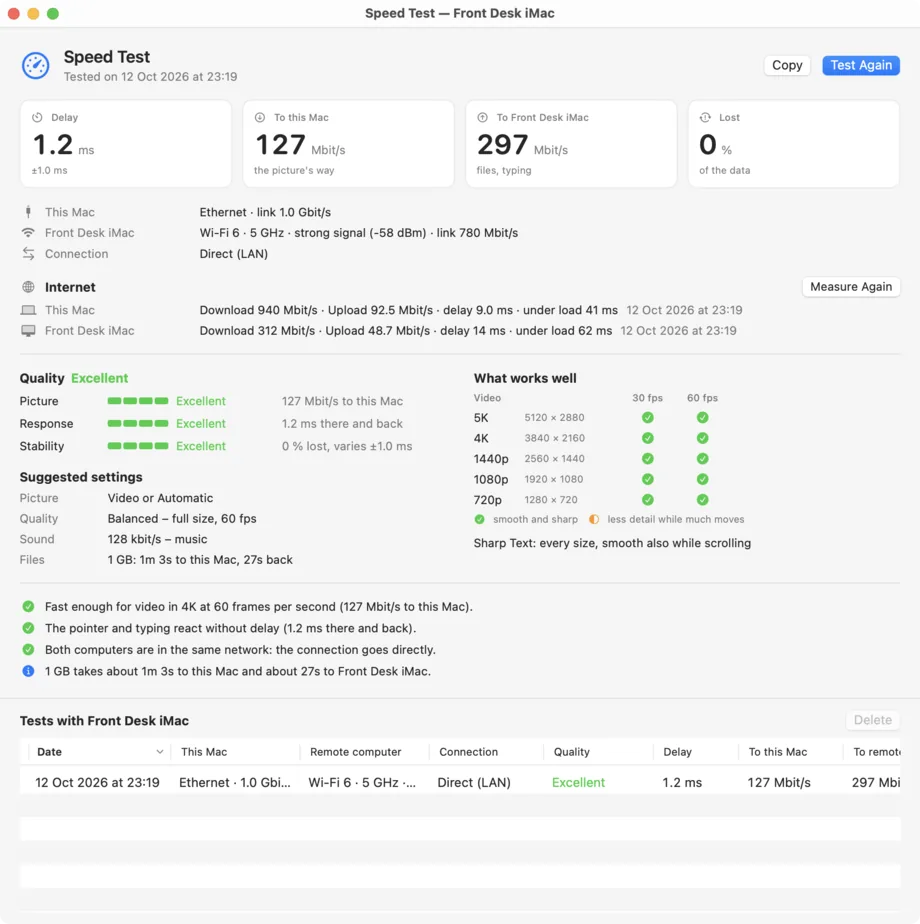
Ligt het aan de verbinding? Kies Beeldscherm › Snelheidstest…, of de knop bij de verbindingsgegevens (op Windows ⋯ › Snelheidstest…). ShareDesk meet:
- de vertraging, de snelheid in beide richtingen en wat er tussen de twee computers verloren gaat;
- de netwerken van beide computers: Wi-Fi-band en -signaal, kabelsnelheid, VPN;
- de eigen internetsnelheid van elke computer: download, upload en vertraging;
- cijfers voor beeld, reactie en stabiliteit, welke beeldgroottes en framerates goed werken, en voorgestelde instellingen.
De tests worden bij de computer bewaard, zodat u ze met eerdere kunt vergelijken en de beste verbinding vindt.
Een computer beheren
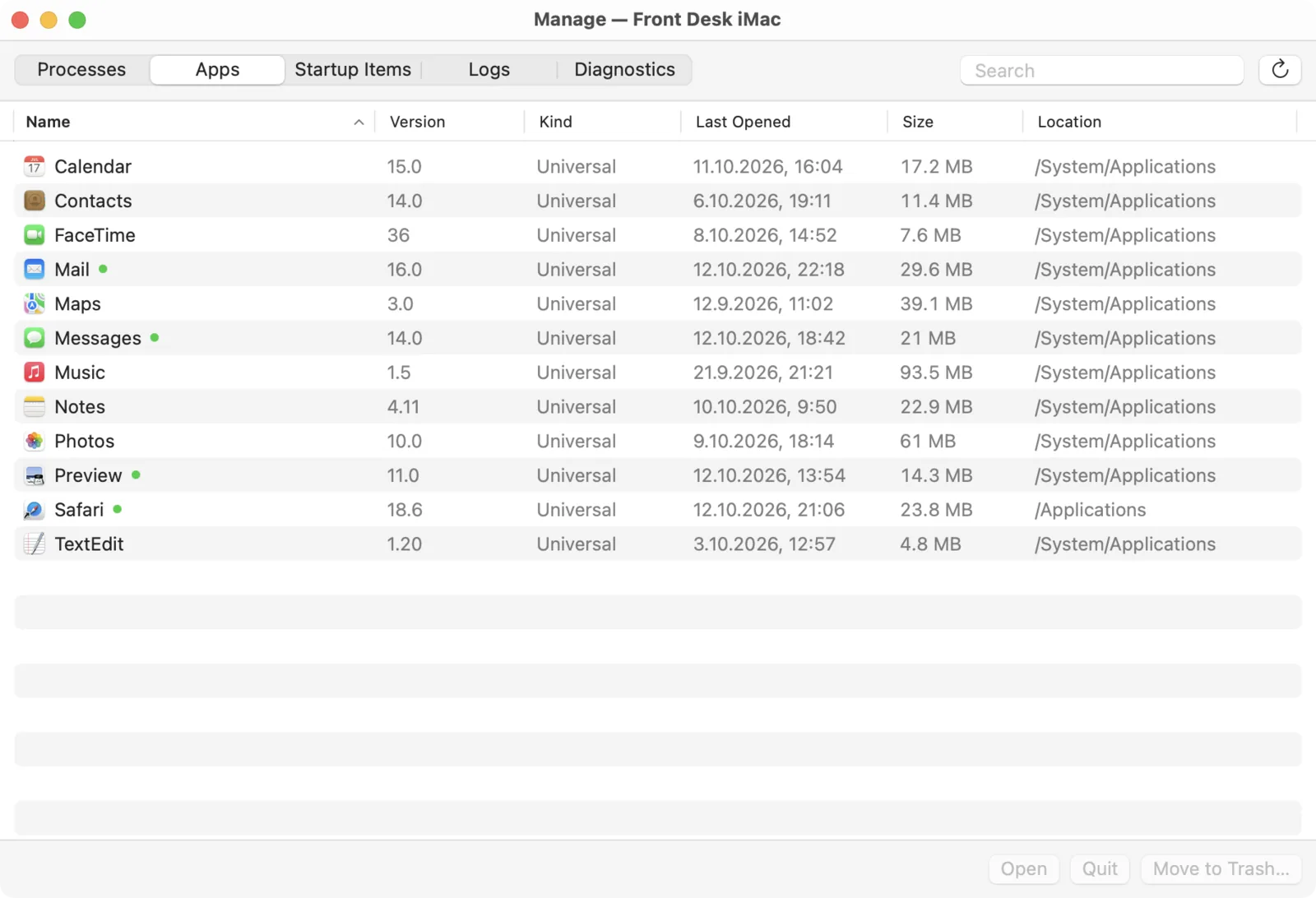
Gereedschap › Beheer Mac… (bij een Windows-computer Beheer computer…) toont de externe computer in sorteerbare, doorzoekbare lijsten, zonder op zijn scherm te werken:
- Processen (Mac) met hun CPU- en geheugengebruik, om te stoppen of geforceerd te stoppen.
- Apps op een Mac, om te openen, te stoppen of naar de prullenmand te verplaatsen, met waarop elke app draait; programma’s op Windows, met uitgever en installatiedatum.
- Opstartonderdelen: wat vanzelf start; die van de gebruiker zelf kunnen worden verwijderd.
- Logboeken: crash- of foutrapporten en het systeem- of gebeurtenissenlogboek, met toestemming van de klant voor bestanden.
- Diagnose: het netwerk en het Wi-Fi-signaal, internetsnelheid, ping, naamopzoekingen vergeleken over DNS-servers, de route naar een server, en hoe een website daar laadt. Apparaten in het eigen netwerk van de klant, zoals de pagina van een router, alleen met zijn toestemming voor tunnels.
Wat u beëindigt of verwijdert, en elke netwerktest, komt in het sessielogboek van de klant. Om een computer helemaal zonder zijn scherm te beheren, klikt u er in het adresboek met de rechtermuisknop op en kiest u Beheer Mac…: hij opent in een eigen sessie, zonder beeld. Dat hoort bij ShareDesk Business, net als de terminal.
Scripts op veel computers
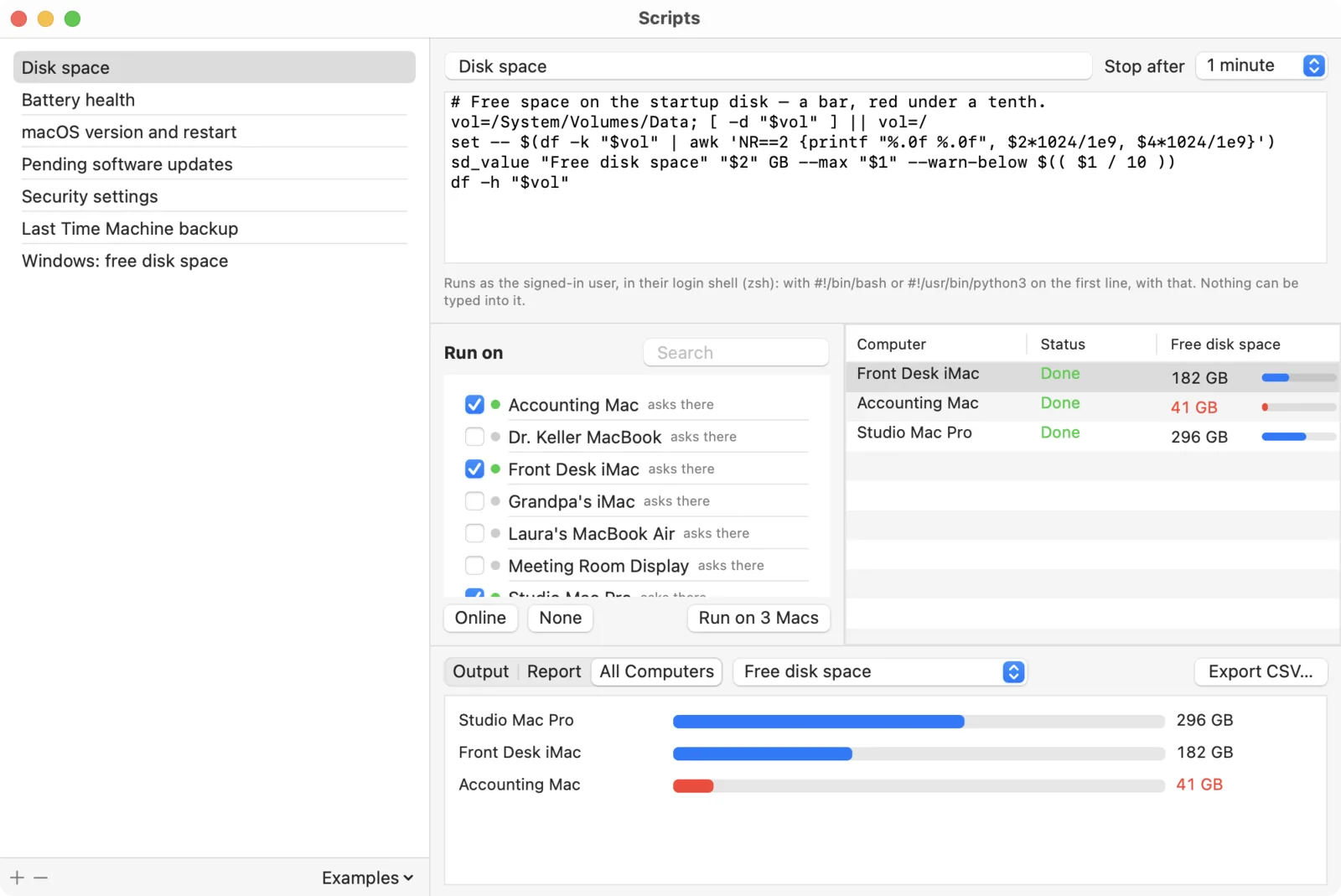
Kies Venster › Scripts…, of Voer script uit… in het adresboek of in het menu Gereedschap van een sessie. Kies één computer of veel: het script draait op elk ervan als de ingelogde gebruiker, in de shell op een Mac en in PowerShell op Windows. Een computer waarvan u het wachtwoord voor onbeheerde toegang hebt bewaard, heeft niemand ter plaatse nodig.
- Het resultaat en de uitvoer van elke computer verschijnen in een sorteerbare lijst. Uitvoer zoals
dfofpskan als tabel worden getoond, en Alle computers zet de uitvoer van alle computers in één tabel. - Scripts kunnen waarden rapporteren met
sd_value,sd_status,sd_tableensd_row: die worden kolommen over alle computers, met een grafiek, een rapport per computer en de trend sinds eerdere uitvoeringen. Bewaar de resultaten als CSV. - Voorbeelden om mee te beginnen: schijfruimte, batterijconditie, de macOS-versie, software-updates, beveiligingsinstellingen en de laatste Time Machine-reservekopie.
Uw scripts worden voor de volgende keer bewaard, en een script stopt zodra de klant de terminal of de bediening uitschakelt. Scripts horen bij ShareDesk Business.
Hulp vanuit een browser
Zonder de app opent u de webviewer in een actuele desktopbrowser, typt u de ID en maakt u verbinding; de klant gebruikt nog steeds de app. Ingelogd biedt de webviewer de profielen van uw team om mee te verbinden, en uw adresboek met zoeken, groepen en wie er online is.
- Appkiezer: de browser houdt ⌘Tab voor zichzelf, dus druk op een externe Mac in plaats daarvan op ⌥Tab. Houd ⌥ ingedrukt, druk op Tab voor de volgende app, ⇧Tab om terug te gaan, Q om een app te stoppen of H om hem te verbergen, en laat ⌥ los om over te schakelen. De knop Apps in de knoppenbalk doet hetzelfde.
- Dock en actieve hoeken: beweeg de aanwijzer naar de rand rond het externe beeld; hij bereikt dan de rand van het externe scherm, zodat het Dock en de actieve hoeken daar openen.
- Chat: een eigen venster dat u kunt verplaatsen en van grootte kunt veranderen.
De webviewer volgt de lichte of donkere weergave van uw systeem.