 ShareDesk
Alles wat ShareDesk kan
Support op afstand voor Mac en Windows, van de eerste klik tot de factuur. Hier is de volledige lijst.
Functies met het label Business vereisen het Business- of Enterprise-abonnement, functies met het label Enterprise vereisen Enterprise. Nieuwe teams proberen Business 14 dagen gratis. Enterprise voegt AI-ondersteuning, voorrangssupport, betaling op factuur, hulp bij uitrol via MDM en een vaste contactpersoon toe.
Verbinden
Eén ID, één klik
De klant leest negen cijfers voor en accepteert. Geen account, geen port forwarding, geen VPN aan zijn kant.
Mac, Windows en browser
Help vanaf een Mac, een pc of elke actuele browser; ondersteun Macs en Windows-pc’s.
Werkt achter strenge firewalls
Aan geen van beide kanten iets in te stellen, ook in hotels, op kantoor en via mobiele data.
Maakt zelf opnieuw verbinding
Na een netwerkonderbreking, sluimerstand of een wissel van wifi of VPN gaat de sessie verder zonder nieuw verzoek.
Weet waarom het stopte
Als de andere kant herstart, uitschakelt, uitlogt of een update installeert, hoort u waarom, en ShareDesk wacht en maakt opnieuw verbinding.
Tabbladen en meerdere computers
Open computers in tabbladen, of maak in één keer verbinding met meerdere geselecteerde computers.
Meerdere technici tegelijk
Nodig met een link een ander teamlid uit in een sessie, om mee te helpen of over te nemen; ieder beëindigt alleen zijn eigen verbinding.
Alleen bestanden
Blader door bestanden en zet ze over zonder het scherm te delen.
Alleen terminal Vereist Business
Open een shell op de externe computer zonder het scherm; de klant wordt om toestemming gevraagd en ziet wat u typt.
Verbinden vanaf de website
Verbindingsknoppen in uw webaccount openen direct de app, of de webviewer als de app niet geïnstalleerd is.
De webviewer
Help vanuit een browser zonder iets te installeren. Bent u ingelogd, dan hebt u de profielen en het adresboek van uw team; ⌥Tab opent de appkiezer van de externe Mac, via de rand rond het beeld bereikt u zijn Dock en actieve hoeken, en de chat is een venster dat u kunt verplaatsen. Licht of donker.
Online in één oogopslag
Het adresboek en het venster voor een nieuwe verbinding tonen welke computers online of in een sessie zijn, met hun bureaubladachtergrond.
Wake-on-LAN
Wek een slapende computer vanuit de app of de website.
In dit netwerk
Maak verbinding met computers in hetzelfde netwerk zonder de ShareDesk-server, zelfs zonder internet: ze verschijnen in het onderdeel “Verbind”, of typ een IP-adres. Versleuteld, met een beveiligingscode om te vergelijken; uit tot u het inschakelt. Van Mac naar Mac.
Beeld
Voelt lokaal aan
Ongeveer één beeld vertraging, en de aanwijzer wordt aan uw kant getekend, zodat hij nooit achterloopt.
5K en 6K, pixel voor pixel
Native resolutie, meerdere monitoren of allemaal in één weergave, passend, vullend of op ware grootte.
Vloeiend op snelle schermen
Tot 120 beelden per seconde op ProMotion-schermen en tot 240 op monitoren met een hoge verversingssnelheid.
Scherpe tekst
Tekst en code blijven scherp en exact, zonder de waas van video, ook op trage verbindingen, op Mac en Windows. Mogelijk gemaakt door ShareDesk Crisp.
Automatisch beeld
Scherpe tekst zolang die het bijhoudt, video zolang er veel beweegt op het scherm; elke computer start met het beeld dat u er de laatste keer voor koos.
Past zich aan de verbinding aan
Past zich binnen enkele seconden aan trage of drukke verbindingen aan, en een stilstaand scherm wordt stap voor stap scherper.
Kwaliteit naar keuze
Laagste vertraging, gebalanceerd of beste kwaliteit; Retina-, 1,5×-, standaard- of lage resolutie; minder kleuren of grijstinten voor zeer trage verbindingen.
Slim opschalen
Een beeld dat groter wordt getoond dan het binnenkomt, bij lage resolutie of in een groot venster, wordt opgeschaald met scherpe tekst en natuurlijk ogende foto’s in plaats van uitgerekt.
Externe resolutie
Pas het externe scherm aan uw venster aan of kies een van zijn eigen resoluties; na de sessie springt het terug.
Virtuele monitoren
Voeg een monitor ter grootte van uw venster toe aan een externe Mac (macOS 11 en later), weg zodra de sessie eindigt; een Mac zonder beeldscherm, zoals een dichtgeklapte MacBook, krijgt er vanzelf een.
Elke monitor in een eigen venster
Open de andere monitoren van de externe computer elk in een eigen venster, op uw andere schermen.
Volgt de actie
Volg de externe aanwijzer of de toetsenbordfocus over monitoren heen.
Schermvullend
Werk schermvullend met een knoppenbalk die zichzelf verbergt, of helemaal zonder uw eigen menubalk, zodat de aanwijzer de externe menubalk bereikt.
Blijft wakker
Het externe beeldscherm gaat tijdens een sessie niet in de sluimerstand en wordt wakker als u de muis beweegt.
Toetsenbord en muis
Elke toetsenbordindeling
Typen werkt met elke indeling aan beide kanten, inclusief dode toetsen en AltGr, en in apps en games.
Sneltoetsen gaan waar u ze bedoelt
⌘Tab, ⌘Spatie en consorten bereiken de externe computer; houd een toets naar keuze ingedrukt om een sneltoets lokaal te houden.
Toetsenmenu voor Mac en Windows
Speciale combinaties voor het systeem aan de andere kant, van geforceerd stoppen tot Ctrl+Shift+Esc en Win+L.
Mission Control en spaces
Mission Control, Toon bureaublad, Launchpad en de spaces van een externe Mac via het menu Toetsen; schermvullend werken de veegbewegingen met drie vingers op uw trackpad op de externe Mac.
Geforceerd stoppen uit een lijst
Beëindig vastgelopen apps op de externe Mac met één klik.
Macro’s
Bewaar toetscombinaties en tekst zoals opdrachten of gebruikersnamen en verstuur ze via het menu Toetsen.
Aanraken in de browser
Tik om te klikken, druk lang, scrol met twee vingers en gebruik een schermtoetsenbord.
Bestanden, klembord en afdrukken
Bestanden kopiëren en plakken
Kopieer bestanden op de ene computer en plak ze op de andere, in beide richtingen.
Slepen en neerzetten
Sleep bestanden en hele mappen erin en eruit, of zet ze neer op het externe scherm.
Door geneste sessies heen
Kopieer, plak en sleep bestanden en mappen door een sessie binnen een sessie, zo diep als de sessies gaan; de computers ertussen houden geen kopie.
Venster Bestanden
Blader door de externe computer, download en upload, met snelheid en resterende tijd.
Snelle weergave
Druk in het venster Bestanden op de spatiebalk om bestanden op beide computers te bekijken, net als in de Finder.
Snellere overdrachten
Documenten en logbestanden komen meerdere keren sneller aan dankzij compressie tijdens de overdracht.
Klembord in beide richtingen
Tekst, afbeeldingen en schermafbeeldingen worden automatisch gesynchroniseerd; gegevens uit wachtwoordbeheerders alleen als u plakt.
Afdrukken in beide richtingen
Wat de klant afdrukt, komt uit uw printer of als pdf, en wat u afdrukt, komt uit een printer bij de klant, zodra die het toestaat.
Praten
Chat
Een gedeelde chat voor de klant en alle technici, met privéberichten en de geschiedenis voor wie later aansluit.
Geluid en microfoon
Hoor de externe computer en praat met de klant met echo- en ruisonderdrukking, desgewenst met push-to-talk; de geluidskwaliteit gaat van licht voor trage verbindingen tot hoogst voor muziek en blijft synchroon met het beeld.

In beide richtingen praten
Zet de microfoon van de klant aan en hoor de klant ook, met echo-onderdrukking; de klant ziet wanneer die aan staat en kan hem uitzetten in de sessiebanner.
Oproepen
Bel een computer vanuit het adresboek: daar gaat hij over met uw naam, ook als ShareDesk op de achtergrond draait, en u praat zonder het scherm te delen – met kiestoon, dempen en stemisolatie, en het scherm op één klik afstand. Van Mac naar Mac.
Teken op het scherm
Pijlen, kaders, cirkels en een pen in meerdere kleuren om te laten zien waar moet worden geklikt, desgewenst vervagend.
Van kant wisselen
Toon de klant met één klik uw eigen scherm.
Chats bewaard bij de sessie
Lees, kopieer of bewaar de chat van een sessie later via het sessielogboek.
Supporttools
Terminal Vereist Business
Open een shell op de externe computer, desgewenst in tabbladen: zsh op een Mac, PowerShell op Windows.
Privénetwerk (bèta) Vereist Business
Verbind uw computer en die van de klant, Mac of Windows, alsof ze in één netwerk zitten, en bereik als de klant het toestaat ook de apparaten in diens netwerk, met een lijst ervan.
Tunnels Vereist Business
Bereik de router, printer of elk ander apparaat in het netwerk van de klant, met kant-en-klare voorinstellingen; het internet alleen als de klant het toestaat.
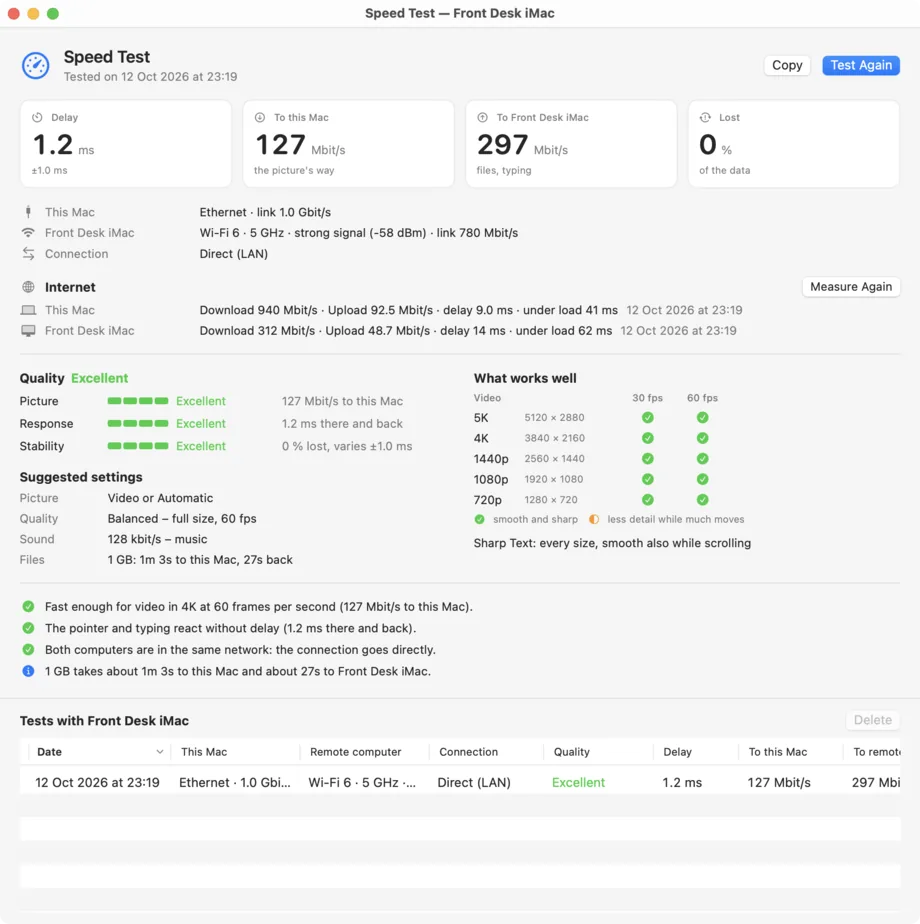
Snelheidstest
Meet de vertraging, de snelheid in beide richtingen en wat er verloren gaat tussen de twee computers, plus de eigen internetsnelheid en het netwerk van elk, met beoordelingen, voorgestelde instellingen en de eerdere resultaten.
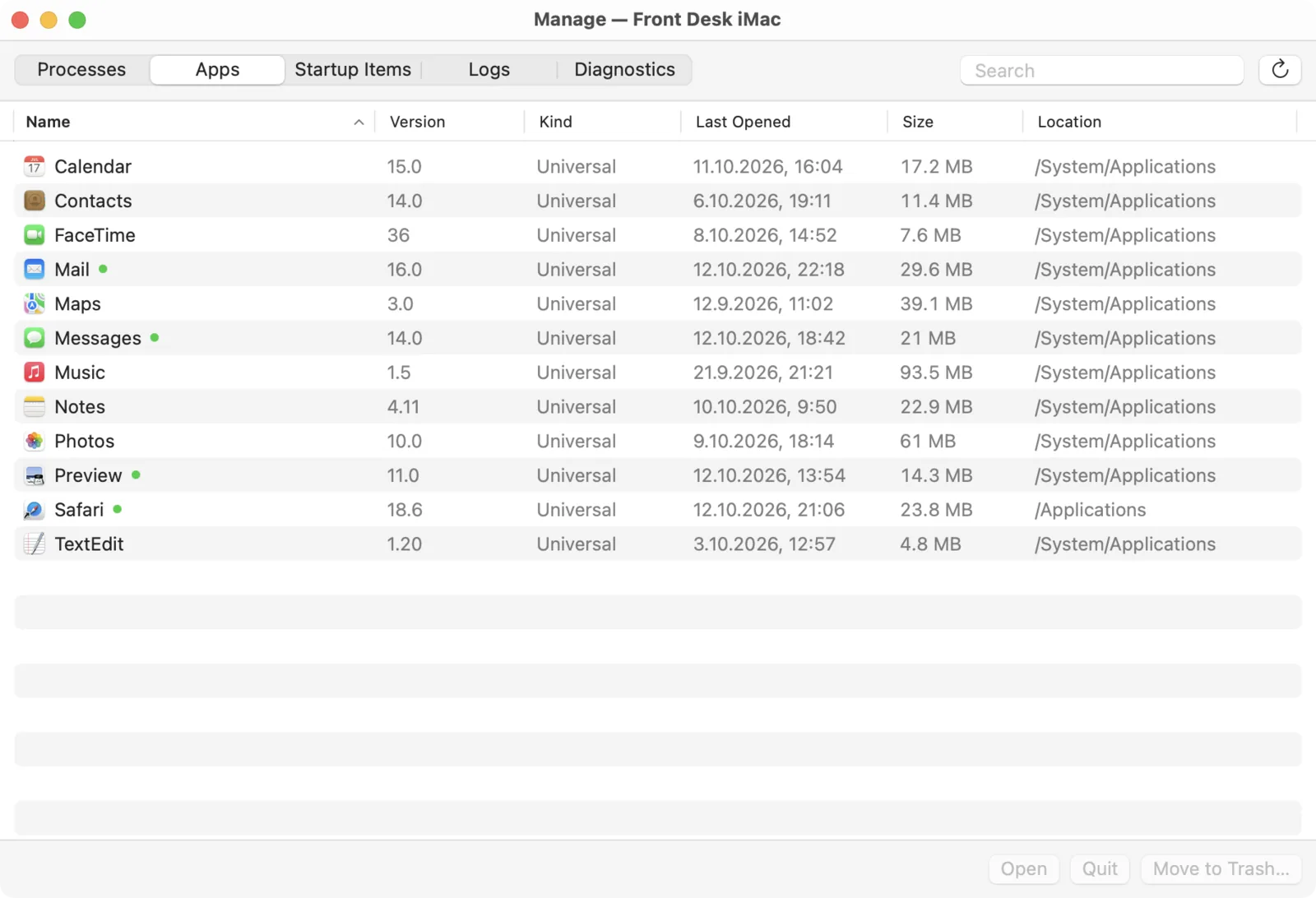
De computer beheren
De processen en apps van een Mac of de programma’s van een pc, de opstartonderdelen, crashrapporten en logbestanden: sorteerbaar en doorzoekbaar, zonder op het scherm te werken.
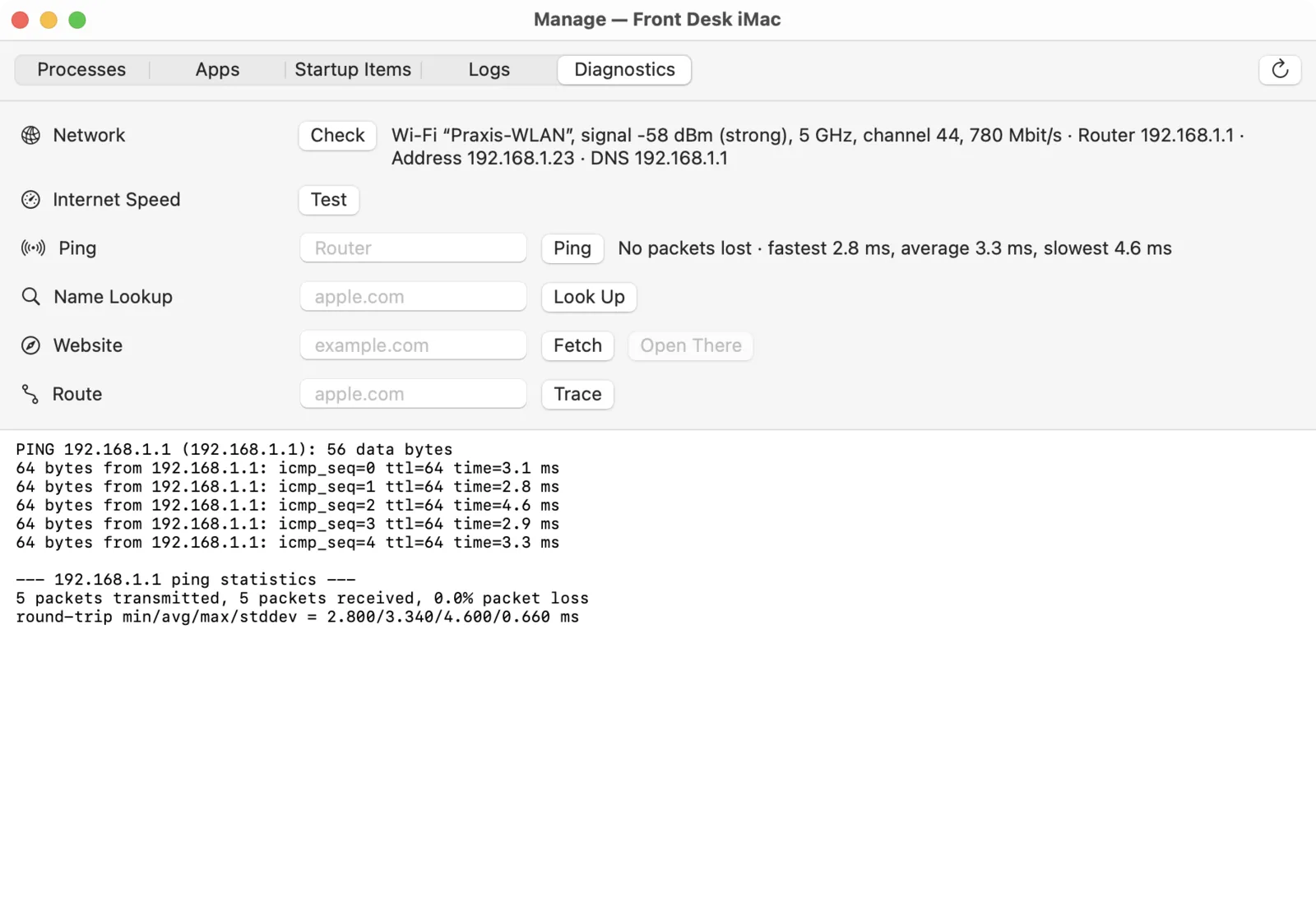
Netwerkdiagnose
Vanaf de externe computer: zijn netwerk en wifisignaal, internetsnelheid, ping, naamopzoekingen bij meerdere DNS-servers, de route en hoe een website daar laadt; apparaten in het eigen netwerk van de klant alleen met diens toestemming.
Browser via de externe computer
Open websites zoals de externe computer ze bereikt, het bedrijfsintranet inbegrepen, in tabbladen met favorieten en de webinspector; een websitecontrole naast de pagina toont vanaf daar naamopzoeking, verbinding en certificaten.
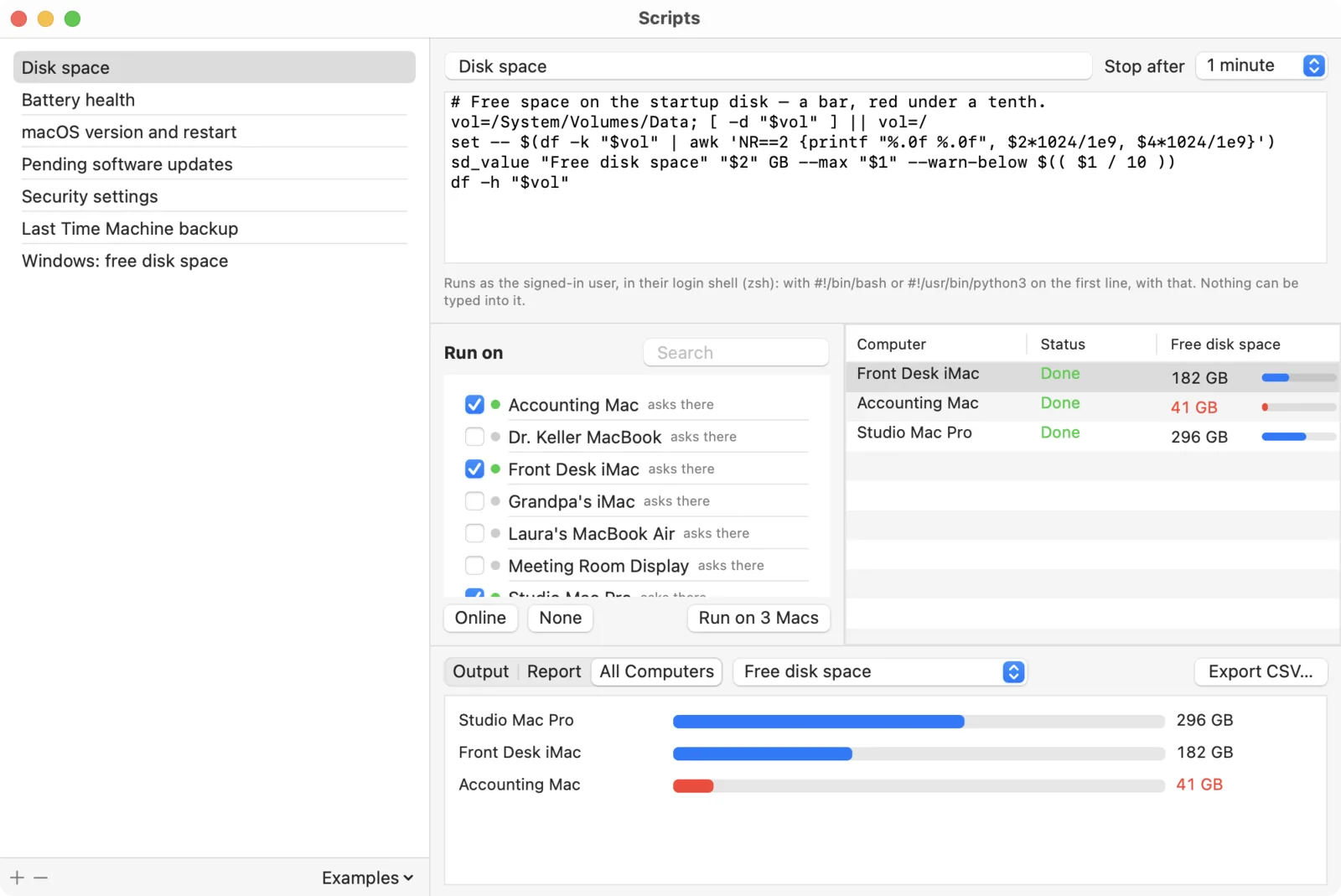
Scripts Vereist Business
Voer een script uit op één computer of op vele tegelijk, in de shell of als AppleScript op een Mac of in PowerShell op Windows: elk resultaat in een sorteerbare lijst, uitvoer als tabellen, getallen als kolommen, grafieken en trends, en een CSV-export; scripts kunt u exporteren en importeren. “Beheren” opent ook vanuit het adresboek, zonder het scherm.
Herstarten en opnieuw verbinden
Herstart de externe computer; ShareDesk controleert eerst of u er weer in komt en maakt zelf opnieuw verbinding.
Computerinfo
Gebruiker, systeem, model, processor, geheugen, schijven, beeldschermen, batterij en netwerk, ook bewaard in uw adresboek.
Opnames en schermafbeeldingen
Neem een sessie op als video met geluid, desgewenst automatisch, en maak schermafbeeldingen.
Notities in de sessie
Bekijk en bewerk de notities van de computer en zijn groepen terwijl u werkt.
Snelle notities en taken
Noteer tijdens een sessie met één sneltoets een notitie of taak voor later; open taken komen terug als u de volgende keer met die computer verbinding maakt.
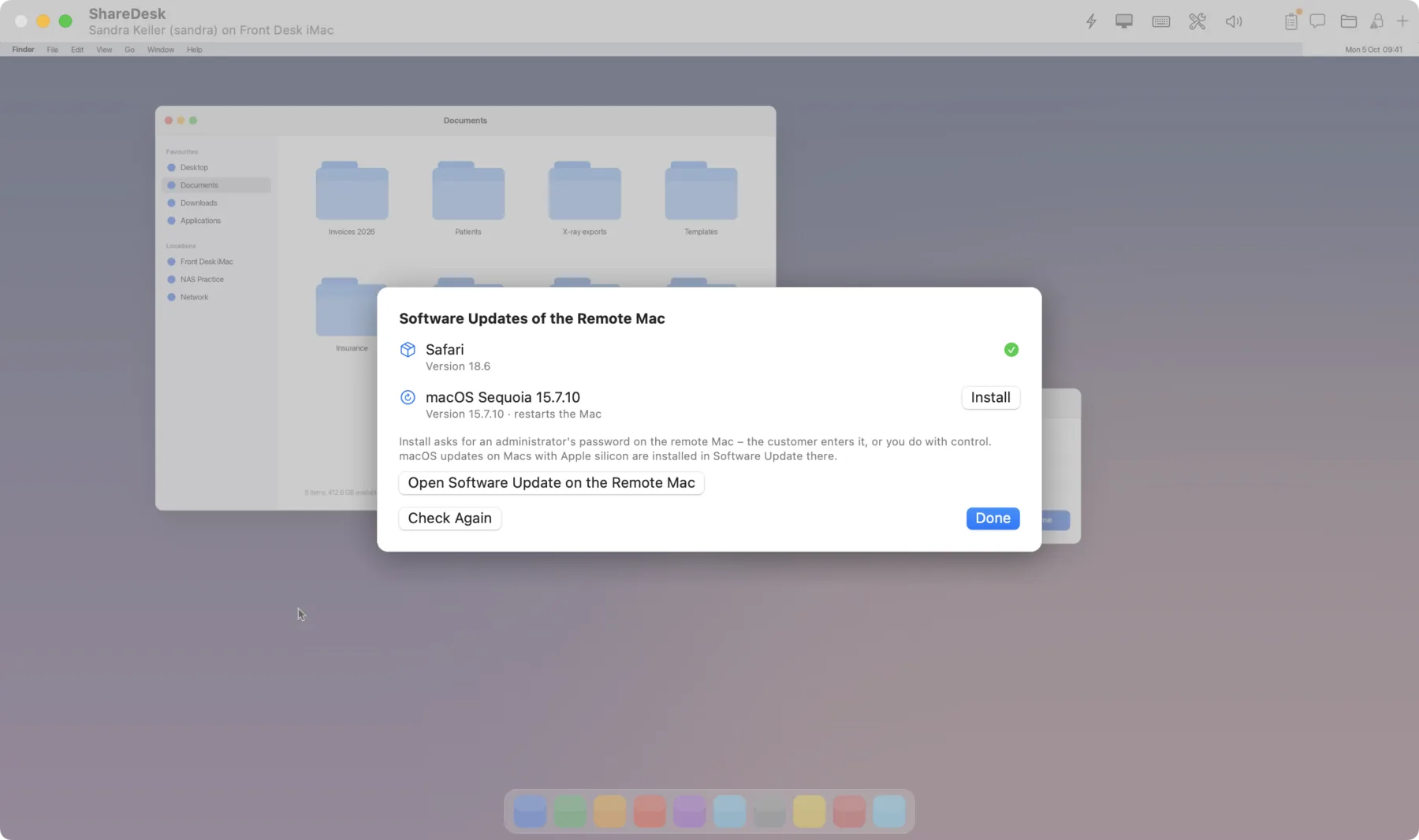
Software-updates
Bekijk de updates die op de externe Mac klaarstaan en installeer ze een voor een vanaf hier, met hun voortgang, of open daar Software-update.
Diagnose
Haal een diagnoserapport op van de externe computer.
Verbindingsstatistieken
Een zwevend paneel met route, vertraging, resolutie en datasnelheid.
Beveiliging en privacy
End-to-end versleuteld
Alles gaat versleuteld rechtstreeks tussen de twee computers; onze server brengt ze alleen met elkaar in contact.
Geverifieerde apparaten
Bekende computers en technici worden herkend, en een beveiligingscode kan op beide schermen worden vergeleken.
Duidelijke toestemming
De klant ziet wie het vraagt, kiest elke toestemming en accepteert; per ongeluk klikken wordt voorkomen.
Toestemmingen tijdens de sessie
Besturing, klembord, bestanden, geluid, terminal en meer kunnen op elk moment worden uitgezet.
Rechtenprofielen
Volledige toegang, Alleen bekijken, Standaard, Onbeheerde toegang of een eigen profiel: de klant kiest er een in het verbindingsverzoek, en elk wachtwoord voor onbeheerde toegang kan een eigen profiel hebben. Op de Mac.
Altijd zichtbaar
Een banner toont wie er verbonden is; hij kan worden verplaatst, verkleind tot een foto of, op de Mac, tot het menubalksymbool, dat paars wordt, en verbergt of beëindigt de sessie met één klik.
Privacymodus en alleen weergeven
Maak het scherm van de klant zwart, blokkeer diens invoer, of wijs alleen aan en kijk mee; drie keer Esc geeft de besturing terug.
Onbeheerde toegang
Bereik uw eigen computers met een wachtwoord en optioneel tweestapsverificatiecodes, ook in het inlogvenster.
Toegangssleutels en tweestapsverificatie
Log in op uw webaccount met een toegangssleutel, of met uw wachtwoord en een code uit uw authenticator-app, waar ook de Mac- en Windows-apps om vragen.
Vertrouwde technici
Klanten kunnen een technicus via een uitnodiging eenmalig of blijvend vertrouwen, en hem weer verwijderen.
Toegang met einddatum
Onbeheerde toegang die een technicus via een uitnodiging krijgt, kan na 1, 7, 30 of 90 dagen vanzelf aflopen.
Toestaan- en blokkeerlijsten
Beperk wie verbinding mag maken, blokkeer ID’s of adressen, en weiger een ID voorgoed.
Bescherming tegen raden
Herhaaldelijk verkeerde wachtwoorden blokkeren de ID een tijdje.
Vergrendelen en time-out
Vergrendel de computer als een sessie eindigt, en beëindig inactieve sessies automatisch.
Klembord daarna gewist
Als een sessie eindigt, wordt wat van de andere computer kwam van het klembord gehaald, zodat een gekopieerd wachtwoord niet achterblijft.
Beheerd door uw organisatie
De IT-afdeling kan instellingen vergrendelen en functies zoals terminal, bestandsoverdracht, tunnels of het privénetwerk uitschakelen met een configuratieprofiel (MDM) op de Mac of groepsbeleid op Windows.
Team en adresboek
Organisaties, afdelingen en categorieën
Nest groepen vrij en verplaats computers en groepen met slepen en neerzetten.
Tags
Label computers, bijvoorbeeld met “Server” of “VIP”, en filter en zoek daarop.
Meerdere tegelijk
Selecteer computers om ze samen te verplaatsen, te taggen, te delen of te verwijderen.
Notities
Notities bij computers en hele groepen, getoond waar u ze nodig hebt.
Delen met het team Vereist Business
Deel computers of hele groepen, alleen-lezen of bewerkbaar.
Profielen
Maak als uzelf verbinding voor verschillende bedrijven, met naam, bedrijf, contactgegevens en foto.
Uitnodigingslinks
Stuur een link; de computer van de klant komt in uw adresboek met de toegang die de klant kiest.
Verbindingslinks
Kopieer een link naar een computer, een monitor of een soort sessie in een ticket of chat; één klik opent hem in ShareDesk.
Recente computers bewaard
Computers waarmee u verbinding maakt, blijven onder Recent in het adresboek staan, ook als u ze niet bewaart.
Nieuwe computer, zelfde geschiedenis
Wijzig de ID van een computer na een herinstallatie of vervanging en behoud de geschiedenis.
Tijd en facturatie
Sessielogboek
Elke sessie met tijdstip, duur, bestanden en notities, gesynchroniseerd tussen uw apparaten.
Bestandscontrolesommen
Het sessielogboek vermeldt elk verzonden of ontvangen bestand met zijn SHA-256-controlesom, zodat u kunt aantonen welk bestand is overgedragen.
Uurtarieven
Tarieven per technicus, organisatie, groep of computer, in elke valuta.
Facturatie-intervallen
Factureer per exacte minuut of per begonnen 5, 15 of 30 minuten, desgewenst per organisatie.
Live tijd en kosten
De menubalk op de Mac en het sessievenster op Windows tonen hoe lang u al verbonden bent en wat het kost.
Afzonderlijke sessies aanpassen
Markeer een sessie als niet factureerbaar of wijzig de gefactureerde tijd of het tarief.
Exporteren
Download het sessielogboek met tijden en bedragen als spreadsheetbestand, of druk een overzicht per klant af.
Webaccount
Dashboard
Sessies, tijd en omzet per periode, computers die nu online zijn, recente sessies en een grafiek per dag.
Statusmeldingen
Weinig schijfruimte, zwakke batterij, lange uptimes en computers die u al een tijd niet hebt bereikt.
Teambeheer Vereist Business
Voeg leden toe, stel rollen in, herstel wachtwoorden en zie wie wanneer actief was.
Supportwachtrij Vereist Business
Klanten klikken in ShareDesk op “Om hulp vragen…” en wachten in een lijst; de eerste vrije technicus neemt het verzoek aan en maakt verbinding.
Teambeleid Vereist Business
Neem elke schermsessie op voor het hele team, en verwijder opnames na het aantal dagen dat u kiest.
Toegangsregels Vereist Business
Laat technici alleen verbinding maken vanuit de landen en netwerken en op de tijden die u toestaat; beheerders kunnen de regels eerst testen.
AI-ondersteuning Vereist Enterprise
Na een sessie schrijft een AI voor het sessielogboek een kort verslag van wat er is gedaan; tijdens een sessie legt die logbestanden, crashrapporten en netwerktests in gewone taal uit. Werkt met uw eigen AI-aanbieder: Claude, ChatGPT, Gemini of DeepSeek. Ingeschakeld door uw beheerders.
Alles in de browser
Beheer computers, groepen, profielen, uitnodigingen en het sessielogboek vanaf elk apparaat, telefoons inbegrepen.
Branding Vereist Business
Geef klanten ShareDesk met uw eigen visitekaartje: een klantpagina met uw logo, contactgegevens, technici en openingstijden, een korte link, een afdrukbaar blad met QR-code, een knop voor uw website en downloads in uw eigen huisstijl voor Mac en Windows; meerdere brandings per team.
Aan de slag
Een checklist op het dashboard begeleidt een nieuw team bij de eerste stappen.
Abonnement en facturen
Bekijk uw abonnement, licenties en de resterende dagen van uw proefperiode, betaal eenmaal per jaar per kaart en vind uw facturen.
Wijzigingslogboek Vereist Business
Zie wie in uw team wat en wanneer heeft gewijzigd, van leden en rollen tot instellingen.
API en webhooks Vereist Business
Lees het sessielogboek en het adresboek met API-sleutels, en laat webhooks uw andere tools melden wanneer er iets gebeurt.
Dienststatus
Een openbare statuspagina toont of de servers van ShareDesk draaien, met de afgelopen 90 dagen.
Apps en updates
Automatische updates
Updates installeren zichzelf als ShareDesk niet in gebruik is, en de app start binnen enkele seconden opnieuw.
Opent zichzelf opnieuw
Mocht ShareDesk ooit onverwacht stoppen, dan opent het opnieuw, zodat een computer die u onbeheerd bereikt, bereikbaar blijft.
Ondertekend en genotariseerd
Elke update wordt ondertekend en gecontroleerd voordat hij wordt geïnstalleerd, en de Mac-app is door Apple genotariseerd.
Altijd bij de hand
Start bij het inloggen en staat in de menubalk of het systeemvak, met sessies en recente computers.
Windows zonder installatie
Start het direct vanuit Downloads voor een eenmalige sessie, of installeer het zonder beheerdersrechten.
Ook voor oudere Macs
Elke Mac vanaf macOS 10.15: de download kiest zelf de juiste versie, en ook Macs tot en met 12.2 krijgen de volledige ShareDesk, van scherm en besturing tot terminal, privénetwerk en account. Macs met macOS 10.12 tot en met 10.14 krijgen een versie om hulp te ontvangen.
Begeleide configuratie
Een korte geïllustreerde handleiding stelt de toestemmingen in die macOS nodig heeft.
Zoals u het wilt
Knoppenbalk met symbolen en tekst, alleen symbolen of alleen tekst, licht of donker zoals uw Mac; elke wijziging op een rij zodra er een update binnenkomt.
Instellingen naar andere Macs
Exporteer instellingen, technicusprofielen en scripts naar een bestand en importeer ze met een dubbelklik op een andere Mac – zonder ID, wachtwoorden of account erin.
Configureren via de opdrachtregel
Eén regel via SSH installeert ShareDesk op een Mac, stelt het wachtwoord voor onbeheerde toegang in en staat toegang in het inlogvenster toe, ook als er niemand is ingelogd.
Uw taal
De Mac- en Windows-apps spreken Nederlands, Engels, Duits, Frans, Italiaans, Spaans en Portugees; lichte en donkere weergave.
Probeer het bij uw volgende supportverzoek.
Voor Mac en Windows, of direct vanuit de browser. Uw klant heeft alleen de app nodig.