 ShareDesk
Help: Uw account en adresboek
Het account van de technicus, het adresboek met groepen, tags en notities, delen met uw team, profielen, het sessielogboek, toegangssleutels, uw abonnement en het wijzigingslogboek.
Een account aanmaken
Een account is alleen voor technici; klanten hebben er nooit een nodig. Zonder account blijven het adresboek en de profielen op uw Mac. Met een account zijn ze hetzelfde op al uw Macs en op de website, en kunt u als team werken.
Maak een gratis account aan met uw bedrijf, uw naam, e-mailadres en een wachtwoord van minstens 10 tekens. Daarmee ontstaat uw team, met u als beheerder. Nieuwe teams krijgen 14 dagen Business gratis, zonder creditcard. Daarna blijft privégebruik gratis met één technicus, en Business wordt per technicus gefactureerd: zie prijzen.
Inloggen in de app
Open in ShareDesk Instellingen… › Account, voert u e-mailadres en wachtwoord in en klik op Log in. Uw adresboek, gedeelde computers en profielen komen dan uit uw account.
Het adresboek
Toon het adresboek met het boek in het hoofdvenster (⇧⌘B). De lijst links heeft Alles, Recent, Online, uw groepen, Gedeeld met mij, Tags en Uitgenodigde klanten; een groene stip betekent online. Dubbelklik op een computer om verbinding te maken; het menu ervan heeft ook Bestanden, Open terminal, Wek op, Deel… en meer. Tijdens een sessie voegt Acties › Bewaar in adresboek de computer toe.
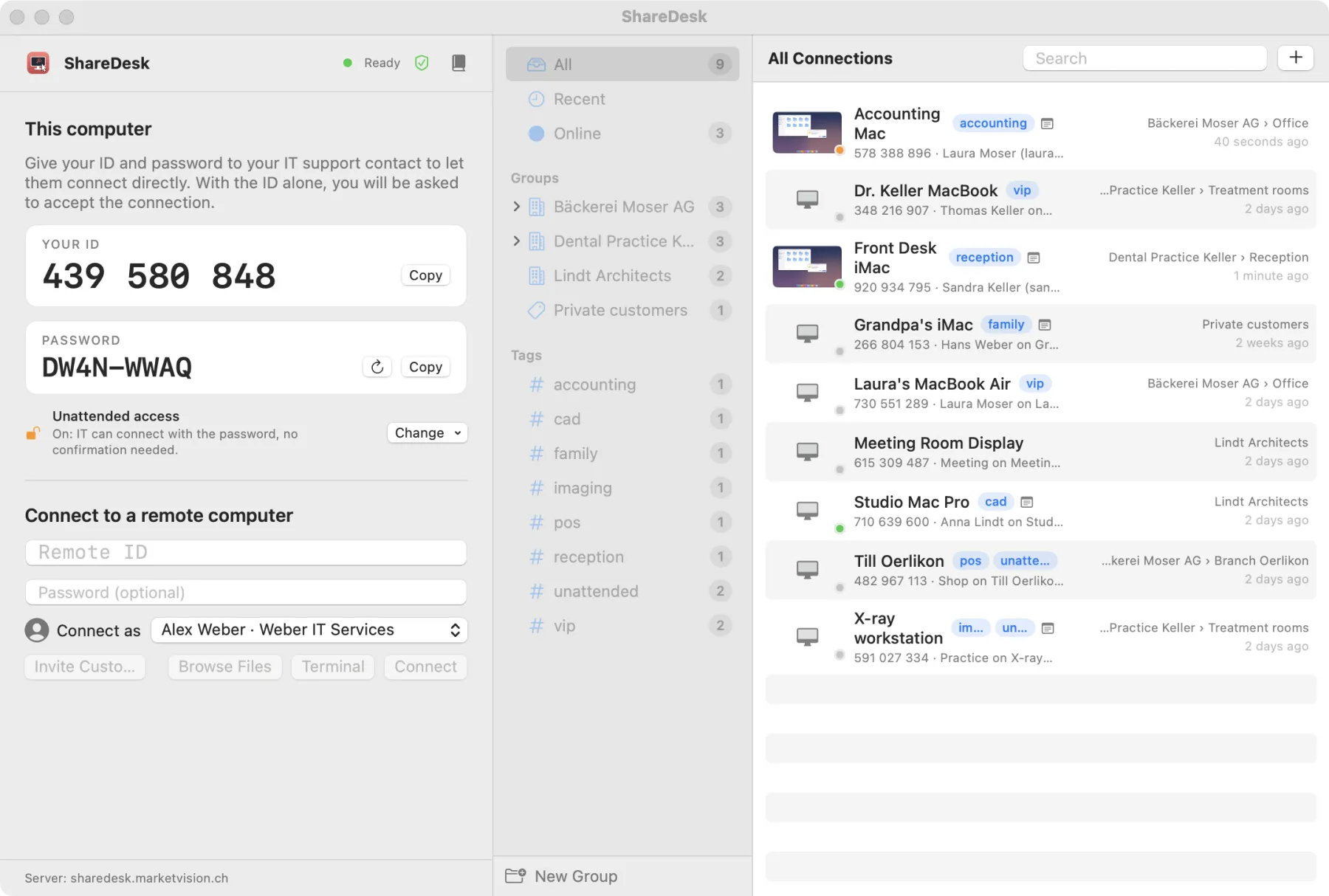
Organisaties, afdelingen en categorieën
Deel computers in groepen van drie soorten in: organisatie (een klant), afdeling en categorie, zo diep genest als u wilt, bijvoorbeeld Muster AG › Boekhouding › Laptops. Elke groep kan notities hebben, zoals contactpersonen, openingstijden of de Wi-Fi-naam; ze verschijnen boven de computers ervan en, tijdens een sessie, onder Notities.
Tags, notities en computergegevens
Geef computers tags om ze snel te vinden, en notities over waar ze staan en waar u op moet letten. Als u verbinding maakt, noteert ShareDesk de gegevens van de computer voor u: wie er is ingelogd, de systeemversie, processor, geheugen, schijven, beeldschermen en adressen. U vindt ze bij de computer in de app en in uw webaccount.
Delen met uw team
Deel een computer of een hele groep met een teamlid (Deel…), met of zonder Kan wijzigen. Een gedeelde groep omvat ook de subgroepen en computers ervan. Teamleden worden door een beheerder toegevoegd in het webaccount onder Team (of in de app onder Instellingen… › Team). Een team met meer dan één technicus hoort bij ShareDesk Business.
Profielen: hoe klanten u zien
Onder Instellingen… › Profielen houdt u één profiel bij per bedrijf waarvoor u werkt: bedrijf, telefoon, e-mail, website en uw portret. Kies er een onder Verbind als; de klant ziet het in het verbindingsverzoek.
Het sessielogboek
Venster › Sessielogboek (⇧⌘L) toont uw sessies met hun duur, overgedragen bestanden, chat en notities, en exporteert ze als CSV. Met uurtarieven en facturatie-intervallen (Instellingen… › Tijd en kosten) toont het wat elke sessie kost. Ingelogd wordt het logboek bij uw account bewaard; beheerders zien de sessies van het hele team in het webaccount.
Voor facturen geeft Facturatie-export in het webaccount de gefactureerde sessies van een periode per klant, als CSV-bestand voor Excel of als overzicht om af te drukken of als pdf te bewaren.
Toegangssleutels en inloggen met tweestapsverificatie
Beveilig uw account op de pagina Account van het webaccount:
- Toegangssleutels: log in met Touch ID, Face ID, Windows Hello, uw telefoon of uw wachtwoordbeheerder in plaats van uw wachtwoord. Voeg er een toe met Voeg toegangssleutel toe en kies bij het inloggen Log in met een toegangssleutel. Een toegangssleutel geldt als inloggen met tweestapsverificatie, dus er wordt geen code gevraagd. Toegangssleutels werken op sharedesk.app.
- Inloggen met tweestapsverificatie: bij het inloggen wordt ook een code van 6 cijfers gevraagd uit een authenticator-app zoals Apple Wachtwoorden, Google Authenticator of 1Password. Schakel het in, scan de QR-code en bewaar de herstelcodes op een veilige plek: elke code werkt één keer, bijvoorbeeld als uw telefoon kwijt is. De Mac- en Windows-apps vragen ook om de code.
Dezelfde pagina toont de apparaten die op uw account zijn ingelogd, en u kunt elk ervan uitloggen.
Uw abonnement en facturatie
Privégebruik is gratis, met één technicus. Business voegt de terminal, het privénetwerk, TCP-tunnels, branding, meer technici, het wijzigingslogboek en de API toe, voor USD 18 per technicus per maand, jaarlijks gefactureerd; nieuwe teams proberen het 14 dagen gratis. Lopende sessies worden nooit afgebroken als het abonnement verandert.
Enterprise, USD 39 per technicus per maand (jaarlijks gefactureerd, excl. btw), voegt prioriteitssupport per telefoon toe, meestal binnen 24 uur, een persoonlijk onboardinggesprek, betaling op factuur, op verzoek een eigen domein voor de klantenpagina, het wijzigingslogboek 5 jaar bewaard, hulp bij de uitrol via MDM en een vaste contactpersoon. Het wordt niet online verkocht: neem contact met ons op.
Beheerders vinden alles onder Abonnement en facturatie in het webaccount: het abonnement, de gebruikte en betaalde plaatsen, de resterende dagen van een proefperiode, Upgrade om met een creditcard te betalen, en de facturen. Beheer abonnement wijzigt het aantal plaatsen, de betaalmethode of het factuuradres, of zegt op tegen het einde van het betaalde jaar. In de app toont Instellingen… › Account het abonnement van uw team.
Gaat een team terug naar Free, dan wordt niets verwijderd: brandings, het wijzigingslogboek, API-sleutels en webhooks wachten, inactief, tot het weer Business heeft.
Het wijzigingslogboek
Het Wijzigingslogboek van het webaccount toont wie in uw team wat heeft gewijzigd en wanneer: leden en rollen, instellingen, brandings, gedeelde computers, inloggen en accountbeveiliging, het abonnement en de facturatie, en wijzigingen met een API-sleutel. Het hoort bij ShareDesk Business. Zolang een team Free heeft, worden de wijzigingen nog steeds vastgelegd, zodat het logboek na een upgrade weer compleet is.