 ShareDesk
Aide : Votre compte et votre carnet d’adresses
Le compte des techniciens, le carnet d’adresses avec groupes, tags et notes, le partage au sein de l’équipe, les profils, le journal des sessions, les clés d’accès, votre formule et le journal des modifications.
Créer un compte
Un compte n’est destiné qu’aux techniciens ; les clients n’en ont jamais besoin. Sans compte, le carnet d’adresses et les profils restent sur votre Mac. Avec un compte, ils sont identiques sur tous vos Mac et sur le site web, et vous pouvez travailler en équipe.
Créez un compte gratuit avec votre entreprise, votre nom, votre adresse e-mail et un mot de passe d’au moins 10 caractères. Il crée votre équipe, avec vous comme administrateur. Les nouvelles équipes reçoivent 14 jours de Business gratuitement, sans carte. Ensuite, l’usage privé reste gratuit avec un technicien, et Business est facturé par technicien : voir les prix.
Se connecter dans l’app
Dans ShareDesk, ouvrez Réglages… › Compte, saisissez votre adresse e-mail et votre mot de passe et cliquez sur S’identifier. Votre carnet d’adresses, les ordinateurs partagés et vos profils proviennent alors de votre compte.
Le carnet d’adresses
Affichez le carnet d’adresses avec le livre dans la fenêtre principale (⇧⌘B). La liste de gauche contient Tout, Récents, En ligne, vos groupes, Partagés avec moi, Tags et Clients invités ; un point vert signifie en ligne. Double-cliquez sur un ordinateur pour vous connecter ; son menu propose aussi Fichiers, Open Terminal, Réveiller, Partager… et plus encore. Pendant une session, Actions › Enregistrer dans le carnet d’adresses ajoute l’ordinateur.
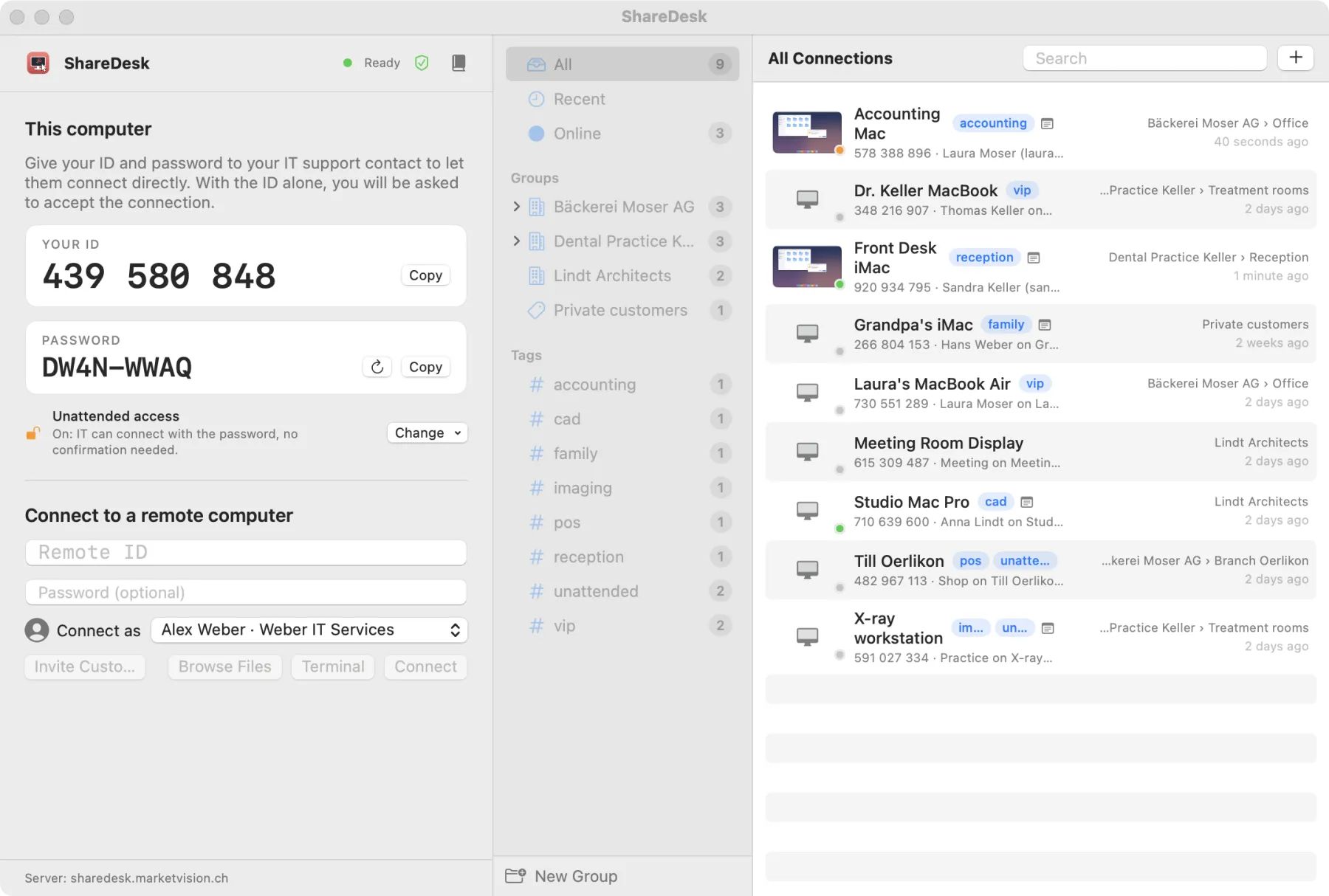
Organisations, services et catégories
Classez les ordinateurs dans des groupes de trois types : organisation (un client), service et catégorie, imbriqués aussi profondément que vous le souhaitez, par exemple Muster SA › Comptabilité › Portables. Chaque groupe peut avoir des notes, comme les contacts, les heures d’ouverture ou le nom du Wi-Fi ; elles apparaissent au-dessus de ses ordinateurs et, pendant une session, sous Notes.
Tags, notes et détails des ordinateurs
Attribuez des tags aux ordinateurs pour les retrouver rapidement, et des notes sur leur emplacement et les points à surveiller. Lorsque vous vous connectez, ShareDesk relève pour vous les détails de l’ordinateur : qui a ouvert une session, la version du système, le processeur, la mémoire, les disques, les écrans et les adresses. Vous les trouvez avec l’ordinateur dans l’app et dans votre compte web.
Groupes intelligents
Un groupe intelligent se remplit de lui-même : ses ordinateurs sont ceux que ses règles désignent, comme « macOS antérieur à 14 », « aucune connexion depuis 90 jours » ou « tag VIP ou moins de 10 Go libres ». Créez-en un avec Nouveau groupe intelligent… (dans l’app, la flèche à côté de Nouveau groupe) ou dans le compte web. Combinez jusqu’à 20 conditions – nom, tag, groupe, utilisateur, version du système, plateforme, modèle, version de ShareDesk, état, dernière connexion ou espace disque libre – et choisissez si toutes ou l’une d’elles doivent être remplies. Les groupes intelligents ont leur propre section dans la barre latérale, avec le nombre d’ordinateurs de chacun ; le menu d’un groupe intelligent propose Exécuter une tâche ou un script… pour tous à la fois. On ne peut pas placer d’ordinateurs dans un groupe intelligent ni le partager : partagez plutôt un groupe ordinaire ou les ordinateurs.
Clés d’inscription : des ordinateurs qui s’inscrivent d’eux-mêmes
Vous déployez ShareDesk sur de nombreux ordinateurs ? Créez une clé sous Clés d’inscription dans le compte web, si vous le souhaitez avec un groupe pour les ordinateurs et une date de fin. Les ordinateurs configurés avec elle apparaissent d’eux-mêmes dans votre carnet d’adresses ; personne n’a besoin de lire un ID à voix haute. Transmettez-la par un profil de configuration (MDM), la ligne de commande ou le téléchargement de votre branding : voir ShareDesk pour les services informatiques. Mac à partir de ShareDesk 0.20.313 ; Windows suivra.
Une clé ne fait que répertorier l’ordinateur : son nom, l’utilisateur, le système et s’il est en ligne. Pour se connecter, il faut toujours l’accord de la personne ou le mot de passe d’accès sans surveillance. ShareDesk affiche sur l’ordinateur Dans le carnet d’adresses de … avec le nom de votre équipe. La clé n’est affichée qu’une fois, à sa création ; si elle circule, révoquez-la : les ordinateurs inscrits restent.
Partager avec votre équipe
Partagez un ordinateur ou un groupe entier avec un membre de l’équipe (Partager…), avec ou sans Peut modifier. Un groupe partagé comprend ses sous-groupes et ses ordinateurs. Les membres de l’équipe sont ajoutés par un administrateur dans le compte web sous « Team » (ou dans l’app sous Réglages… › Équipe). Une équipe de plus d’un technicien fait partie de ShareDesk Business.
Profils : comment les clients vous voient
Sous Réglages… › Profils, vous gérez un profil par entreprise pour laquelle vous travaillez : entreprise, téléphone, e-mail, site web et votre portrait. Choisissez-en un sous Se connecter en tant que ; le client le voit dans la demande de connexion.
Le journal des sessions
Fenêtre › Journal des sessions (⇧⌘L) liste vos sessions avec leur durée, les fichiers transférés, le chat et les notes, et les exporte au format CSV. Avec des tarifs horaires et des paliers de facturation (Réglages… › Temps et coût), il indique ce que coûte chaque session. Si vous êtes connecté à votre compte, le journal est conservé avec celui-ci ; les administrateurs voient les sessions de toute l’équipe dans le compte web.
Pour vos factures, Exporter la facturation dans le compte web fournit les sessions facturées d’une période par client, en fichier CSV pour Excel ou en récapitulatif à imprimer ou à enregistrer en PDF.
Clés d’accès et connexion à deux facteurs
Protégez votre compte sur la page Compte du compte web :
- Clés d’accès : connectez-vous avec Touch ID, Face ID, Windows Hello, votre téléphone ou votre gestionnaire de mots de passe au lieu de votre mot de passe. Ajoutez-en une avec Ajouter une clé d’accès, puis choisissez Se connecter avec une clé d’accès lors de la connexion. Une clé d’accès vaut connexion à deux facteurs : aucun code n’est demandé. Les clés d’accès fonctionnent sur sharedesk.app.
- Connexion à deux facteurs : la connexion demande en plus un code à 6 chiffres d’une app d’authentification comme Mots de passe d’Apple, Google Authenticator ou 1Password. Activez-la, scannez le code QR et conservez les codes de récupération en lieu sûr : chacun fonctionne une fois, par exemple si vous perdez votre téléphone. Les apps Mac et Windows demandent aussi le code.
La même page liste les appareils connectés à votre compte, et vous pouvez déconnecter chacun d’eux.
Votre formule et le paiement
L’usage privé est gratuit, avec un technicien. Business ajoute le terminal, le réseau privé, les tunnels TCP, la personnalisation, d’autres techniciens, le journal des modifications et l’API, pour USD 18 par technicien et par mois, facturés annuellement ; les nouvelles équipes l’essaient gratuitement pendant 14 jours. Les sessions en cours ne sont jamais interrompues lorsque la formule change.
Enterprise, à USD 39 par technicien et par mois (facturés annuellement, hors TVA), ajoute un support téléphonique prioritaire, en général sous 24 heures, un appel d’intégration personnel, le paiement sur facture, sur demande un domaine propre pour la page client, la conservation du journal des modifications pendant 5 ans, de l’aide pour le déploiement par MDM et un interlocuteur attitré. Enterprise ne se souscrit pas en ligne : Nous contacter.
Les administrateurs trouvent tout sous Formule et paiement dans le compte web : la formule, les postes utilisés et payés, les jours d’essai restants, Passer à Business pour payer par carte, et les factures. Gérer l’abonnement modifie les postes, le moyen de paiement ou l’adresse de facturation, ou résilie pour la fin de l’année payée. Dans l’app, Réglages… › Compte indique la formule de votre équipe.
Lorsqu’une équipe revient à Free, rien n’est supprimé : les personnalisations, le journal des modifications, les clés API et les webhooks attendent, inactifs, qu’elle repasse à Business.
Le journal des modifications
Le Journal des modifications du compte web indique qui, dans votre équipe, a modifié quoi et quand : membres et rôles, réglages, personnalisations, ordinateurs partagés, connexions et sécurité du compte, formule et paiement, ainsi que les modifications faites avec une clé API. Il fait partie de ShareDesk Business. Les entrées sont enregistrées même lorsqu’une équipe est sur Free, si bien que le journal est à nouveau complet après le passage à Business.