 ShareDesk
Aiuto: Il Suo account e la rubrica
L’account del tecnico, la rubrica con gruppi, tag e note, la condivisione con il team, i profili, il registro delle sessioni, le passkey, il Suo piano e il registro delle modifiche.
Creare un account
Un account serve solo ai tecnici; i clienti non ne hanno mai bisogno. Senza account, la rubrica e i profili restano sul Suo Mac. Con un account sono uguali su tutti i Suoi Mac e sul sito web, e può lavorare in team.
Crei un account gratuito con la Sua azienda, il Suo nome, l’indirizzo e-mail e una password di almeno 10 caratteri. Così nasce il Suo team, con Lei come amministratore. I nuovi team ricevono 14 giorni di Business gratis, senza carta. In seguito l’uso privato resta gratuito con un tecnico, e Business viene fatturato per tecnico: veda i prezzi.
Accedere nell’app
In ShareDesk, apra Impostazioni… › Account, inserisca e-mail e password e clicchi su Accedi. La rubrica, i computer condivisi e i profili provengono quindi dal Suo account.
La rubrica
Mostri la rubrica con il libro nella finestra principale (⇧⌘B). L’elenco a sinistra contiene Tutte, Recenti, Online, i Suoi gruppi, Condivisi con me, Tag e Clienti invitati; un punto verde significa online. Un doppio clic su un computer avvia la connessione; il suo menu contiene anche Sfoglia file, Open Terminal, Riattiva, Condividi… e altro. Durante una sessione, Azioni › Salva nella rubrica aggiunge il computer.
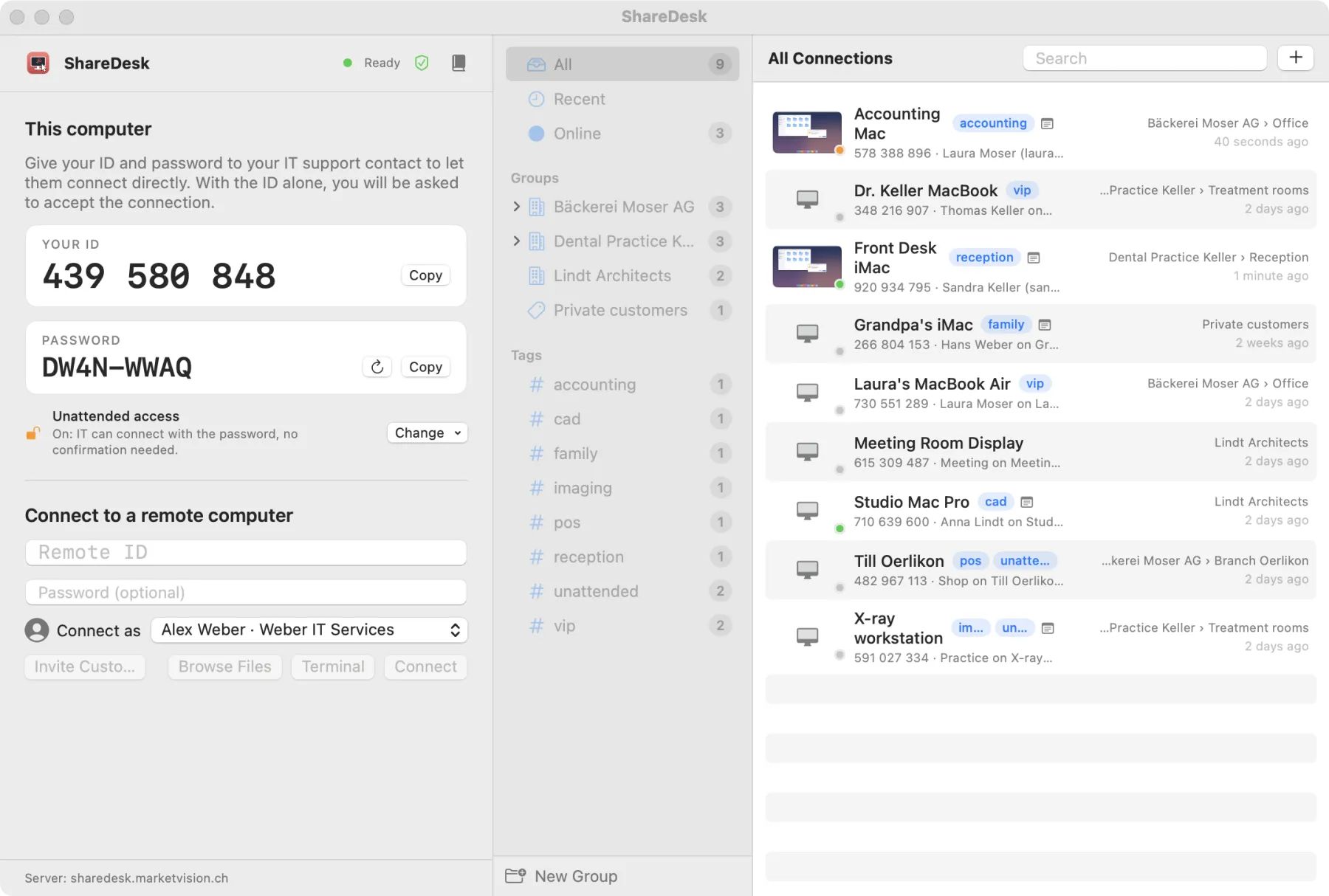
Organizzazioni, reparti e categorie
Ordini i computer in gruppi di tre tipi: organizzazione (un cliente), reparto e categoria, annidati a piacere, ad esempio Muster SA › Contabilità › Laptop. Ogni gruppo può avere delle note, come contatti, orari di apertura o il nome della rete Wi-Fi; appaiono sopra i suoi computer e, durante una sessione, sotto Note.
Tag, note e dettagli del computer
Assegni ai computer dei tag per trovarli rapidamente, e delle note su dove si trovano e a cosa prestare attenzione. Quando si connette, ShareDesk annota per Lei i dettagli del computer: chi ha effettuato il login, la versione del sistema, processore, memoria, dischi, monitor e indirizzi. Li trova con il computer nell’app e nel Suo account web.
Gruppi smart
Un gruppo smart si riempie da solo: i suoi computer sono quelli che soddisfano le sue regole, come «macOS precedente a 14», «nessuna connessione negli ultimi 90 giorni» o «tag VIP o meno di 10 GB liberi». Ne crei uno con Nuovo gruppo smart… (nell’app, la freccia accanto a Nuovo gruppo) o nell’account web. Combini fino a 20 condizioni – nome, tag, gruppo, utente, versione del sistema, piattaforma, modello, versione di ShareDesk, stato, ultima connessione o spazio libero su disco – e scelga se devono valere tutte o almeno una. I gruppi smart hanno una propria sezione nella barra laterale, con il numero di computer di ciascuno; il menu di un gruppo smart offre Esegui attività o script… per tutti in una volta. Non si possono mettere computer in un gruppo smart né condividerlo: condivida invece un gruppo normale o i computer.
Chiavi di registrazione: computer che si registrano da soli
Distribuisce ShareDesk su molti computer? Crei una chiave alla voce Chiavi di registrazione nell’account web, se vuole con un gruppo per i computer e una data di fine. I computer configurati con essa compaiono da soli nella Sua rubrica; nessuno deve leggere un ID ad alta voce. La passi ai computer con un profilo di configurazione (MDM), la riga di comando o il download del Suo branding: veda ShareDesk per i reparti IT. Mac da ShareDesk 0.20.313; Windows seguirà.
Una chiave si limita a elencare il computer: nome, utente, sistema e se è online. Per collegarsi serve sempre il consenso della persona o la password per l’accesso non presidiato. Sul computer, ShareDesk mostra Nella rubrica di … con il nome del Suo team. La chiave viene mostrata una sola volta, quando la crea; se finisce in mani sbagliate, la revochi: i computer registrati restano.
Condividere con il team
Condivida un computer o un intero gruppo con un membro del team (Condividi…), con o senza Può modificare. Un gruppo condiviso comprende i suoi sottogruppi e computer. I membri del team vengono aggiunti da un amministratore nell’account web sotto «Team» (o nell’app sotto Impostazioni… › Team). Un team con più di un tecnico fa parte di ShareDesk Business.
Profili: come La vedono i clienti
In Impostazioni… › Profili tiene un profilo per ogni azienda per cui lavora: azienda, telefono, e-mail, sito web e il Suo ritratto. Ne scelga uno sotto Connetti come; il cliente lo vede nella richiesta di connessione.
Il registro delle sessioni
Finestra › Registro delle sessioni (⇧⌘L) elenca le Sue sessioni con durata, file trasferiti, chat e note, e le esporta in formato CSV. Con tariffe orarie e unità di fatturazione (Impostazioni… › Tempo e costi) mostra quanto costa ogni sessione. Dopo l’accesso, il registro viene conservato con il Suo account; gli amministratori vedono le sessioni di tutto il team nell’account web.
Per le fatture, Esporta fatturazione nell’account web fornisce le sessioni fatturate di un periodo per cliente, come file CSV per Excel o come riepilogo da stampare o salvare in PDF.
Passkey e accesso a due fattori
Protegga il Suo account nella pagina Account dell’account web:
- Passkey: acceda con Touch ID, Face ID, Windows Hello, il Suo telefono o il Suo gestore di password invece che con la password. Ne aggiunga una con Aggiungi passkey e scelga poi Accedi con una passkey quando accede. Una passkey vale come accesso a due fattori: non viene chiesto alcun codice. Le passkey funzionano su sharedesk.app.
- Accesso a due fattori: all’accesso viene chiesto anche un codice a 6 cifre di un’app di autenticazione come Password di Apple, Google Authenticator o 1Password. Lo attivi, scansioni il codice QR e conservi i codici di recupero in un luogo sicuro: ognuno funziona una volta, ad esempio se perde il telefono. Anche le app per Mac e Windows chiedono il codice.
La stessa pagina elenca i dispositivi collegati al Suo account, e può disconnettere ciascuno di essi.
Il Suo piano e il pagamento
L’uso privato è gratuito, con un tecnico. Business aggiunge il terminale, la rete privata, i tunnel TCP, il branding, altri tecnici, il registro delle modifiche e l’API, per USD 18 per tecnico al mese, fatturati annualmente; i nuovi team lo provano gratis per 14 giorni. Le sessioni in corso non vengono mai interrotte quando il piano cambia.
Enterprise, a USD 39 per tecnico al mese (fatturati annualmente, IVA esclusa), aggiunge supporto telefonico prioritario, di solito entro 24 ore, una chiamata di onboarding personale, il pagamento su fattura, su richiesta un dominio proprio per la pagina clienti, il registro delle modifiche conservato 5 anni, aiuto per la distribuzione tramite MDM e un referente dedicato. Enterprise non si acquista online: Ci contatti.
Gli amministratori trovano tutto sotto Piano e pagamento nell’account web: il piano, i posti usati e pagati, i giorni di prova rimasti, Passare a Business per pagare con carta, e le fatture. Gestire l’abbonamento modifica i posti, il metodo di pagamento o l’indirizzo di fatturazione, oppure disdice per la fine dell’anno pagato. Nell’app, Impostazioni… › Account mostra il piano del Suo team.
Quando un team torna a Free, nulla viene cancellato: branding, registro delle modifiche, chiavi API e webhook restano inattivi finché il team non torna a Business.
Il registro delle modifiche
Il Registro delle modifiche dell’account web mostra chi nel Suo team ha modificato cosa e quando: membri e ruoli, impostazioni, branding, computer condivisi, accessi e sicurezza dell’account, piano e pagamento, e le modifiche fatte con una chiave API. Fa parte di ShareDesk Business. Le voci vengono registrate anche mentre un team è su Free, così il registro è di nuovo completo dopo il passaggio a Business.