Hilfe: Ihr Konto und Adressbuch
Das Konto für Techniker, das Adressbuch mit Gruppen, Tags und Notizen, Freigaben im Team, Profile und das Sitzungsprotokoll.
Ein Konto erstellen
Ein Konto ist nur für Techniker; Kunden brauchen nie eins. Ohne Konto bleiben Adressbuch und Profile auf Ihrem Mac. Mit Konto sind sie auf allen Ihren Macs und auf der Website gleich, und Sie können im Team arbeiten.
Erstellen Sie ein kostenloses Konto mit Ihrer Firma, Ihrem Namen, Ihrer E-Mail-Adresse und einem Passwort mit mindestens 10 Zeichen. Damit entsteht Ihr Team, mit Ihnen als Administrator. Die geschäftliche Nutzung wird pro Techniker verrechnet: siehe Preise.
In der App anmelden
Öffnen Sie in ShareDesk Einstellungen … › Konto, geben Sie E-Mail-Adresse und Passwort ein und klicken Sie auf Anmelden. Adressbuch, geteilte Computer und Profile kommen dann aus Ihrem Konto.
Das Adressbuch
Blenden Sie das Adressbuch mit dem Buch im Hauptfenster ein (⇧⌘B). Die Liste links hat Alle, Zuletzt, Online, Ihre Gruppen, Mit mir geteilt, Tags und Eingeladene Kunden; ein grüner Punkt bedeutet online. Ein Doppelklick auf einen Computer verbindet; sein Menü hat ausserdem Dateien, Terminal, Aufwecken, Teilen und mehr. Während einer Sitzung fügt Aktionen › Im Adressbuch speichern den Computer hinzu.
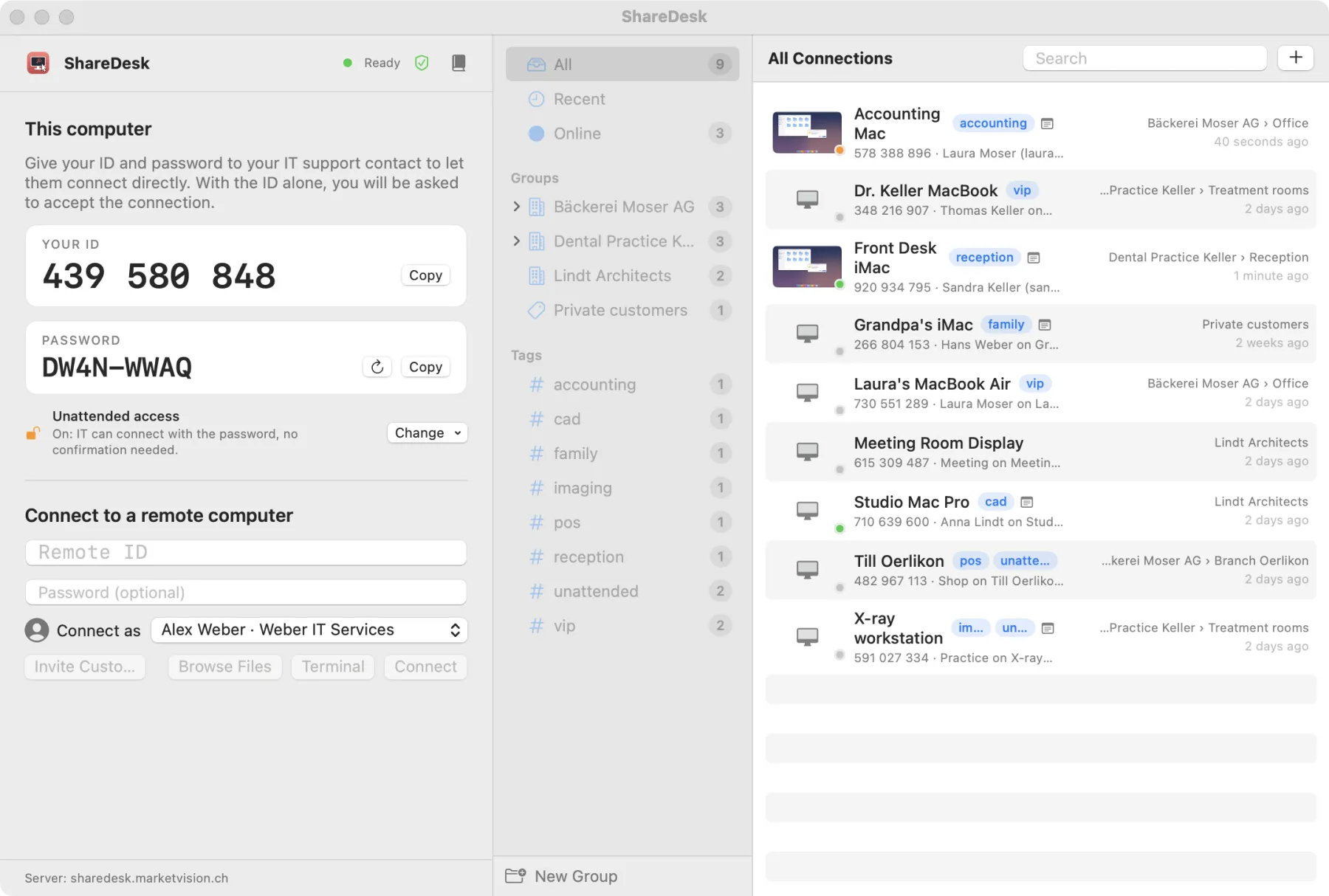
Organisationen, Abteilungen und Kategorien
Ordnen Sie Computer in Gruppen dreier Arten: Organisation (ein Kunde), Abteilung und Kategorie, beliebig verschachtelt, zum Beispiel Muster AG › Buchhaltung › Laptops. Jede Gruppe kann Notizen haben, etwa Ansprechpartner, Öffnungszeiten oder den WLAN-Namen; sie erscheinen über ihren Computern und während einer Sitzung unter Notizen.
Tags, Notizen und Computerdetails
Geben Sie Computern Tags, um sie schnell zu finden, und Notizen dazu, wo sie stehen und worauf zu achten ist. Beim Verbinden hält ShareDesk die Details des Computers für Sie fest: wer angemeldet ist, Systemversion, Prozessor, Arbeitsspeicher, Laufwerke, Bildschirme und Adressen. Sie finden sie beim Computer in der App und in Ihrem Webkonto.
Mit dem Team teilen
Teilen Sie einen Computer oder eine ganze Gruppe mit einem Teammitglied (Teilen), mit oder ohne Darf bearbeiten. Eine geteilte Gruppe umfasst ihre Untergruppen und Computer. Teammitglieder fügt ein Administrator im Webkonto unter «Team» hinzu (oder in der App unter Einstellungen … › Team).
Profile: wie Kunden Sie sehen
Unter Einstellungen … › Profile führen Sie ein Profil pro Firma, für die Sie arbeiten: Firma, Telefon, E-Mail, Website und Ihr Porträt. Wählen Sie eines unter Verbinden als; der Kunde sieht es in der Verbindungsanfrage.
Das Sitzungsprotokoll
Fenster › Sitzungsprotokoll (⇧⌘L) listet Ihre Sitzungen mit Dauer, übertragenen Dateien, Chat und Notizen und exportiert sie als CSV. Mit Stundenansätzen und Abrechnungstakt (Einstellungen … › Zeit & Kosten) zeigt es, was jede Sitzung kostet. Angemeldet wird das Protokoll mit Ihrem Konto geführt; Administratoren sehen die Sitzungen des ganzen Teams im Webkonto.