 ShareDesk
ヘルプ: アカウントとアドレス帳
技術者のアカウント、グループ・タグ・メモ付きのアドレス帳、チームでの共有、プロフィール、セッションログ、パスキー、プラン、変更履歴。
アカウントを作成する
アカウントは技術者のためのものです。お客様がアカウントを作成する必要はありません。アカウントがない場合、アドレス帳とプロフィールは自分の Mac にのみ保存されます。アカウントがあれば、すべての Mac と Web サイトで同じ内容を使え、チームで作業できます。
会社名、お名前、メールアドレス、10 文字以上のパスワードで、無料アカウントを作成します。チームが作成され、あなたがその管理者になります。新しいチームは、Business を 14 日間無料で利用できます。カードの登録は不要です。その後も、技術者 1 人での個人利用は無料のままで、Business は技術者ごとの課金になります。料金をご覧ください。
アプリでサインインする
ShareDesk で設定… › アカウントを開き、メールアドレスとパスワードを入力してサインインをクリックします。以後、アドレス帳、共有デバイス、プロフィールはアカウントから取得されます。
アドレス帳
アドレス帳は、メインウインドウの本のアイコン(⇧⌘B)で表示します。左側のリストには、すべて、最近、オンライン、作成したグループ、自分と共有、タグ、招待した顧客があります。緑の点はオンラインを示します。デバイスをダブルクリックすると接続します。デバイスのメニューには、ファイルを閲覧、ターミナルを開く、スリープ解除、共有…などもあります。セッション中は、アクション › アドレス帳に保存でそのデバイスを追加できます。
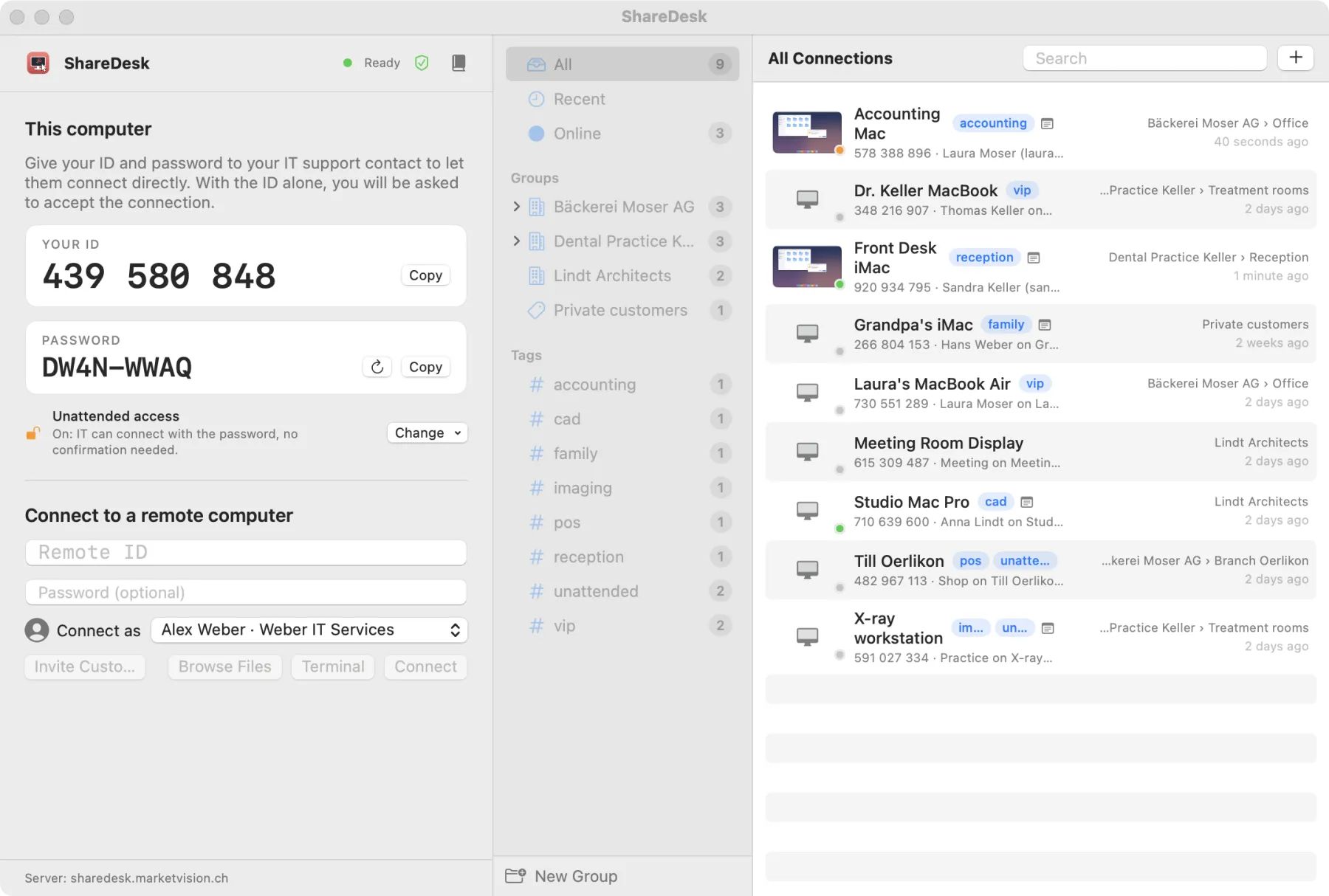
組織、部署、カテゴリ
デバイスは、組織(お客様)、部署、カテゴリの 3 種類のグループに分類できます。入れ子は何階層でも作れます。たとえば、Muster AG › 経理 › ノート PC のようにできます。各グループには、連絡先、営業時間、Wi-Fi 名などのメモを付けられます。メモはグループ内のデバイスの上に表示され、セッション中はメモに表示されます。
タグ、メモ、デバイスの詳細
デバイスにタグを付けると、すばやく見つけられます。設置場所や注意点を、メモとして残すこともできます。接続すると、ShareDesk がデバイスの詳細を自動で記録します。サインイン中のユーザー、システムのバージョン、プロセッサ、メモリ、ディスク、ディスプレイ、アドレスなどです。これらは、アプリのデバイス情報と、Web アカウントで確認できます。
スマートグループ
スマートグループは、内容が自動的に決まります。ルールに一致するデバイスが対象になります。たとえば、「macOS が 14 より古い」、「過去 90 日間に接続がない」、「タグが VIP、または空き容量が 10 GB 未満」などです。新規スマートグループ…(アプリでは新規グループの横の矢印)または Web アカウントで作成します。名前、タグ、グループ、ユーザー、システムのバージョン、プラットフォーム、モデル、ShareDesk のバージョン、ステータス、最後の接続、ディスクの空き容量など、最大 20 の条件を組み合わせ、すべてに一致するか、いずれかに一致すればよいかを選べます。スマートグループは、サイドバーに専用のセクションが設けられ、それぞれのデバイス数が表示されます。スマートグループのメニューには、全デバイスに対して一度に実行するタスクまたはスクリプトを実行…があります。デバイスをスマートグループに入れることはできず、スマートグループを共有することもできません。通常のグループまたはデバイスを共有してください。
登録キー:自動で参加するデバイス
ShareDesk を多数のデバイスに展開しますか?Web アカウントの登録キーでキーを作成します。デバイスの追加先グループと有効期限は、任意で指定できます。このキーでセットアップされたデバイスは、ID を読み上げてもらわなくても、自動的にアドレス帳に表示されます。構成プロファイル(MDM)、コマンドライン、ブランディングのダウンロードのいずれかで、デバイスにキーを渡します。IT 部門向け ShareDesk をご覧ください。Mac は ShareDesk 0.20.313 以降が対象で、Windows には後から対応します。
キーによって一覧に追加されるのは、デバイスの名前、ユーザー、システム、オンラインかどうかの情報だけです。接続するには、引き続き、その場にいる人の承諾か、無人アクセス用のパスワードが必要です。デバイス上の ShareDesk には、チーム名とともに… のアドレス帳に登録済みと表示されます。キーが表示されるのは、作成した 1 回だけです。漏えいした場合は取り消してください。すでに参加したデバイスはそのまま残ります。
チームで共有する
デバイスまたはグループ全体を、チームメンバーと共有できます(共有…)。編集可能を付けるかどうかも選べます。共有したグループには、サブグループとデバイスも含まれます。チームメンバーは、Web アカウントの「チーム」で管理者が追加します(アプリでは設定… › チーム)。複数の技術者がいるチームは、ShareDesk Business の対象です。
プロフィール:お客様への見え方
設定… › プロフィールでは、取引先の会社ごとにプロフィールを 1 つ保存できます。会社名、電話番号、メールアドレス、Web サイト、顔写真を設定します。接続時のプロフィールで 1 つ選ぶと、お客様は接続リクエストでそのプロファイルを確認できます。
セッションログ
ウインドウ › セッションログ(⇧⌘L)には、セッションの所要時間、転送したファイル、チャット、メモが一覧表示され、CSV でエクスポートできます。「時間単価」と「請求単位」(設定… › 時間と料金)を設定すると、各セッションの費用が表示されます。サインインしている場合、ログはアカウントに保存されます。管理者は、Web アカウントでチーム全体のセッションを確認できます。
請求書の作成には、Web アカウントの請求データのエクスポートが便利です。指定した期間の請求対象セッションを、お客様ごとに、Excel 用の CSV ファイルまたは印刷や PDF 保存ができる概要としてエクスポートできます。
パスキーと 2 要素認証
Web アカウントのアカウントページで、アカウントを保護できます。
- パスキー:パスワードの代わりに、Touch ID、Face ID、Windows Hello、スマートフォン、パスワードマネージャーでサインインできます。パスキーを追加で追加し、サインインのときにパスキーでサインインを選びます。パスキーは 2 要素認証として扱われるため、コードの入力は求められません。パスキーは sharedesk.app で使えます。
- 2 要素認証:サインイン時に、Apple の「パスワード」アプリ、Google Authenticator、1Password などの認証アプリが表示する 6 桁のコードも求められます。オンにして QR コードをスキャンし、リカバリーコードを安全な場所に保管してください。各コードは 1 回だけ使え、たとえばスマートフォンを紛失したときに役立ちます。Mac アプリと Windows アプリでも、コードの入力が求められます。
同じページに、アカウントにサインインしているデバイスが一覧表示され、任意のデバイスをサインアウトさせることができます。
プランと請求
個人利用は、技術者 1 人まで無料です。Business では、ターミナル、プライベートネットワーク、TCP トンネル、ブランディング、複数の技術者、変更履歴、API が加わります。料金は技術者 1 人あたり月額 USD 18(年払い)で、新しいチームは 14 日間無料でお試しいただけます。プランが変わっても、実行中のセッションが切断されることはありません。
Enterprise は、技術者 1 人あたり月額 USD 39(年払い、税別)です。優先電話サポート(通常は 24 時間以内)、担当者によるオンボーディング通話、請求書払い、ご希望に応じたお客様向けページ用のカスタムドメイン、5 年間保存される変更履歴、MDM 導入の支援、専任の担当者が加わります。オンラインでは販売していません。お問い合わせください。
管理者は、Web アカウントのプランと請求にすべてがまとまっています。プラン、使用中と支払い済みのシート数、トライアルの残り日数、カードで支払うアップグレード、請求書です。サブスクリプションを管理では、シート数、支払い方法、請求先住所を変更したり、有料期間の終了時点で解約したりできます。アプリでは、設定… › アカウントにチームのプランが表示されます。
チームが Free に戻っても、何も削除されません。ブランディング、変更履歴、API キー、Webhook は、Business に戻るまで無効のまま保持されます。
変更履歴
Web アカウントの変更履歴には、チームの誰が、いつ、何を変更したかが表示されます。対象は、メンバーとロール、設定、ブランディング、共有デバイス、サインインとアカウントのセキュリティ、プランと請求、API キーによる変更です。ShareDesk Business の機能です。チームが Free の間も記録は続けられるため、アップグレードすると、ログが再びすべてそろいます。