 ShareDesk
IT サービス事業者
顧客を組織や部署ごとに整理してチームで共有し、セッションごとの時間と売上を顧客別に確認できます。
- 顧客別のアドレス帳
- 時間単価と請求単位
- 自社のブランディングと招待リンク
お客様が ShareDesk を開いて 9 桁の番号を読み上げるだけ。数秒後にはその Mac や PC がフル解像度で表示され、隣に座っているかのように遠隔操作で問題を解決できます。
個人利用は無料。Business は技術者 1 人あたり月額 USD 18(年払い)。14 日間の無料トライアルを開始
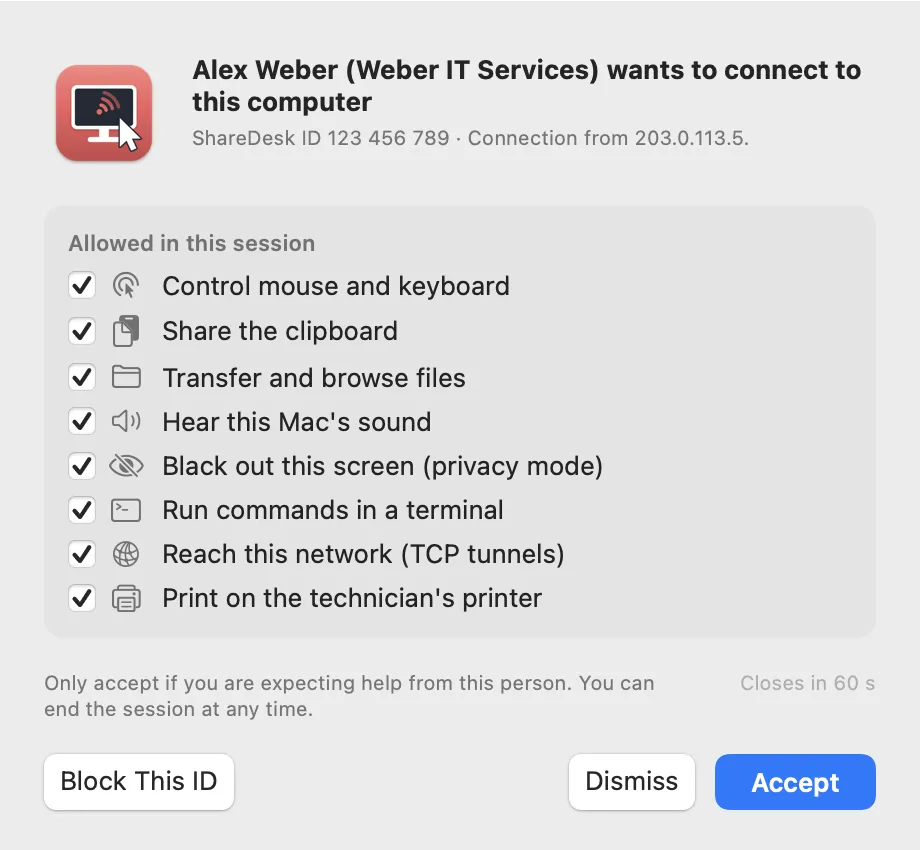
試してみましょう。画面の上にマウスを動かすと操作できます。スワイプでウインドウ全体を表示し、タップでクリックできます。Sandra さんのプリンターを再開したり、ツールメニューから画面に描画したり、Sandra さんや同僚とチャットしたり、「+」で別のデバイスを開いたり(ターミナルのみのセッションも可能)できます。お客様にはこのように表示されます。技術者に許可する操作を選んで承諾すると、上部のバナーから画面を隠したり、セッションを終了したりできます。
お客様側にアカウント、ポート転送、VPN は必要ありません。ID を伝えて「承諾」をクリックするだけで接続できます。
サポートする側も受ける側も、同じアプリを使います。macOS 上の ShareDesk の実際のスクリーンショットを、システムの設定に合わせてライトまたはダークで表示しています。
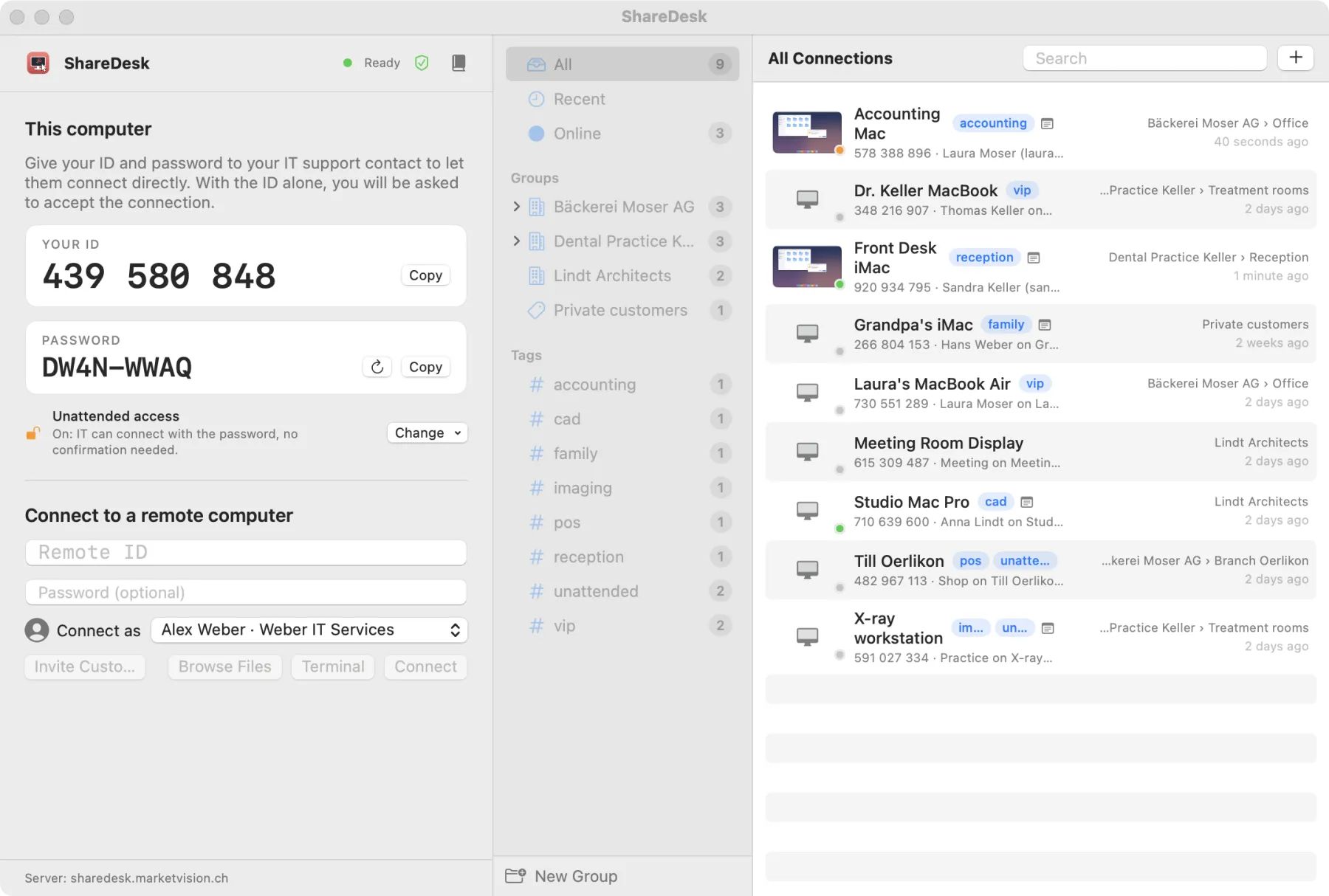
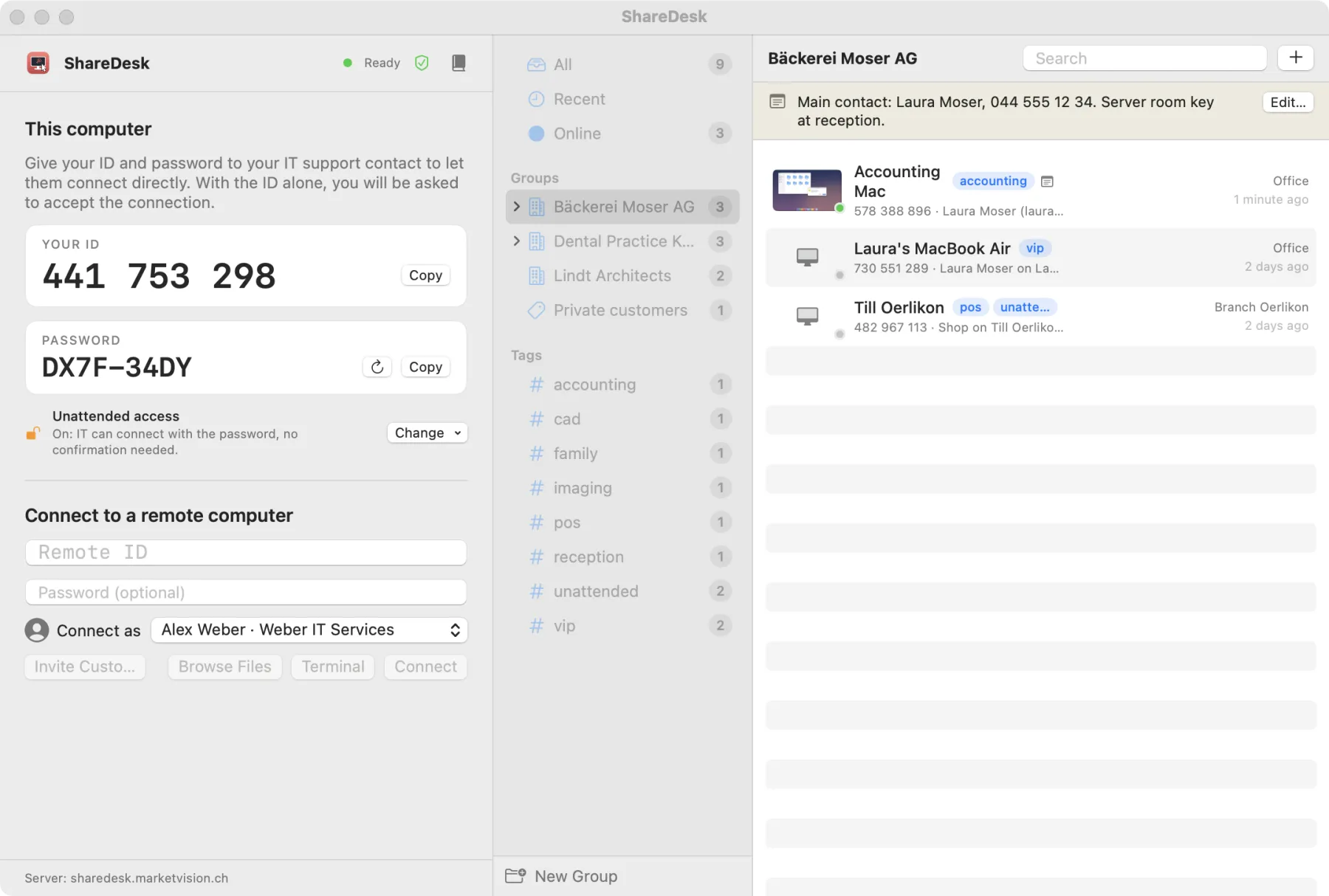
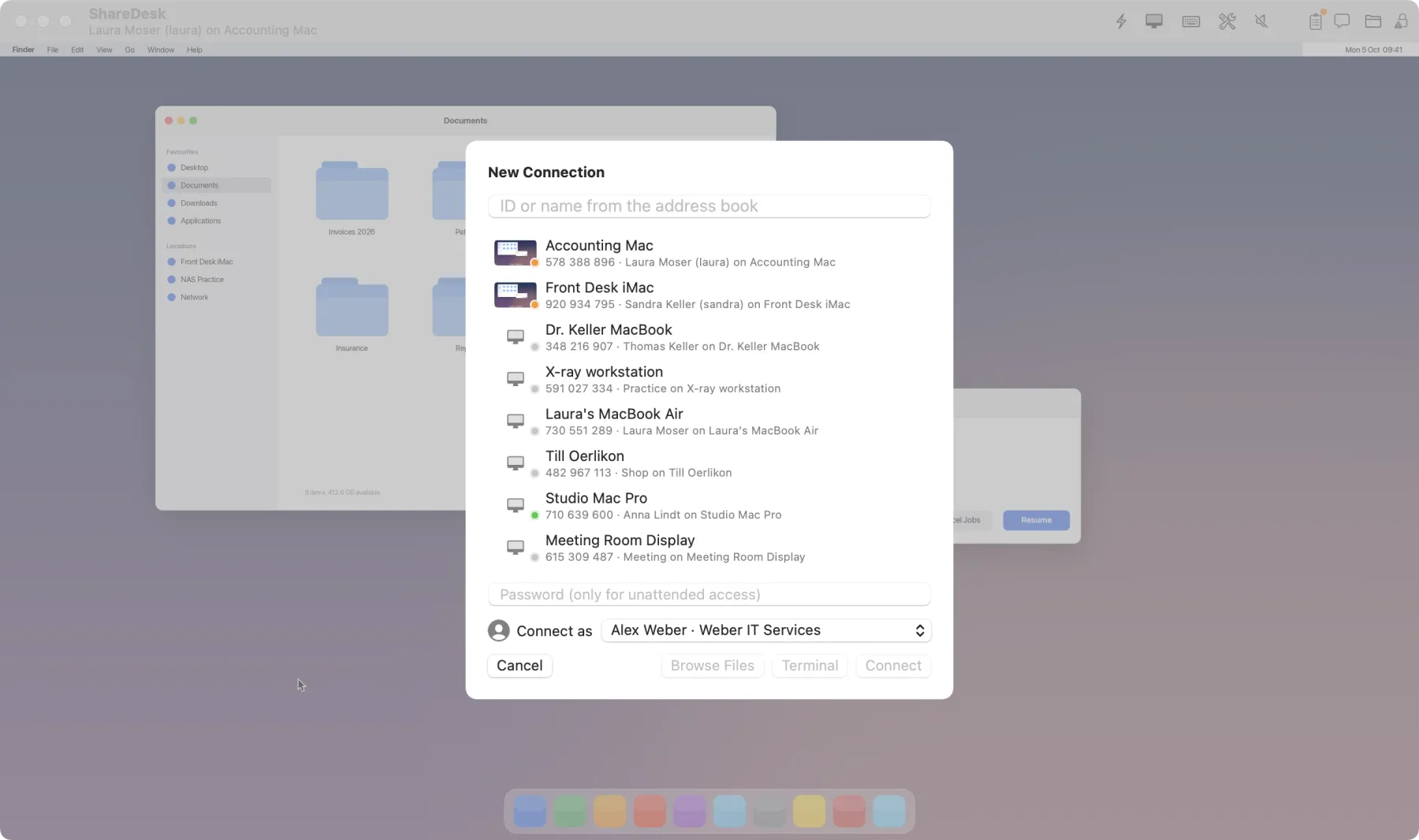
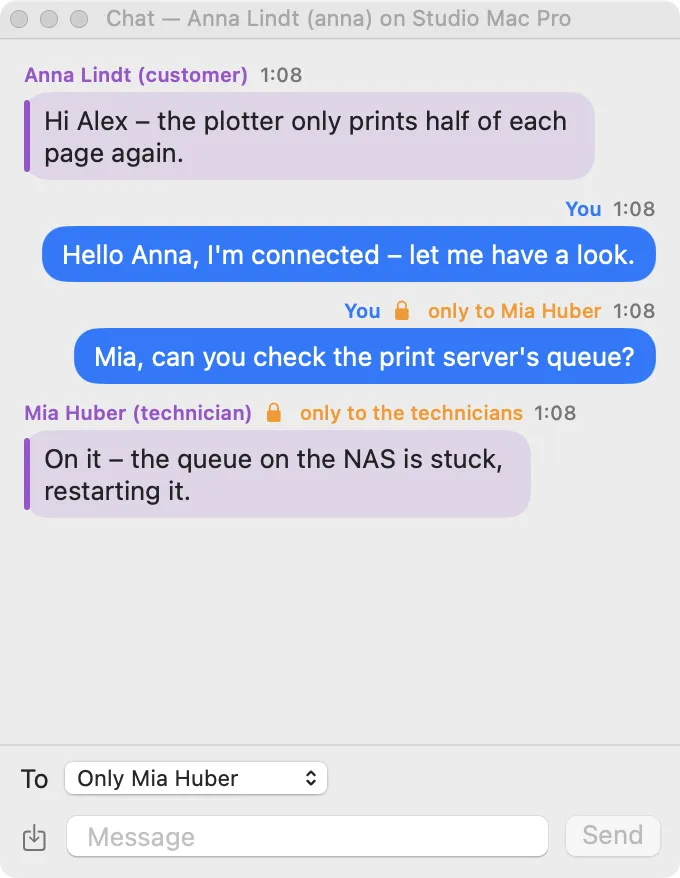
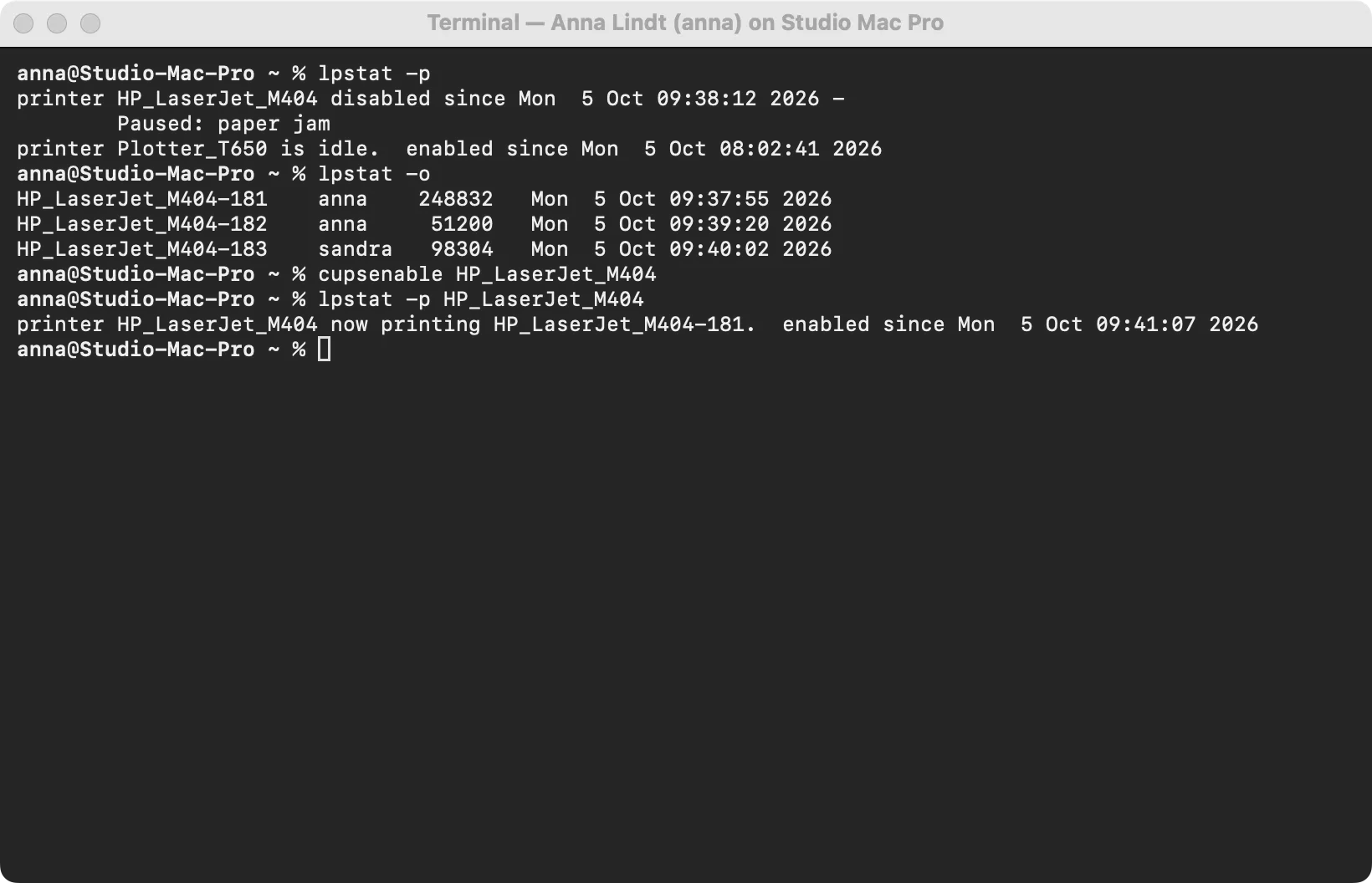
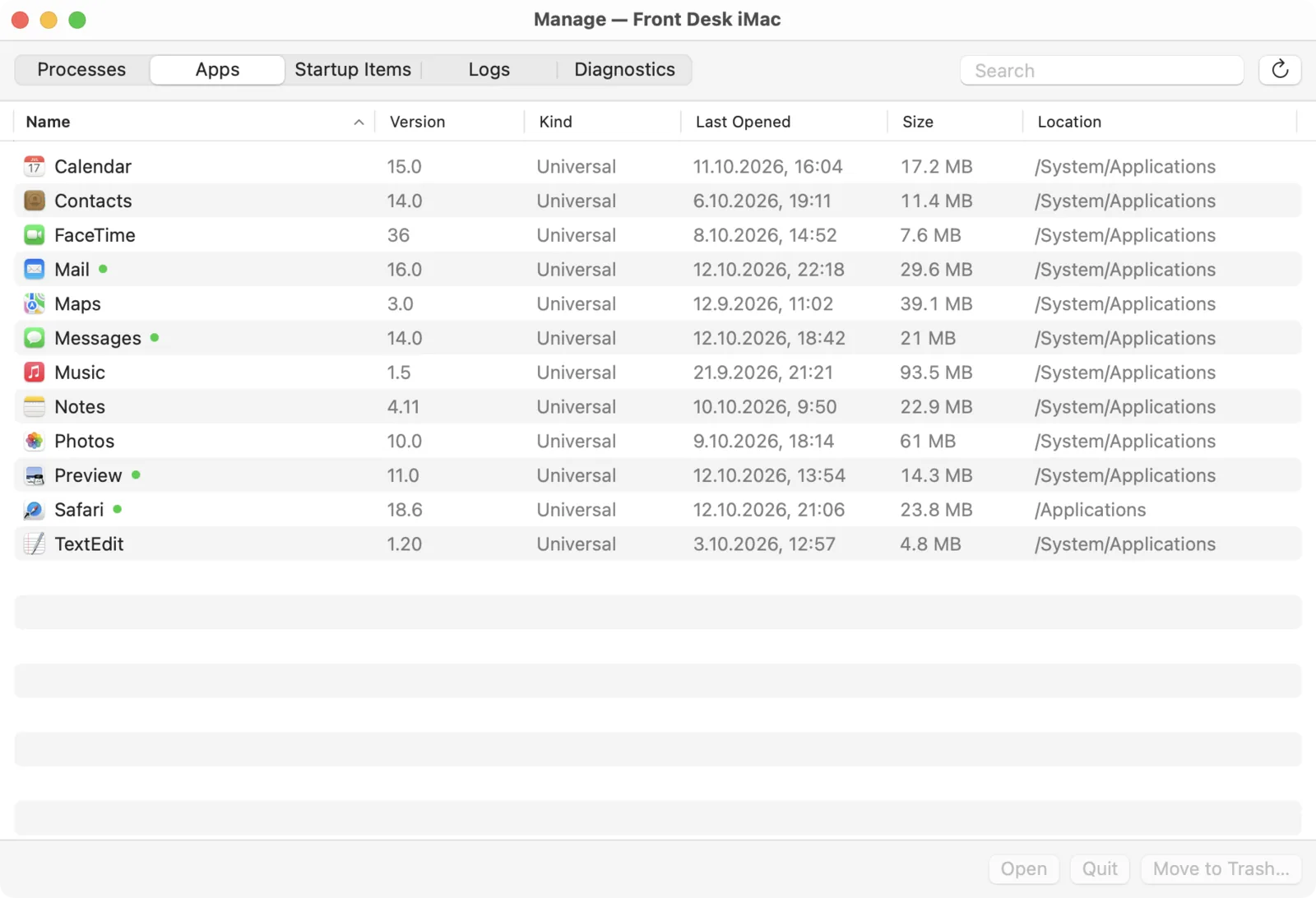
相手の Mac をサポートするときに必要な機能をすべて備え、リモートデスクトップとは思えないほど快適に動作します。
可能な限りデバイス間を直接接続し、バッファリングもしないため、常に最新のフレームが表示されます。ポインタは手元で描画するので、遅れることはありません。
ネイティブ解像度で複数のモニターに対応し、モニターごとに別のウインドウで表示することもできます。リモート側の解像度をウインドウに合わせたり、リモート Mac に仮想モニターを追加したりできます。
手元の Mac でファイルをコピーしてリモート Mac にペーストでき、その逆も可能です。フォルダごとドラッグして出し入れしたり、ワンクリックでファイルを送信したりでき、転送速度と残り時間も表示されます。セッションの中のセッションでも、何階層でも機能します。
⌘Tab や ⌘Space などのショートカットはリモート Mac に届きます。手元の Mac で使いたいときは、右の ⌘ キーを押しながら操作します。
チャットのほか、リモートデバイスの音声を聞いたり、お客様と話したりできます。エコーキャンセル付きで、お客様のマイクもオンにできます。
デバイスをカテゴリ別に保存して同僚と共有できます。氏名、会社名、写真を表示して接続したり、リンクからセッションを開いたりすることもできます。
セッションを音声付きで録画し、スクリーンショットを撮影できます。すべてのセッションについて、転送したファイルとそのチェックサム、メモをログに残せます。
デバイスに音声やビデオで通話をかけたり、最大 8 人でグループ通話をしたりできます。録画、チャット、投票、スピーカービューにも対応しています。ゲストはリンクからブラウザで参加でき、通話を中継しているデバイスが退出しても通話は続きます。
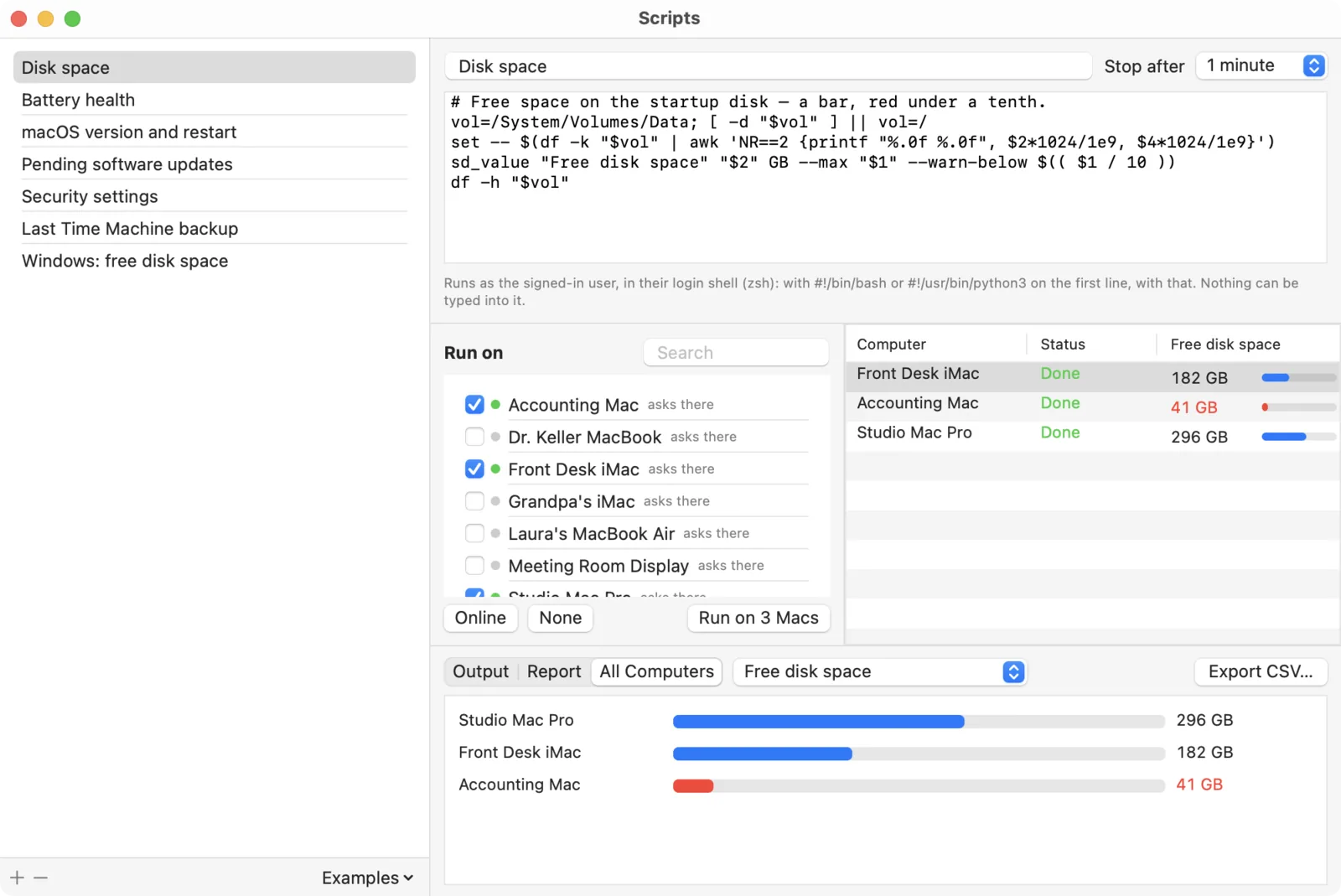
接続時に、ディスクの空きが少ない、メモリが不足している、数週間再起動していない、バックアップが滞っているといった状態を小さな警告でお知らせします。アドレス帳の「ヘルスチェック」を使えば、画面を開かなくても同じ内容を確認できます。
ログイン中のユーザー、システム、CPU、RAM、ディスク、ネットワークに加え、プロセス、アプリ、スタートアップ項目、ログもワンクリックで確認できます。
お客様の Mac でシェルを開く、複数のデバイスでスクリプトを一括実行する、暗号化された TCP トンネルでルーターやプリンターにアクセスする、速度テストで回線を測定する、Mac を再起動して自動で再接続するといった操作ができます。
作業中はお客様の画面を暗転させたり、キーボードとマウスをブロックしたりできます。お客様の画面に描画して、クリックする場所を示すこともできます。Esc キーを 3 回押すと、お客様に操作が戻ります。
無人アクセスは再起動後のログインウインドウでも使えます。パスワードと、必要に応じて 2 要素認証コードで保護されます。
IT 企業は、アプリ内に自社のカードを表示した ShareDesk を配布できます。営業時間を載せたお客様向けページと短縮リンクも用意できます。
お客様が ShareDesk の「ヘルプを依頼…」をクリックすると、メッセージとともに待機リストに入ります。最初に手の空いた技術者がリクエストを受けて接続します。
お客様のイントラネットやルーターのページを、お客様のデバイスからアクセスするのと同じように開けます。タブ、お気に入り、名前解決・接続・証明書のチェックにも対応しています。
すべてのセッションの録画、技術者の利用を許可する国・ネットワーク・時間帯の指定、セッション後の AI 要約を利用できます。
お客様に必要なのはアプリだけ。技術者はブラウザからでもサポートできます。
お客様がアプリをダウンロードして開くと、9 桁の ID が表示されます。
手元の Mac の ShareDesk または Web ビューアに ID を入力し、「接続」をクリックします。
お客様には氏名、会社名、写真が表示され、「承諾」をクリックすると接続が完了します。画面、マウス、キーボードを操作できるようになります。
ShareDesk は成長に合わせて広がります。ID ひとつから始めて、チーム、全顧客のアドレス帳、請求対象の時間の管理まで。
顧客を組織や部署ごとに整理してチームで共有し、セッションごとの時間と売上を顧客別に確認できます。
社内のすべての Mac と PC にリモートアクセスできます。無人でも、ログインウインドウでも接続でき、スリープ中のデバイスの起動やハードウェア台帳の管理も可能です。
長電話をしなくても、ご両親の Mac をサポートできます。9 桁の番号を読み上げてもらえば、あとは遠隔操作で解決できます。個人利用は無料です。
ShareDesk をお使いの方からメールでいただいた声です。英語から翻訳しています。
これまで数多くのリモートデスクトップツールを試してきましたが、ShareDesk は明らかに反応が速いです。ウインドウを動かすだけでも、自分のコンピュータで作業しているような感覚です。
20 分かけて手順を説明しなくても、両親にインストールを頼めるツールがやっと見つかりました。ID を教えてもらえば、すぐにつながります。このシンプルさが大好きです。
いちばん驚いたのは画質です。5K ディスプレイでも文字がくっきりしたままです。ほかのリモートツールでは、ぼやけた画面か遅い接続のどちらかを選ぶしかありませんでした。
コンピュータ間でファイルをドラッグできるのは小さなことですが、大きな違いです。別のマシンにファイルを移すためだけに、どこかへアップロードする必要はもうありません。
在宅勤務のときに、オフィスの Mac にアクセスするのに使っています。再起動のあとも、誰かがその場にいなくても再接続できるので、何度も助けられました。
リモートサポートアプリの多くは、Windows ソフトを Mac に移植しただけのように感じます。これは macOS にしっかりなじんでいます。キーボードショートカットもきちんと使えて、とてもありがたいです。
ターミナルアクセスは最高です。半分くらいは、お客様の画面を見る必要すらありません。接続して、いくつかコマンドを実行すれば作業完了です。
接続する前に、お客様が何を許可するのかを正確に確認できるのが気に入っています。特にリモートアクセスに慎重な方に、何をするのか説明しやすくなりました。
インターネット環境があまりよくないお客様をよくサポートしています。ShareDesk は驚くほどうまく対応してくれます。必要なときに画質を下げられるのもとても便利です。
小さな会社で何台ものコンピュータを管理していますが、すべてを 1 か所で整理できるのは素晴らしいです。たくさんのウインドウを開く代わりにタブでマシンを切り替えられるので、毎日の仕事がずっと楽になりました。
承諾なしに接続されることはなく、すべての通信は暗号化され、お客様はいつでもセッションを終了できます。
お客様は技術者の氏名、会社名、写真を確認して判断します。この手順を省略できるのは、無人アクセスのパスワードを使う場合と、お客様が信頼すると選択した技術者の場合だけです。
接続中の相手がバナーに表示され、「終了」ボタンもあります。ワンクリックでセッションを終了できます。
画面、入力、ファイル、チャットは、暗号化されたまま 2 台の Mac の間でやり取りされます。サーバーは 2 台が互いを見つける手助けをするだけです。
無人アクセスでは、ワンタイムコードでパスワードを証明するため、パスワード自体が送信されることはありません。誤った入力が続くとロックされ、2 要素認証コードを必須にすることもできます。
お客様に費用はかかりません。必要なのは無料のアプリだけです。料金は技術者単位で、業務で利用する場合にのみ発生します。
USD 0個人利用向け
家族や友人のサポート、ご自身のデバイス向け。
含まれるもの:
一番人気
USD 18技術者 1 人あたり / 月(年払い、税別)
IT サービス事業者と IT 部門向け。新しいチームは Business を 14 日間無料でお試しいただけます。クレジットカードは不要です。
Free のすべての機能(業務利用可)に加えて:
カード決済、年 1 回:技術者 1 人あたり USD 216。
USD 39技術者 1 人あたり / 月(年払い、税別)
サポートの保証、請求書払い、導入支援をご希望の企業向け。
Business のすべての機能に加えて:
チームの設定は担当者が直接お手伝いします。
ShareDesk を自社のネットワークで。アカウント、コンピュータ、アドレス帳、セッション記録、リレーはすべて自社サーバーに残ります。社内のコンピュータ同士のセッションは当社のサーバーを一切通らず、インターネットがなくても動き続けます。Mac と Windows のアプリはそのまま。サーバーは Docker で Linux 上で動作します。
価格はお問い合わせください
お問い合わせ価格は税別です。税金は国に応じて、決済時または請求書で加算されます。
3 製品とも、エンドツーエンド暗号化でリモートデバイスに接続できます。違いを各社の公表値でまとめました。
| 項目 | ShareDesk | TeamViewer | AnyDesk |
|---|---|---|---|
| 機能 | |||
| 手元でのアップスケーリング | ニューラルアップスケーラー:拡大しても鮮明 | いいえ | いいえ |
| リモートデバイスからのネットワークテスト | 速度テスト、Wi-Fi、Ping、DNS、経路 | Business プラン以上 | いいえ |
| Remote Web Browser | リモートデバイス経由:社内イントラネットも、Web インスペクタ付き | いいえ | TCP トンネル経由のみ |
| ビデオ通話とグループ通話 | 最大 8 人、ブラウザ用の招待リンク | セッション内のビデオ、Business プラン以上 | AnyDesk One Meeting 経由 |
| 時間単価付きの時間管理と請求 | 単価、請求単位、エクスポート | Premium プラン以上 | セッション一覧、単価なし |
| キーボードマクロ | キーメニューからキーとテキストを送信 | クリップボードをキー入力として送るのみ | いいえ |
| ヘルスチェックとアラート | ディスク、メモリ、稼働時間。Mac ではバックアップも | アドオンで対応、Business プラン以上 | いいえ |
| ビデオのようなぼやけのないテキスト | シャープテキスト、ロスレス | いいえ | いいえ |
| 毎秒 60 フレームを超える表示 | 120、高リフレッシュレートの画面では 240 | いいえ | いいえ |
| プランと企業情報 | |||
| 個人利用は無料 | はい | はい1 | はい1 |
| 業務利用(技術者 1 人) | 月額 USD 18(年払い) | 月額約 USD 22.86 から(年払い)2 | 月額約 USD 32.44 から(年払い)2 |
| 本社所在地 | スイス | ドイツ | ドイツ |
| サーバー | スイス | ドイツまたはオーストリア3 | 公表なし |
| お客様にアカウントが必要 | いいえ | いいえ | いいえ |
| 対応する最も古い macOS | 10.15 | 14 | 11 |
TeamViewer と AnyDesk の機能は、各開発元のドキュメントに基づいています。プラン名が書かれた機能は、そのプラン以上で利用できます。
2026 年 11 月時点の情報です。TeamViewer と AnyDesk は各所有者の商標です。ほかに知りたい項目がありますか?ShareDesk のすべての機能を見る。
初めてのセッションの前によく聞かれる質問です。
はい、個人利用(家族や友人のサポート、ご自身のデバイス)は無料です。業務利用の場合、Business は技術者 1 人あたり月額 USD 18(年払い)で、新しいチームは 14 日間無料でお試しいただけます。月額 USD 39 の Enterprise では、優先サポート、請求書払い、導入支援が追加されます。お客様側にライセンスは一切必要ありません。
ShareDesk はスイスで開発・ホスティングされており、個人利用は無料、業務利用は技術者 1 人あたり月額 USD 18 です。顧客別のアドレス帳、時間単価と売上、招待リンクなど、お客様のサポートを中心に設計されています。詳しくは比較表をご覧ください。
はい。Intel、AMD、ARM の Windows 10 / 11 向けアプリがあり、ファイル転送、印刷、プライベートネットワークからチームのアドレス帳、請求まで、Mac と同じ機能を利用できます。Mac と PC のサポートは、どちらのアプリからでも、ブラウザの Web ビューアからでも行えます。
いいえ。アプリを開いて ID を伝えていただくだけです。アカウントが必要なのは、共有アドレス帳やチームプロフィールを使いたい技術者だけです。
いいえ。所有者が無人アクセス用のパスワードを設定している場合や、招待リンクで技術者を信頼している場合を除き、すべての接続にはリモート Mac 側での承諾が必要です。許可リストで、接続できる相手を制限することもできます。
Apple シリコンまたは Intel プロセッサを搭載し、macOS 10.15 Catalina 以降を実行しているすべての Mac に対応しています。ダウンロードでは Mac に合ったビルドが自動で選ばれます。macOS 10.15〜12.2 の Mac には専用のビルドがあり、サポートする側と受ける側の両方の機能を備え、アップデートも別に提供されます。Web ビューアは最新のデスクトップブラウザで動作します。
接続の確立に必要な情報だけです。画面、入力、ファイル、チャットは、エンドツーエンドで暗号化されて 2 台のデバイスの間で直接やり取りされます。
画面を共有するための「画面収録」と、遠隔操作のための「アクセシビリティ」です。ファイル転送には「フルディスクアクセス」をおすすめします。macOS の確認は 1 回だけです。
ShareDesk は自動でアップデートを確認し、新機能を表示して、ワンクリックでインストールします。
ご自身とお客様の Mac や PC に ShareDesk をダウンロードしてください。以降のアップデートは自動です。