 ShareDesk
社内のすべての Mac に ShareDesk を。
お使いのデバイス管理ツール(Jamf Pro、Microsoft Intune、Kandji、Mosyle、Munki など)で ShareDesk をインストールし、構成プロファイルで設定をロックして、macOS が求める権限を事前に準備します。これで IT チームは、無人の状態でも、すべての Mac にアクセスできます。
インストーラパッケージ
macOS 12.3 以降のすべての Mac(Apple シリコンと Intel)に使える、1 つのパッケージです。
- MarketVision AG の Apple Developer ID Installer 証明書(Team ID
6AD6SHV34D)で署名され、Apple による公証を受けています。 /Applications/ShareDesk.appをインストールします。ほかのコンポーネントはありません。- このアドレスは常に最新バージョンを配信します。リリースのたびに、パッケージが新しく公開されます。
- 署名済みのほかのパッケージと同じように、Jamf Pro、Intune(macOS LOB アプリ)、Kandji、Mosyle、または Munki リポジトリにアップロードできます。
ShareDesk はその後、自動的にアップデートされます。アップデートを自分で展開したい場合は、プロファイルで自動アップデートをオフにして(SUEnableAutomaticChecks、下記)、新しいパッケージを展開します。macOS 10.15 から 12.2 の Mac には、古い Mac 向けのバージョン(zip 形式の、完全なアプリ)を使います。
コマンドライン(SSH)から
ターミナルからしか接続できない Mac には、1 行のコマンドで ShareDesk のインストールとセットアップができます(バージョン 0.20.250 以降)。
curl -fsSL https://sharedesk.app/download/install.sh | sudo sh- その Mac の macOS に合った ShareDesk を選び、署名(MarketVision AG、Team ID
6AD6SHV34D)を確認して、/Applications/ShareDesk.appとコマンドsharedeskをインストールします。 - 続いて、無人アクセス用のパスワードの入力を求め、ログインウインドウでのアクセスをオンにして、その Mac の ShareDesk ID を表示します。誰もサインインしていなくても同じです。
- 質問なしで実行する場合:
… | sudo SHAREDESK_PASSWORD='…' sh。実行後:sharedesk status、sharedesk password、sudo sharedesk login-window on|off。 - 登録キーを使うと、その Mac は自動的にアドレス帳にも追加されます:
… | sudo sh -s -- --enroll SDE-…。すでに ShareDesk が入っている Mac では:sharedesk enroll SDE-…。
コマンドラインでできないこともあります。サインイン中のユーザーに画面収録とアクセシビリティを許可することです。これには、Mac 上の「システム設定」でのクリック、またはプロファイル(下記)が必要です。ログインウインドウでは、どちらも必要ありません。
構成プロファイルによる設定
macOS は、プロファイルの値を、ユーザー自身の設定より優先して ShareDesk に渡します。プロファイルで設定された項目はアプリ内でロックされ、「組織によって設定されています」と表示されます。プリファレンスドメイン ch.marketvision.sharedesk に対して、Custom Settings ペイロード(Jamf:Application & Custom Settings、Intune:Preference file)を使います。
allow… のスイッチは、デフォルトでオンです。false にすると、その Mac では、すべての技術者とすべてのセッションでその機能がオフになり、接続リクエストにも表示されなくなります。
| キー | タイプ | 意味 |
|---|---|---|
allowRemoteControl | Boolean | マウスとキーボードによる操作(false:技術者は画面を見るだけ) |
allowClipboard | Boolean | 共有クリップボード |
allowFileTransfer | Boolean | ファイルの送信、受信、参照 |
allowSound | Boolean | この Mac のサウンドを聞くこと |
allowMicrophone | Boolean | 技術者が、この Mac のマイクを通して、Mac の前にいる人の声を聞くこと |
allowTerminal | Boolean | リモートターミナル |
allowTCPTunnels | Boolean | この Mac のネットワーク内のサービスへの TCP トンネル |
allowPrivateNetwork | Boolean | この Mac と技術者のデバイスの間のプライベートネットワーク(VPN) |
allowNetworkAccess | Boolean | プライベートネットワーク経由で、この Mac のネットワーク内のデバイスにアクセスすること(ユーザーへの確認は引き続き行われます) |
allowPrinting | Boolean | 技術者のプリンターへの印刷 |
allowUnattendedAccess | Boolean | パスワードによる無人アクセス(false:すべての接続を Mac 上で承諾する必要があります) |
accessMode | String | everyone(承諾後)または allowlist(許可リストにある ID とアドレスのみ) |
accessAllowlist | Array of String | ShareDesk ID または IP アドレス。* はワイルドカードとして使えます(192.168.1.*) |
accessBlocklist | Array of String | 確認なしで拒否されます。形式は同じです |
lockOnSessionEnd | String | never、locked(セッション開始時にロックされていた場合。デフォルト)、unattended、always |
logIncomingSessions | Boolean | この Mac でのセッションのログを残す |
printJobsWithoutAsking | Boolean | 技術者の印刷ジョブを確認なしで印刷する |
tunnelScope | String | mac、network(デフォルト)、any:TCP トンネルが到達できる範囲 |
enrollKey | String | 登録キー:この Mac が自動的にそのアドレス帳に参加します |
showMenuBarItem | Boolean | ウインドウを閉じてもメニューバーで実行を続ける |
startHiddenAtLogin | Boolean | ログイン時にバックグラウンド(メニューバーのみ)で起動する |
SUEnableAutomaticChecks | Boolean | アップデートを自動的に確認する |
SUAutomaticallyUpdate | Boolean | アップデートを自動的にインストールする |
または、1 台の Mac を設定して書き出すこともできます。設定 › 一般 › 構成 › 構成プロファイルを書き出す… を選ぶと、権限プロファイルと、MDM がロックできるその Mac の設定が書き出されます。設定を書き出す… と 設定を読み込む… では、設定、技術者のプロフィール、スクリプトを .sharedesksettings ファイル(ID、パスワード、アカウントは含まれません)としてほかの Mac に移せます。ダブルクリックすると ShareDesk で開きます。
例:ターミナルを無効にし、IT 部門の ShareDesk ID のみを許可して、セッションのたびに Mac をロックします。ID を書き換えてから、MDM でプロファイルに署名します。
<?xml version="1.0" encoding="UTF-8"?>
<!DOCTYPE plist PUBLIC "-//Apple//DTD PLIST 1.0//EN" "http://www.apple.com/DTDs/PropertyList-1.0.dtd">
<plist version="1.0">
<dict>
    <key>PayloadContent</key>
    <array>
        <dict>
            <key>PayloadType</key>          <string>ch.marketvision.sharedesk</string>
            <key>PayloadIdentifier</key>    <string>ch.marketvision.sharedesk.settings</string>
            <key>PayloadUUID</key>          <string>CAB651A5-5AC8-43F3-8C64-6E17A6D16067</string>
            <key>PayloadVersion</key>       <integer>1</integer>
            <key>PayloadDisplayName</key>   <string>ShareDesk</string>
            <key>allowTerminal</key>        <false/>
            <key>accessMode</key>           <string>allowlist</string>
            <key>accessAllowlist</key>
            <array><string>123456789</string><string>987654321</string></array>
            <key>lockOnSessionEnd</key>     <string>always</string>
        </dict>
    </array>
    <key>PayloadType</key>        <string>Configuration</string>
    <key>PayloadIdentifier</key>  <string>ch.marketvision.sharedesk.profile</string>
    <key>PayloadUUID</key>        <string>B4795054-CD27-4F39-A9CC-7A7FBFC84C69</string>
    <key>PayloadVersion</key>     <integer>1</integer>
    <key>PayloadDisplayName</key> <string>ShareDesk settings</string>
    <key>PayloadScope</key>       <string>System</string>
</dict>
</plist>
権限:MDM でできること、できないこと
ShareDesk が画面を表示するには画面収録が、技術者のマウスとキーボードにはアクセシビリティが必要です。ファイル、Finder、通知、マイク、ローカルネットワークも関係します。Privacy Preferences Policy Control(PPPC)ペイロードで何が許可できるかは、Apple が決めています。
MDM でできること
- アクセシビリティを直接許可する。
- フルディスクアクセスを許可し、macOS からの確認なしでファイルを扱えるようにする(下記の無人アクセス用プロファイルを使うか、書き出し時にチェックを入れます)。
- または、デスクトップ、書類、ダウンロードフォルダと、ネットワークドライブや外部ドライブを、個別に許可する。
- ShareDesk による Finder の使用(ペーストしたファイルが開いているフォルダに入るようにするため)と、Mac の再起動を許可する。
- ShareDesk の通知を、残り続けるバナーとして有効にする。
- ShareDesk Camera システム拡張を、システム設定でクリックせずに許可し、Mac 上のアプリが技術者のカメラを使えるようにする(macOS 12.3 以降)。
- 管理者権限のないユーザーが、自分で画面収録を許可できるようにする(Allow Standard User to Set System Service、macOS 11 以降)。
- 毎月表示される画面収録のリマインダーを止める(macOS 15.1 以降)。
MDM でできないこと
- 画面収録を直接許可すること。Apple はこれを Mac の前にいる本人にのみ認めており、本人が 1 回だけオンにします。
- マイクを許可すること。初めて使うときに、macOS がユーザーに尋ねます。
- 例外は macOS 27 以降です。宣言によって、マイクとローカルネットワークを(アクセシビリティとともに)あらかじめ設定できます。本人は、1 回の確認でそれらを許可します。
そのため、Mac ごとに 1 つの手順を見込んでおきます。ユーザーが ShareDesk を開き、求められたときに画面収録をオンにします(または、技術者が最初に接続したとき。それまでは、理由を示すメモとともに、リクエストは拒否されます)。
古いプロファイルの置き換え:バージョン 0.20.253 から 0.20.298 の ShareDesk が提供していたプロファイル(ダウンロードと書き出し)は、デバイス管理システムによっては受け付けられないことがありました。ShareDesk 0.20.299 で修正されています。古いものをアップロード済みの場合は、新しいものに置き換えます。
そのまま使える未署名のファイルです。MDM にアップロードすると、MDM が署名してインストールします。
- ShareDesk-Permissions.mobileconfig:アクセシビリティを許可(
PostEvent付き)。標準ユーザーが画面収録を許可可能(macOS 11 以降)。Finder(ペーストしたファイルが開いているフォルダに入る)と loginwindow(再起動)への Apple イベントを許可。通知は残り続けるバナー。ShareDesk を管理対象のログイン項目として登録。ShareDesk Camera を許可(既存のものとは別のシステム拡張ポリシー。macOS 12.3 以降)。 - ShareDesk-Permissions-Unattended.mobileconfig:上記に加えて、フルディスクアクセスを許可し、画面収録のリマインダーを表示しません(
forceBypassScreenCaptureAlert、macOS 15.1 以降)。この設定は Mac 上のすべてのアプリに適用され、MDM で署名されたプロファイルが必要です。macOS 15.2 のあと、この設定が常には有効にならなかったという管理者からの報告があるため、お使いの Mac で確認してください。 - ShareDesk-Declaration-macOS27.json:macOS 27 以降向け。macOS 27 では、アクセシビリティ、マイク、カメラの PPPC キーが Apple により非推奨になります。アクセシビリティ、マイク、ローカルネットワークを設定する宣言(
com.apple.configuration.app.settings、Privacy.PermissionDefaults、監視対象の Mac)です。Mac には組織が示した理由が 1 回表示され、本人は 1 クリックでそれらを許可します。プロファイルではなく、カスタム宣言として MDM に追加します。画面収録は、引き続きあらかじめ設定できません。
または、設定済みの Mac で自分用に作成することもできます:設定 › 一般 › 構成 › 構成プロファイルを書き出す…。保存パネルには、含まれる内容が一覧で表示され、前回の書き出し時と同じ状態でチェックが入っています。
- プライバシー権限(PPPC):アクセシビリティ:許可、画面収録:ユーザーが許可可能、フルディスクアクセス:許可、フォルダとドライブ:許可、Finder と再起動:許可、System Events:許可(ウインドウやメニューを操作するスクリプト用)。
- プロファイルに含まれるその他の項目:通知:残り続けるバナー、ログイン時に起動:常にオン、ShareDesk Camera:許可、画面収録のリマインダーなし、この Mac の設定(管理対象の Mac ではロックされます)、macOS 27 用の宣言(プロファイルと同じ場所に保存される .json ファイル)。
| 識別子 | ch.marketvision.sharedesk(バンドル ID) |
|---|---|
| コード要件 | anchor apple generic and identifier "ch.marketvision.sharedesk" and (certificate leaf[field.1.2.840.113635.100.6.1.9] /* exists */ or certificate 1[field.1.2.840.113635.100.6.2.6] /* exists */ and certificate leaf[field.1.2.840.113635.100.6.1.13] /* exists */ and certificate leaf[subject.OU] = "6AD6SHV34D") |
ログイン時に起動
showMenuBarItem と startHiddenAtLogin を設定すると、ShareDesk はメニューバーで実行を続けます。ユーザーが「ログイン時に ShareDesk を起動」をオンにすると、ShareDesk は自分自身をログイン項目として追加します。ルール Team Identifier 6AD6SHV34D を指定した Managed Login Items ペイロード(macOS 13 以降)を使うと、ユーザーがシステム設定でこの項目をオフにできなくなります。
IT チームのための無人アクセス
- Mac ごとのパスワード:アプリ内で 1 回設定します(メインウインドウの鍵アイコン)。10 文字以上で、技術者はチームの共有アドレス帳に保存します。必要に応じて、2 要素認証コードも併用できます。
- または信頼する技術者:ユーザーに招待リンクを送ります。「必要なとき」を選ぶと、その技術者はパスワードなしで接続できます。
- IT チームだけに限定:
accessModeをallowlistにして、技術者の ShareDesk ID を指定します。 - 再起動後:ログインウインドウでのアクセス(画面と操作のみ。管理者パスワードでオンにします)。
- 終了後にロック:
lockOnSessionEnd。 - 不要な場合:
allowUnattendedAccessをfalseにすると、すべての接続を Mac 上で承諾する必要があります。
どの方法を選んでも、Mac の前にいる人には、セッション中は常にバナーが表示され、その人がセッションを終了できます。
デバイスが自動的に参加
登録キーを使うと、展開したすべての Mac が自動的にアドレス帳に表示されます。ID を読み上げたり入力したりする必要はありません(ShareDesk 0.20.313 以降)。キーは、Web アカウントの登録キーで作成します。デバイスを入れるグループや有効期限も指定できます。キーは、次のいずれかの方法で Mac に渡します。
- 構成プロファイル:上記の設定と並べて、
ch.marketvision.sharedeskのペイロードにenrollKey(String)を指定します。 - コマンドライン:
curl -fsSL https://sharedesk.app/download/install.sh | sudo sh -s -- --enroll SDE-…。すでに ShareDesk が入っている Mac ではsharedesk enroll SDE-…。 - ブランディングのダウンロード:ブランディングでキーを選ぶと、そのリンクからインストールしたすべてのデバイスが、そのキーで参加します。入力は不要です。
キーが行うのは、デバイスを一覧に載せることだけです(名前、ユーザー、システム、オンラインかどうか)。接続には、引き続き本人の承諾または無人アクセス用のパスワードが必要です。チームで無人アクセスが必要な場合は、同じ展開の中でパスワードも設定してください。Mac 上の ShareDesk には、チーム名とともに…のアドレス帳内と表示されます。キーが外部に漏れた場合は、Web アカウントで無効にします。すでに参加したデバイスはそのまま残り、そのキーで新しく参加することはできなくなります。Windows には、あとから対応します。
多数のデバイスをまとめて管理
ShareDesk がすべての Mac に入っていれば、IT チームは画面を 1 つも開かずに、すべてをチェックできます。
- スクリプト(ウインドウ › スクリプト…)は、1 台または多数の Mac でシェルスクリプトを同時に実行します(Windows では PowerShell)。サインイン中のユーザーとして実行され、各デバイスの出力は並べ替え可能な一覧に表示されます。空きディスク容量や最後のバックアップなど、スクリプトが報告する数値は、すべてのデバイスにわたる列、グラフ、傾向になります。無人アクセス用のパスワードが保存されているデバイスなら、現地に誰もいなくても実行できます。
- 管理(アドレス帳でデバイスを右クリック › Mac を管理…)は、プロセス、アプリ、起動項目、クラッシュレポート、ログを表示し、そのデバイスからネットワーク診断を実行します。画面は表示されません。
どちらも ShareDesk Business に含まれます。詳細:スクリプトとデバイスの管理。
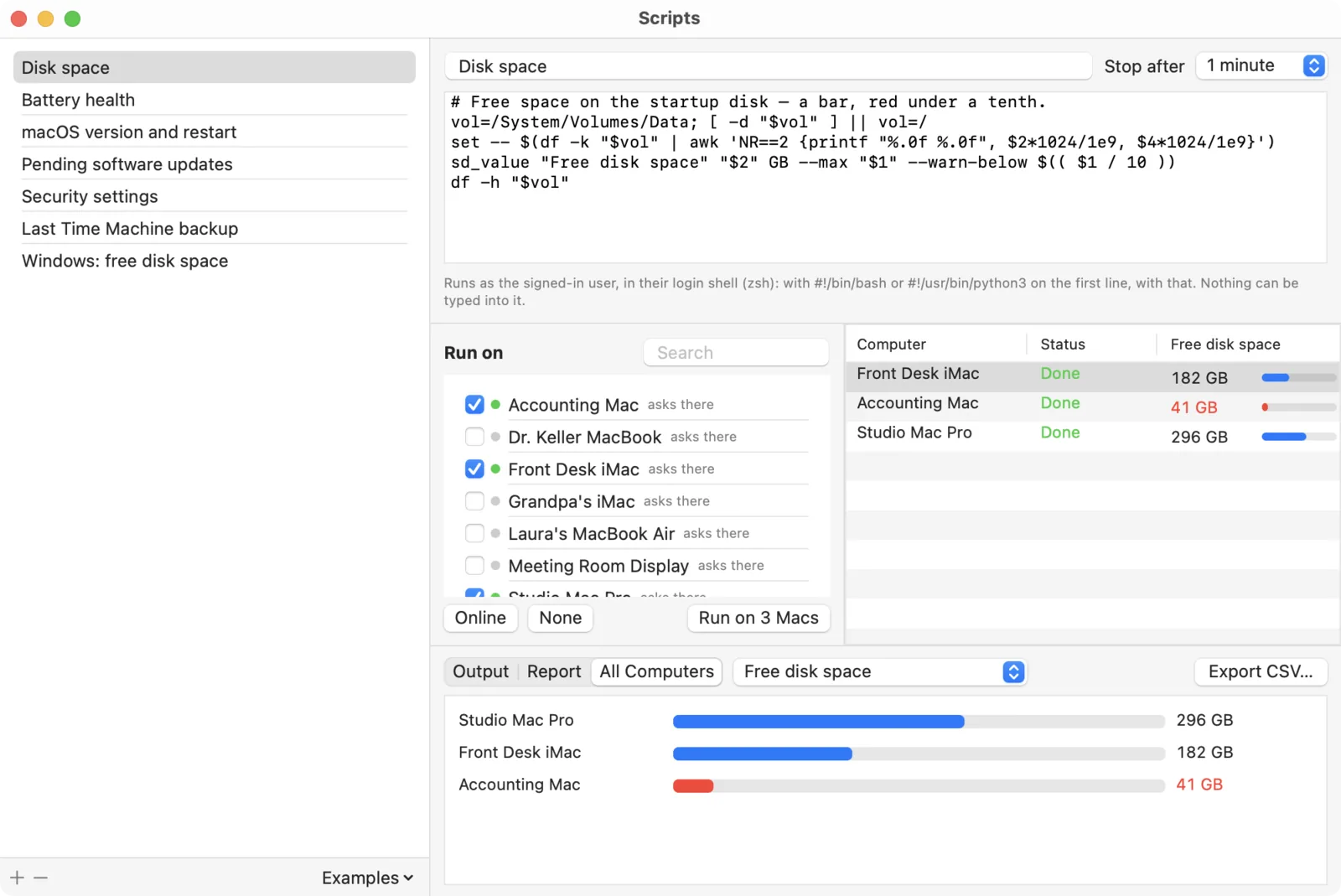
プライベートネットワーク(VPN、ベータ)
Mac と技術者のデバイスの間のプライベートネットワークには、小さなヘルパーが必要です。ShareDesk は、初めて使うときに、管理者パスワードを使ってこれをインストールします。管理対象の Mac では、MDM スクリプトで事前にインストールすることもできます(お問い合わせください)。allowPrivateNetwork を false にすると、使われることはありません。
Windows:グループポリシー
Windows アプリは、同じスイッチをレジストリの HKLM\SOFTWARE\Policies\MarketVision\ShareDesk から読み取ります(なければ、HKCU の同じパス)。グループポリシー基本設定、Intune、または reg add で設定できます。そこで設定された値は、アプリ内でロックされます。
| 値 | タイプ | 意味 |
|---|---|---|
allowRemoteControl, allowClipboard, allowFileTransfer, allowSound, allowTerminal, allowTCPTunnels, allowPrinting | DWORD | 0 にすると、その機能がオフになります |
allowUnattendedAccess | DWORD | 0 にすると、無人アクセスがオフになります |
tunnelScope | String | computer、network、any のいずれか |
lockOnEnd | String | never、locked、unattended、always のいずれか |
logIncomingSessions, automaticUpdates | DWORD | 1 または 0 |
reg add "HKLM\SOFTWARE\Policies\MarketVision\ShareDesk" /v allowTerminal /t REG_DWORD /d 0 /fIT サービス事業者向け:自社のブランディング
他社の Mac をサポートしていますか?自社のリンクから ShareDesk を提供できます。アプリには自社のロゴと連絡先が表示され、短縮リンク付きのお客様向けページと、Mac と Windows 用の自社専用ダウンロードも利用できます。詳しくは、IT 企業向けブランディングをご覧ください。チームは、組織、部署、顧客ごとの時間単価を備えた、共有のアドレス帳 1 つで作業できます。
ほかのツールと連携
API キーでセッションログ、アドレス帳、ブランディングを読み取れます。Webhook を使えば、何かが起きたときにチケットシステムや資産管理システムへ通知できます:開発者向けの API と Webhook(英語)。
展開についてのご質問は?
ご連絡ください。プロファイル、スクリプト、ライセンスなど、チームへの導入をお手伝いします。 Enterprise(技術者 1 人あたり月額 USD 39、年払い、税別)では、MDM 展開の支援に加えて、通常 24 時間以内に対応する優先電話サポート、請求書払い、専任の担当者をご利用いただけます。お問い合わせ。