 ShareDesk
 でできることのすべて
Mac と Windows のリモートサポートを、最初のクリックから請求書まで。以下が機能の完全な一覧です。
Business と記された機能には、Business または Enterprise プランが必要です。新しいチームは、Business を 14 日間無料でお試しいただけます。Enterprise では、シングルサインオン、優先サポート、請求書払い、MDM 導入の支援、専任の担当者も加わります。
接続
ID ひとつ、クリックひとつ
お客様が 9 桁の番号を読み上げ、承諾します。お客様側では、アカウント、ポート開放、VPN のいずれも必要ありません。
Mac、Windows、ブラウザ
Mac や PC、または最新のブラウザからサポートできます。サポートの対象は Mac と Windows PC です。
厳しいファイアウォールの内側でも動作
ホテルやオフィス、モバイルデータ通信でも、どちら側にも設定は必要ありません。
自動で再接続
ネットワークの切断、スリープ、Wi-Fi や VPN の切り替えのあとも、新しいリクエストなしでセッションが再開します。
終了の理由がわかる
相手側が再起動、シャットダウン、サインアウト、アップデートを行った場合は、その理由が通知され、ShareDesk は待機して再接続します。
タブと複数のデバイス
デバイスをタブで開いたり、選択した複数のデバイスに同時に接続したりできます。
複数の技術者が同時に参加
同僚をリンクでセッションに招待して、手伝ってもらったり、引き継いだりできます。接続を終了できるのは、各自の接続だけです。
ファイルのみ
画面を共有せずに、ファイルの参照と転送ができます。
ターミナルのみ Business プランが必要
リモートデバイスの画面を使わずに、シェルを開けます。お客様には確認が求められ、入力した内容もお客様に見えます。
Web サイトから接続
Web アカウントの「接続」ボタンから、アプリを直接開けます。アプリがインストールされていない場合は、Web ビューアが開きます。
Web ビューア
何もインストールせずに、ブラウザからサポートできます。サインインすると、チームのプロフィールとアドレス帳を使えます。⌥Tab でリモート Mac のアプリケーションスイッチャが開き、リモート画面の周囲の縁から Dock とホットコーナーを操作できます。チャットは移動できるウインドウで表示されます。ライトとダークのどちらにも対応しています。
オンライン状況をひと目で確認
アドレス帳と新規接続ウインドウに、オンラインのデバイスとセッション中のデバイスが、デスクトップの画像とともに表示されます。
Wake-on-LAN
スリープ中のデバイスを、アプリまたは Web サイトからスリープ解除できます。
このネットワーク内
同じネットワーク内の Mac や Windows PC に、ShareDesk のサーバーを介さず、インターネットがなくても接続できます。デバイスはアドレス帳に表示されるほか、IP アドレスを入力しても接続できます。通信は暗号化され、照合用のセキュリティコードが表示されます。オンにするまでは無効です。
別のコンピュータ経由でオンライン Business プランが必要
インターネットが使えないコンピュータも、同じネットワーク内でインターネットにつながっている別の ShareDesk コンピュータ(モバイルホットスポットにつないだノートパソコンなど)を経由してオンラインになり、引き続き接続できます。
画面表示
手元にあるような操作感
遅延は約 1 フレーム。ポインタは手元側で描画されるため、遅れることがありません。
5K・6K をピクセル単位で
ネイティブ解像度で表示します。複数のモニター、またはすべてのモニターを 1 つのビューで表示でき、ウインドウに合わせる、ウインドウいっぱいに表示、原寸のいずれかを選べます。
高速なディスプレイでもなめらか
ProMotion ディスプレイでは最大毎秒 120 フレーム、リフレッシュレートの高いモニターでは最大毎秒 240 フレームで表示できます。
シャープテキスト
テキストやコードを、ビデオのようなぼやけなく、くっきり正確に表示します。低速な接続でも、Mac でも Windows でも使えます。ShareDesk Crisp による機能です。
自動表示
シャープテキストが追いつく間はシャープテキストで、画面の動きが多いときはビデオで表示します。各デバイスは、最後に選んだ表示モードで開始します。
回線に合わせて調整
低速な接続や混雑した接続にも数秒で適応し、動きのない画面は段階的に鮮明になります。
画質を選べる
最小遅延、バランス、最高画質から選べます。解像度は Retina、1.5 倍、標準、低解像度から選べ、非常に低速な回線では、色数を減らすか、グレースケールにできます。
スマートアップスケーリング
受信した映像より大きく表示するとき(低解像度のときや、大きなウインドウのとき)は、ただ引き伸ばすのではなく、文字は鮮明に、写真は自然に見えるように拡大します。
リモートの解像度
リモート画面をウインドウに合わせるか、リモート側の解像度から選べます。セッションが終了すると元に戻ります。
仮想モニター
リモート Mac(macOS 11 以降)に、ウインドウと同じサイズのモニターを追加できます。セッションが終了すると消えます。閉じた MacBook のようにディスプレイのない Mac には、自動で追加されます。
モニターごとに専用のウインドウ
リモートデバイスのほかのモニターを、それぞれ専用のウインドウで、手元のほかの画面に開けます。
動きを追いかける
リモートのポインタやキーボードフォーカスを、モニターをまたいで追いかけられます。
フルスクリーン
自動的に隠れるツールバーを使って、フルスクリーンで作業できます。手元のメニューバーを完全に隠すこともでき、その場合はポインタがリモートのメニューバーに届きます。
スリープさせない
セッション中、リモートのディスプレイはスリープせず、マウスを動かすと復帰します。
キーボードとマウス
どのキーボードレイアウトでも
どちら側のレイアウトでも、デッドキーや AltGr を含めて入力でき、アプリでもゲームでも使えます。
ショートカットは意図した側へ
⌘Tab や ⌘Space などのショートカットがリモートデバイスに届きます。好きなキーを押したままにすると、ショートカットを手元で実行できます。
Mac と Windows のキーメニュー
相手側のシステム向けの特殊なキーの組み合わせを、強制終了から Ctrl+Shift+Esc、Win+L まで送れます。
Mission Control とスペース
キーメニューから、リモート Mac の Mission Control、デスクトップの表示、Launchpad、スペースを操作できます。フルスクリーンでは、トラックパッドの 3 本指スワイプがリモート Mac に作用します。
一覧から強制終了
リモート Mac で応答しなくなったアプリを、1 クリックで終了できます。
マクロ
キーの組み合わせや、コマンド、ユーザー名などのテキストを保存して、キーメニューから送信できます。
ブラウザでのタッチ操作
タップでクリック、長押し、2 本指でのスクロール、画面上のキーボードに対応しています。
ファイル、クリップボード、印刷
ファイルのコピー&ペースト
一方のデバイスでファイルをコピーして、もう一方でペーストできます。どちらの向きでも可能です。
ドラッグ&ドロップ
ファイルやフォルダごと、ドラッグして出し入れできます。リモート画面にドロップすることもできます。
入れ子のセッション越し
セッションの中のセッションを通して、ファイルやフォルダのコピー、ペースト、ドラッグができます。何段重なっていても使え、途中のデバイスにコピーは残りません。
ファイルウインドウ
リモートデバイスを参照して、ダウンロードとアップロードができます。速度と残り時間も表示されます。
クイックルック
ファイルウインドウでスペースキーを押すと、Finder と同じように、どちらのデバイスのファイルもプレビューできます。
高速な転送
転送中に圧縮するため、書類やログが数倍速く届きます。
クリップボードを双方向で
テキスト、画像、スクリーンショットは自動的に同期されます。パスワードマネージャの項目は、ペーストしたときにだけ渡されます。
印刷を双方向で
お客様が印刷したものは、あなたのプリンターから出力されるか、PDF になります。あなたが印刷したものは、お客様が許可すれば、お客様側のプリンターから出力されます。
コミュニケーション
チャット
お客様とすべての技術者が参加する共有チャットです。個別メッセージも送れ、あとから参加した人も履歴を読めます。
サウンドとマイク
リモートデバイスのサウンドを聞き、エコーキャンセルとノイズ抑制を使ってお客様と話せます。お好みでプッシュトゥトークも使えます。サウンドの品質は、低速な回線向けの軽量なものから音楽向けの最高品質まで選べ、映像との同期も保たれます。

双方向で会話
お客様のマイクをオンにして、お客様の声も聞けます(エコーキャンセル付き)。オンのときはお客様に表示され、お客様はセッションバナーからオフにできます。
声のノイズ抑制
ファンの音やキーボードの音が目立たなくなります。通話でも、セッション中に話すときも有効です。
画面に描画
矢印、四角、円、複数色のペンで、クリックする場所を示せます。お好みで、描いたものを自動的に消すこともできます。
画面の切り替え
ワンクリックで、自分の画面をお客様に見せられます。
チャットをセッションと一緒に保存
セッションのチャットは、あとからセッションログで読み返したり、コピーしたり、保存したりできます。
通話
音声通話
アドレス帳からデバイスを呼び出すと、ShareDesk がバックグラウンドにあっても、あなたの名前とともに呼び出し音が鳴ります。画面を共有せずに話せ、呼び出し音、ミュート、ワンクリックでの画面共有に対応しています。Mac では「声を分離」も使えます。
ビデオ通話
映像と音声でデバイスを呼び出します。カメラのオンとオフはそれぞれの側で切り替えられ、音声通話はいつでもビデオ通話に切り替えられます。通話は専用のウインドウで表示されます。
グループ通話
1 回の通話に最大 8 人が参加でき、音声とビデオ、スピーカービュー、録画、ファイルやリアクション付きのチャット、挙手、共同ホスト、投票、質問に対応しています。
リンクから参加
招待リンクから、誰でもグループ通話に参加できます。ブラウザなら何もインストールせずに、またはアプリで参加でき、パスコードと待機室にも対応しています。
途切れない通話
グループ通話を中継しているデバイスが退出、スリープ、切断されても、通話は続きます。別のデバイスが引き継ぎ、その間もお互いの声は聞こえ続けます。
自分のネットワーク内の通話
ShareDesk のサーバーを介さずに、自分のネットワーク内のデバイスを呼び出せます。アドレスを入力するか、近くで見つかったデバイスから選べます。
サポートツール
ターミナル Business プランが必要
リモートデバイスでシェルを開けます。タブも使えます。Mac では zsh、Windows では PowerShell です。
プライベートネットワーク(ベータ) Business プランが必要
あなたのデバイスとお客様のデバイス(Mac または Windows)を、同じネットワークにあるかのようにつなげます。お客様が許可すれば、お客様のネットワーク内のデバイスにも、一覧から接続できます。
トンネル Business プランが必要
お客様のルーターやプリンターなど、ネットワーク内のあらゆるデバイスに、用意されたプリセットで接続できます。インターネットへの接続は、お客様が許可した場合に限ります。
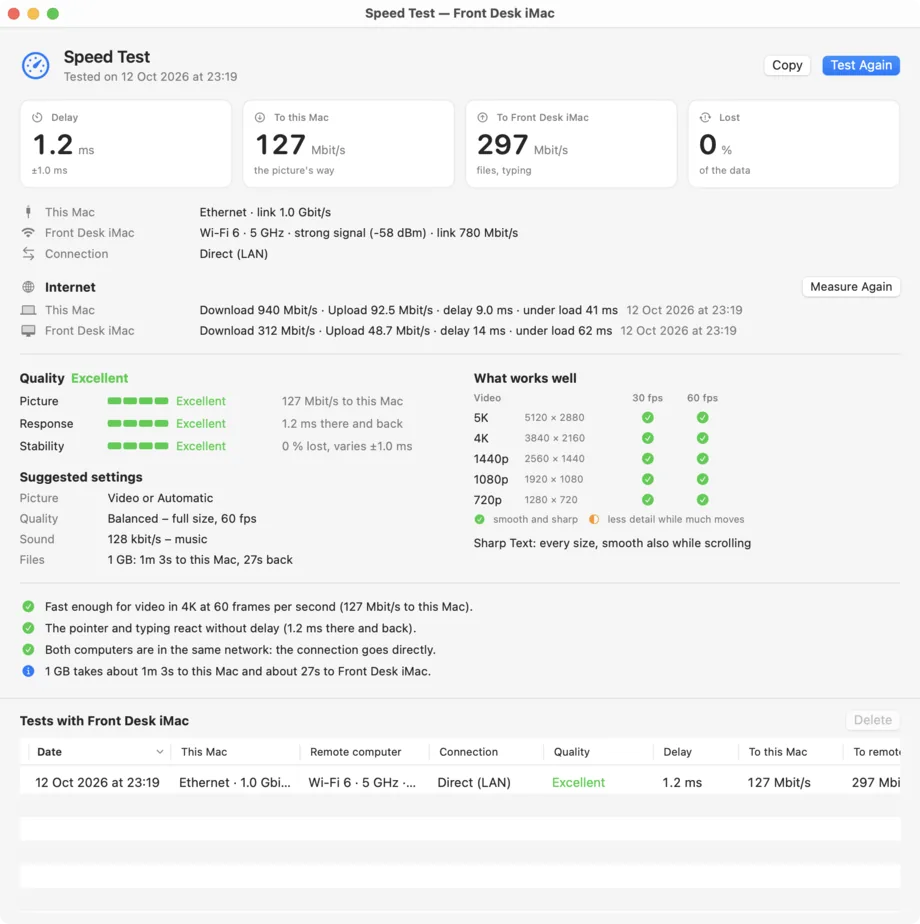
速度テスト
2 台のデバイスの間の遅延、双方向の速度、途中で失われるデータを測定し、それぞれのインターネット速度とネットワークも調べます。評価、おすすめの設定、過去の結果も表示されます。
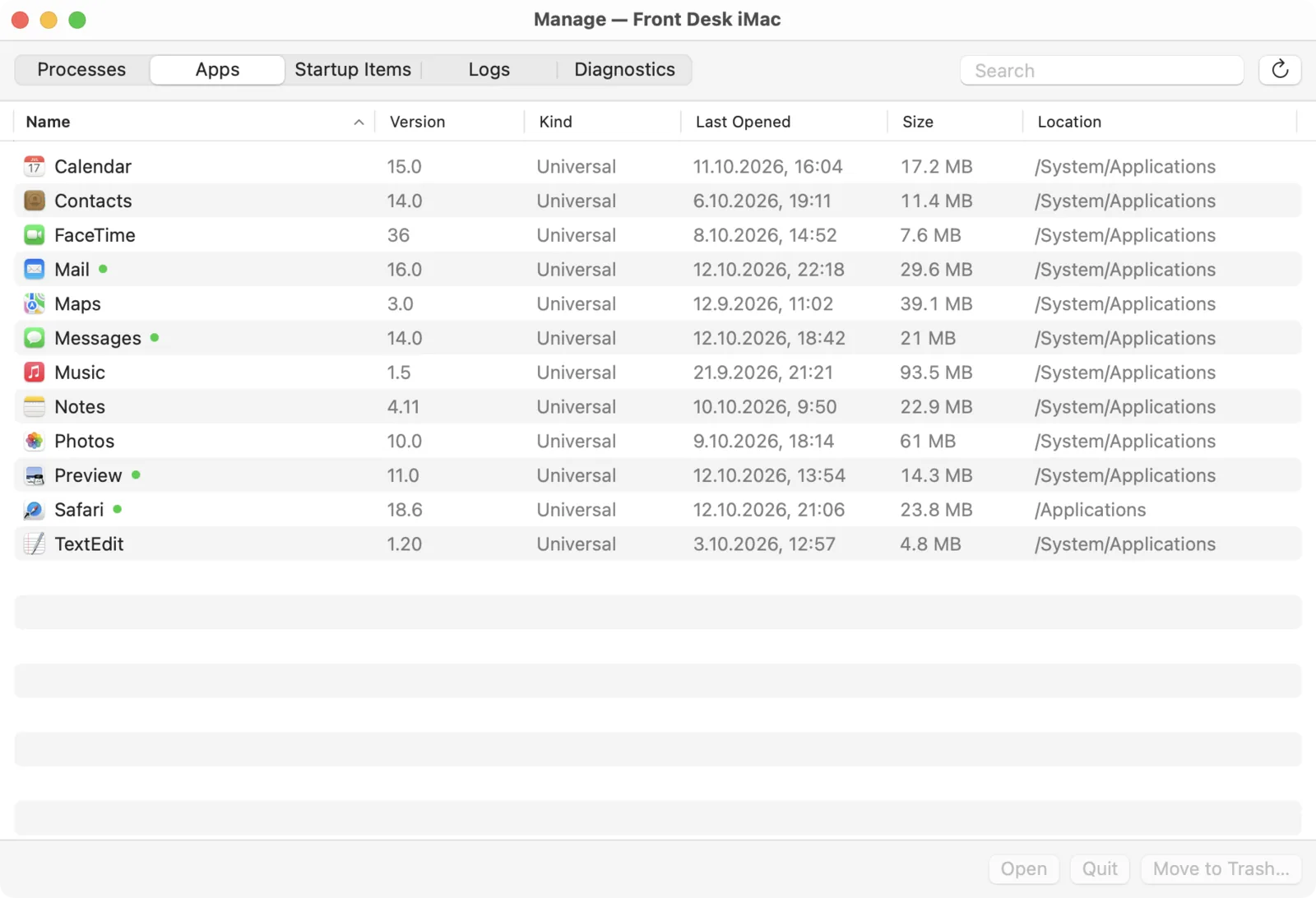
デバイスを管理
Mac のプロセスとアプリ、または PC のプログラム、起動項目、クラッシュレポート、ログを、並べ替えや検索をしながら確認できます。画面を操作する必要はありません。
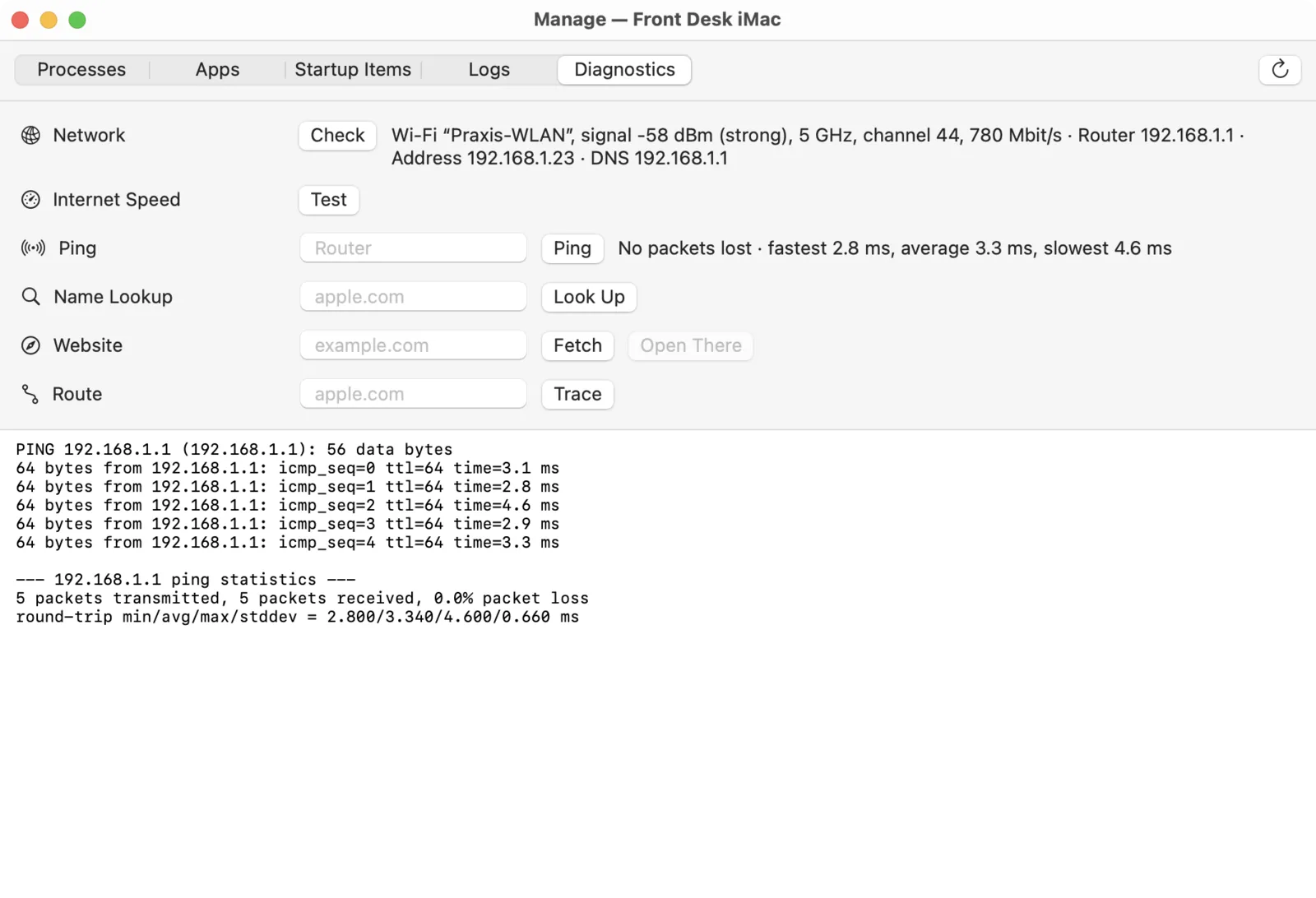
ネットワーク診断
リモートデバイスから、そのデバイスのネットワークと Wi-Fi の電波状況、インターネット速度、Ping、複数の DNS サーバーでの名前解決、経路、Web サイトの読み込み状況を調べられます。お客様のネットワーク内のデバイスは、お客様の許可がある場合に限ります。
Remote Web Browser
リモートデバイスから見える状態で、Web サイトを開けます。社内イントラネットも含まれ、タブ、お気に入り、Web インスペクタに対応しています。ページの横にある Web サイトチェックには、そのデバイスからの名前解決、接続、証明書が表示されます。
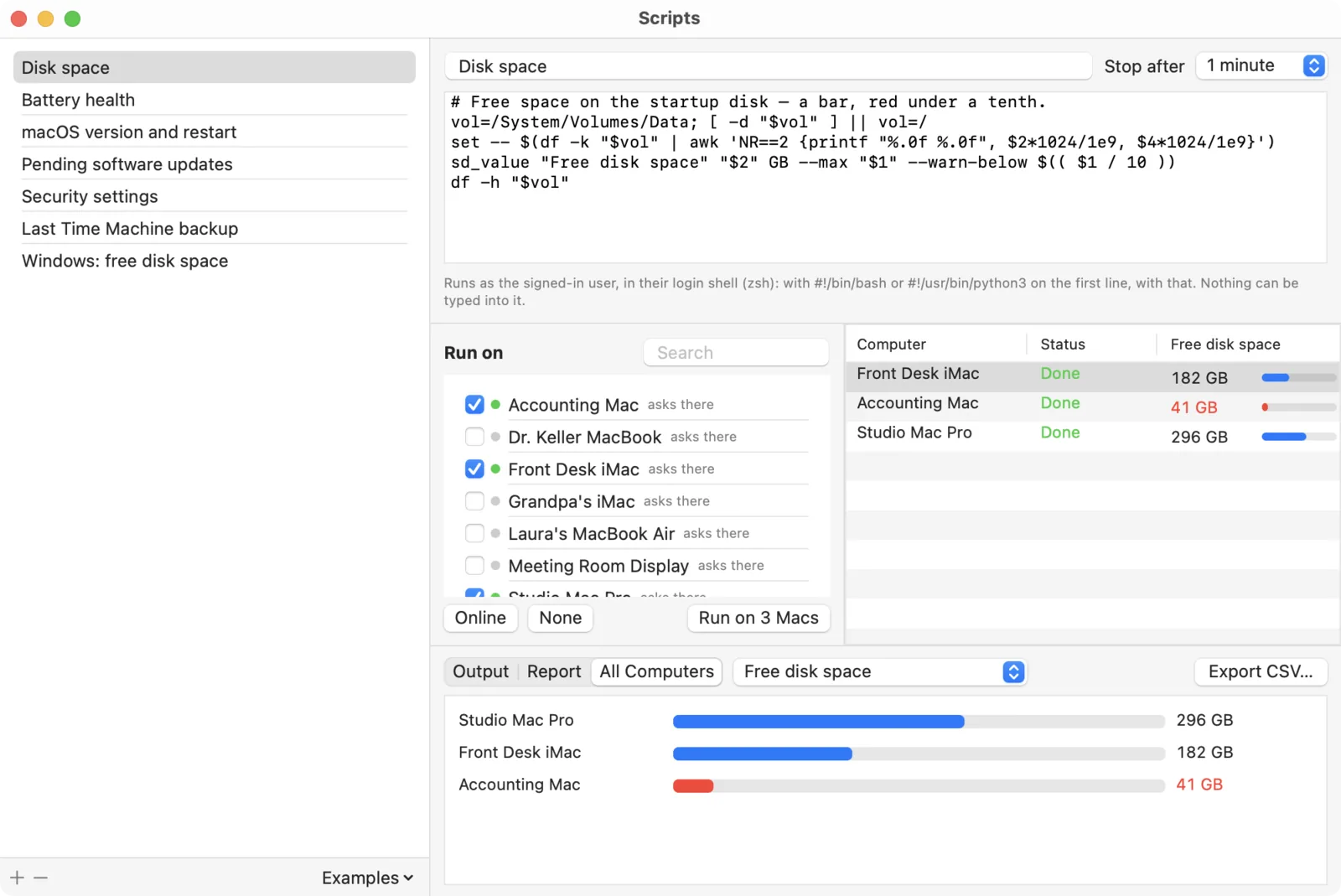
スクリプト Business プランが必要
1 台のデバイスでも、多数のデバイスで同時にでも、スクリプトを実行できます。Mac ではシェルまたは AppleScript、Windows では PowerShell を使えます。結果はデバイスごとに並べ替え可能な一覧に表示され、出力は表に、数値は列、グラフ、傾向にして表示でき、CSV に書き出せます。スクリプトの書き出しと読み込みもできます。「管理」は、画面を開かずに、アドレス帳からも開けます。
再起動して再接続
リモートデバイスを再起動できます。ShareDesk は、再起動後に再び接続できることを事前に確認し、自動的に再接続します。
デバイス情報
ユーザー、システム、モデル、プロセッサ、メモリ、ディスク、ディスプレイ、バッテリー、ネットワークの情報を確認でき、アドレス帳にも保存されます。
ヘルスチェック
接続すると、デバイスのディスクの空き容量が少ない、メモリが足りない、数週間再起動していない、バックアップが遅れているといった場合に、小さな警告が表示されます(バックアップの確認は、今のところ Mac のみ)。アドレス帳のヘルスチェックなら、画面を開かずに同じ内容を確認できます。
録画とスクリーンショット
セッションを音声付きのビデオとして録画できます。自動で録画する設定も可能です。スクリーンショットも撮れます。
セッション中のメモ
作業しながら、そのデバイスとグループのメモを確認したり、編集したりできます。
クイックメモとタスク
セッション中に、ショートカットひとつで、あとで使うメモやタスクを書き留められます。未完了のタスクは、次にそのデバイスに接続したときに表示されます。
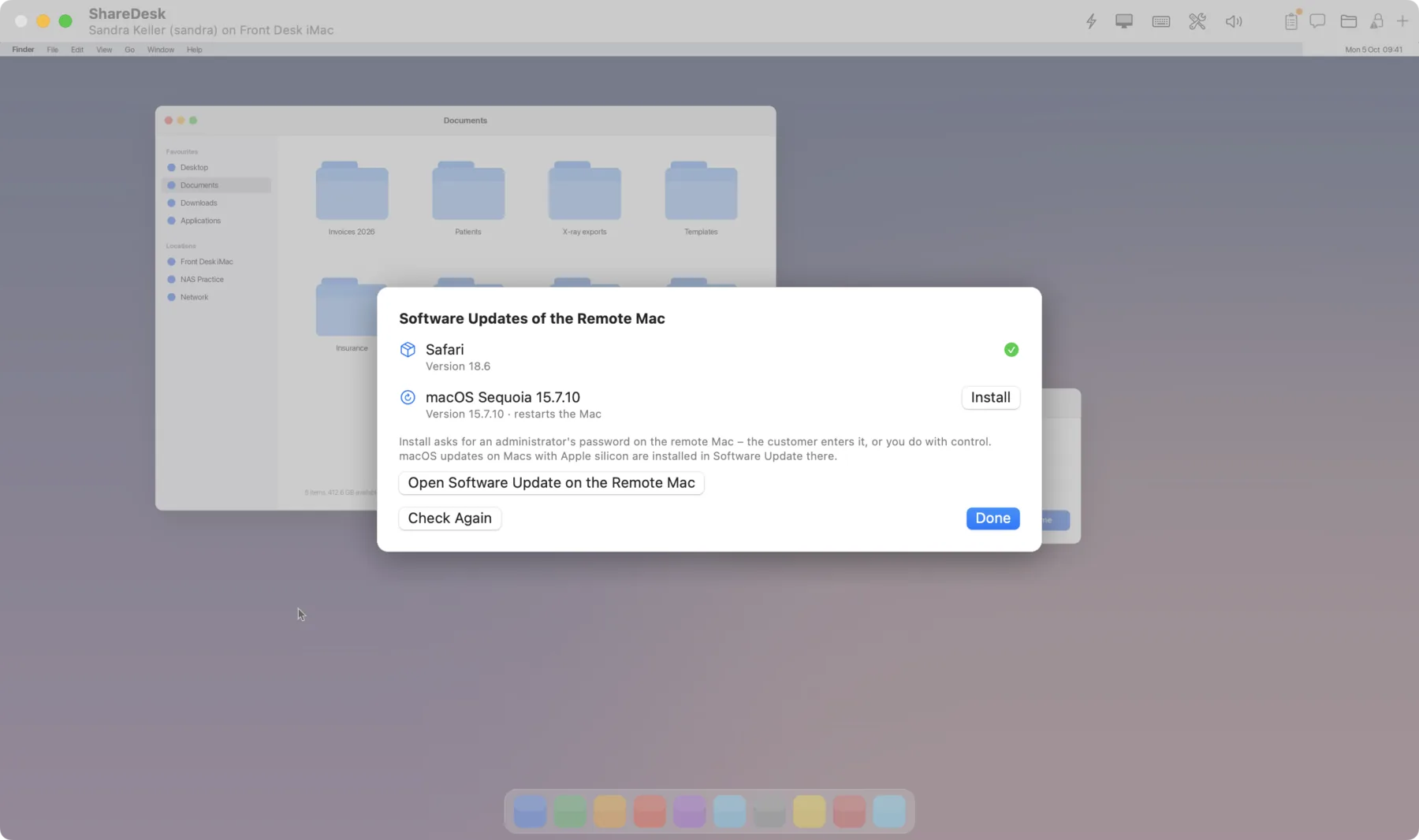
ソフトウェアアップデート
リモート Mac で待機しているアップデートを確認し、ここから 1 つずつ、進行状況を見ながらインストールできます。リモート側でソフトウェアアップデートを開くこともできます。
診断
リモートデバイスから診断レポートを取得できます。
接続の統計情報
経路、遅延、解像度、データレートを表示するフローティングパネルです。
セキュリティとプライバシー
エンドツーエンド暗号化
すべての通信は、2 台のデバイスの間で直接、暗号化されて送られます。当社のサーバーは、両者をつなぐだけです。
認証済みデバイス
既知のデバイスと技術者は識別され、両方の画面でセキュリティコードを照合できます。
明確な同意
お客様は、誰が接続を求めているかを確認し、権限を 1 つずつ選んで承諾します。誤クリックによる承諾は防止されます。
認証済み企業 Business プランが必要
自社がドメインを所有していることを一度証明すれば、技術者からの接続リクエストのたびに、企業名とドメインが認証マークとともに表示されます。お客様は、名前を入力しただけの相手と見分けられます。デバイスは、特定の認証済み企業の技術者だけを受け付けるように設定できます。
認証済みの技術者は確認なしで接続 Business プランが必要
有料プランの認証済み企業からの接続を承諾した人は、リクエストの「その他のオプション…」から、以後その技術者が確認なしで接続できるようにできます。企業が認証済みでなくなったときや、契約が終了したときは無効になり、設定でいつでも取り消せます。
セッション中の権限
操作、クリップボード、ファイル、サウンド、ターミナルなどは、いつでもオフにできます。
権限プロファイル
フルアクセス、表示のみ、標準、無人アクセス、または独自のプロファイルから、お客様が接続リクエストで 1 つを選びます。無人アクセス用のパスワードごとに別のプロファイルを設定することもできます。プロファイルは、削除せずに無効にでき、セッション終了時にデバイスをロックするように設定できます。また、技術者がデバイスを再起動やシャットダウンしたり、画面に描画したりできるかどうかも、プロファイルで決まります。
常に表示
バナーに、接続中の相手が表示されます。バナーは移動でき、写真だけの表示や、Mac ではメニューバーのアイコン(紫色に変わります)にまで縮小できます。ワンクリックで画面を隠したり、セッションを終了したりできます。
プライバシーモードと表示のみ
お客様の画面を暗転させる、お客様の入力をブロックする、または指し示して見るだけにする、のいずれかを選べます。Esc キーを 3 回押すと、操作がお客様に戻ります。
無人アクセス
パスワードと、必要に応じて 2 要素認証コードを使って、ご自身のデバイスにアクセスできます。ログインウインドウでも利用できます。
パスキーと 2 要素認証サインイン
Web アカウントには、パスキー、またはパスワードと認証アプリのコードでサインインできます。Mac アプリと Windows アプリでも、このコードの入力が求められます。
信頼する技術者
お客様は、招待を通じて技術者を 1 回限り、または恒久的に信頼でき、あとから信頼を解除することもできます。
期限付きアクセス
招待を通じて技術者に付与した無人アクセスは、1 日、7 日、30 日、90 日後に自動的に終了させられます。
許可リストとブロックリスト
接続できる相手を制限したり、ID やアドレスをブロックしたり、特定の ID を恒久的に拒否したりできます。
パスワード推測への対策
パスワードを繰り返し間違えると、その ID はしばらくロックされます。
ロックとタイムアウト
セッションの終了時にデバイスをロックし、操作のないセッションを自動的に終了できます。
終了後にクリップボードを消去
セッションが終了すると、相手のデバイスから届いた内容がクリップボードから消去されるため、コピーしたパスワードが残りません。
組織による管理
IT 部門は、Mac では構成プロファイル(MDM)、Windows ではグループポリシーを使って、設定をロックしたり、ターミナル、ファイル転送、トンネル、プライベートネットワークなどの機能をオフにしたりできます。
チームとアドレス帳
組織、部署、カテゴリ
グループを自由に入れ子にでき、デバイスやグループをドラッグ&ドロップで移動できます。
タグ
「サーバー」「VIP」などのタグをデバイスに付けて、絞り込みや検索に使えます。
スマートグループ
ルールに従って自動的にデバイスが入るグループです。「macOS が 14 より古い」「過去 90 日間接続なし」「タグが VIP」のように、名前、タグ、ユーザー、システム、モデル、ShareDesk のバージョン、ステータス、最終接続、ディスクの空き容量で条件を指定できます。Mac アプリと Web アカウントで使えます。
まとめて操作
複数のデバイスを選択して、まとめて移動、タグ付け、共有、削除ができます。
メモ
デバイスやグループ全体にメモを付けられ、必要な場所に表示されます。
チームと共有 Business プランが必要
デバイスやグループ全体を、読み取り専用または編集可能で共有できます。
プロフィール
会社ごとに、名前、会社名、連絡先、写真を使い分けて接続できます。
招待リンク
リンクを送ると、お客様のデバイスが、お客様が選んだアクセス権限であなたのアドレス帳に追加されます。
登録キー
登録キーでセットアップしたデバイスは、構成プロファイル(MDM)、コマンドライン、またはブランディングのダウンロードを通じて、自動的にあなたのアドレス帳に追加されます。ID を読み上げる必要はありません。接続には、引き続き本人の承諾または無人アクセス用のパスワードが必要です。Mac で利用できます。Windows は今後対応します。
接続リンク
デバイス、モニター、セッションの種類へのリンクをコピーして、チケットやチャットに貼り付けられます。クリックすると ShareDesk で開きます。
最近のデバイスを保持
接続したデバイスは、保存しなくても、アドレス帳の「最近」に残ります。
デバイスを替えても履歴は同じ
再インストールや交換のあとにデバイスの ID を変更しても、履歴を引き継げます。
時間と請求
セッションログ
すべてのセッションの日時、所要時間、ファイル、メモが記録され、お使いのデバイス間で同期されます。
ファイルのチェックサム
セッションログには、送受信したすべてのファイルが SHA-256 チェックサムとともに記録されるため、どのファイルをやり取りしたかを証明できます。
時間単価
技術者、組織、グループ、デバイスごとに、任意の通貨で単価を設定できます。
請求単位
実際の分数で請求することも、開始した 5 分、15 分、30 分単位で請求することもできます。組織ごとの設定も可能です。
時間と費用をリアルタイム表示
Mac ではメニューバー、Windows ではセッションウインドウに、接続時間とその費用が表示されます。
セッションごとに調整
セッションを請求対象外にしたり、請求する時間や単価を変更したりできます。
エクスポート
時間と金額を含むセッションログを表計算ファイルとしてダウンロードしたり、顧客ごとの集計を印刷したりできます。
Web アカウント
ダッシュボード
期間ごとのセッション、時間、売上、現在オンラインのデバイス、最近のセッション、日別のグラフを表示します。
ヘルス通知
ディスクの空き容量不足、バッテリーの劣化、長期間再起動していないデバイス、しばらく接続できていないデバイスをお知らせします。
チーム管理 Business プランが必要
メンバーの追加、役割の設定、パスワードのリセット、誰がいつ活動したかの確認ができます。
サポートキュー Business プランが必要
お客様が ShareDesk で「サポートを依頼…」をクリックすると、一覧で待機します。最初に手が空いた技術者がリクエストを受け付けて接続します。
チームポリシー Business プランが必要
チーム全体のすべての画面セッションを録画し、選んだ日数が過ぎたら録画を削除できます。
アクセスルール Business プランが必要
許可した国、ネットワーク、時間帯からのみ、技術者が接続できるようにします。管理者は、先にルールをテストできます。
シングルサインオン Enterprise プランが必要
メンバーは、Web アカウントと Mac・Windows 用アプリに、貴社の ID プロバイダー(Microsoft Entra ID、Okta、Google Workspace、または SAML 2.0 か OpenID Connect に対応したもの)でサインインします。管理者は、チーム全体に必須にできます。
AI アシスタント
セッションのあと、AI が作業内容の短いレポートをセッションログ用に作成します。セッション中は、ログ、クラッシュレポート、ネットワークテストの内容をわかりやすい言葉で説明します。ご自身の AI プロバイダ(Claude、ChatGPT、Gemini、DeepSeek)と連携して動作し、管理者が有効にします。すべてのプランで利用でき、Free ではチームにつき月 5 回分の AI 回答が使えます。
すべてをブラウザで
デバイス、グループ、プロフィール、招待、セッションログを、スマートフォンを含むどのデバイスからでも管理できます。
ブランディング Business プランが必要
自社の名刺を添えて、お客様に ShareDesk を提供できます。ロゴ、連絡先、技術者、営業時間を載せたお客様向けページ、短縮リンク、QR コード付きの印刷用シート、自社 Web サイトへのボタン、Mac と Windows 用のブランド入りダウンロードを用意できます。チームごとに複数のブランディングを設定できます。
はじめに
ダッシュボードのチェックリストが、新しいチームの最初のステップを案内します。
プランと請求書
プラン、シート数、トライアルの残り日数を確認できます。支払いは年に 1 回、カードで行え、請求書も確認できます。
変更履歴 Business プランが必要
チームの誰が、いつ、何を変更したかを、メンバーや役割から設定まで確認できます。
API と Webhook Business プランが必要
API キーでセッションログとアドレス帳を読み取れます。Webhook を使うと、何かが起きたときにほかのツールへ通知できます。
サービス状況
公開ステータスページで、ShareDesk のサーバーが稼働しているかどうかを、直近 90 日分とともに確認できます。
アプリとアップデート
自動アップデート
アップデートは、ShareDesk が使われていないときに自動でインストールされ、数秒で再起動します。
自動で再起動
ShareDesk が予期せず終了しても自動で開き直すため、無人でアクセスするデバイスには常に接続できます。
署名・公証済み
すべてのアップデートは署名され、インストール前に検証されます。Mac アプリは Apple による公証を受けています。
いつでも手元に
ログイン時に起動し、メニューバーまたは通知領域に常駐して、セッションと最近のデバイスを表示します。
インストール不要の Windows 版
単発のセッションなら、ダウンロードフォルダから直接実行できます。管理者権限なしでインストールすることもできます。
古い Mac にも対応
macOS 10.15 以降のすべての Mac に対応します。ダウンロードでは適切なビルドが自動的に選ばれ、macOS 12.2 までの Mac でも、画面と操作からターミナル、プライベートネットワーク、アカウントまで、ShareDesk の全機能を使えます。macOS 10.12 から 10.14 の Mac には、サポートを受ける側向けのバージョンを用意しています。
ガイド付きセットアップ
画像付きの短いガイドに沿って、macOS が必要とする権限を設定できます。
好みに合わせて
ツールバーは、アイコンとテキスト、アイコンのみ、テキストのみから選べます。外観はお使いの Mac に合わせて、ライトまたはダークになります。アップデートが届くたびに、すべての変更点が一覧で表示されます。
設定をほかの Mac へ
設定、技術者のプロフィール、スクリプトをファイルに書き出し、別の Mac でダブルクリックして読み込めます。ID、パスワード、アカウントは含まれません。
コマンドラインでセットアップ
SSH 経由の 1 行のコマンドで、Mac に ShareDesk をインストールし、無人アクセス用のパスワードを設定して、ログインウインドウでのアクセスを許可できます。誰もサインインしていなくても実行できます。
お使いの言語で
Mac アプリと Windows アプリは、英語、ドイツ語、フランス語、イタリア語、スペイン語、ポルトガル語、オランダ語、日本語、中国語(簡体字・繁体字)に対応しています。ライトとダークの外観にも対応しています。
次のサポート対応でお試しください。
Mac と Windows、またはブラウザから直接。お客様に必要なのはアプリだけです。