 ShareDesk
ヘルプ: セッション中の操作
表示モードと画質、お客様との会話、モニターと解像度、速度テスト、デバイスの管理、ヘルスチェック、スクリプト、Web ビューア。
表示モードと画質
セッションのディスプレイメニューにある映像で、リモート画面をどのように受け取るかを設定します。
- シャープテキストは、文字やコードを鮮明かつ正確に保ちます。
- ビデオは、動きの多い画面に向いています。
- 自動は、通常はシャープテキストを表示し、動きが多くてシャープテキストが追いつかないときはビデオに切り替えます。
各デバイスは、そのデバイスで最後に選んだ表示モードで始まります。まだ選んでいないデバイスの既定値は設定… › セッションにあります。ここの優先で、自動がビデオに切り替わる早さを、画質優先から応答性優先まで設定できます。Windows では、表示モードはセッションの⋯メニューにあります。
お客様と話す
ツールバーのサウンドメニューでは、リモートデバイスのサウンドを再生し、自分のマイクをオンにできます。話している間だけキーを押したい場合は、押して話すを使います。
お客様の声も聞くには、サウンド › お客様のマイクを選びます。お客様はセッションバナーでそれを確認でき、マイクがオンの間はバナーのマイクがオレンジ色に表示されます。お客様はそこからいつでもオフにできます。設定… › セッションで双方向で話すをオンにしている場合、サウンド › お客様と話すで両方のマイクをまとめてオン/オフできます。
- セッションで許可されていない場合は、まずリモートデバイスの前にいる人に確認が表示されます(許可または許可しない)。30 秒以内に誰も応答しなかった場合、無人セッションではマイクがオンになります(確認する人がいないため)。お客様が承諾したセッションでは、オンになりません。
- 確認なしで声を聞かれても構わないお客様は、設定… › セキュリティで確認なしで自分のマイクをオンにするをオンにします。組織は、マイクを完全にオフにすることもできます。詳しくは、IT 部門向けのページをご覧ください。
- サウンドメニューでは、お客様側の音量とエコーキャンセルも設定できます。お客様の声が聞こえている間は、ツールバーのマイクが緑色になります。
- お互いに同時に話す場合は、ヘッドフォンが最適です。スピーカーでは、お客様の声が聞こえている間は自分のマイクが一時停止します。お客様が自分の声をエコーとして聞くことのないようにするためです。

モニター、解像度、仮想モニター
ツールバーには、リモートデバイスのモニターが番号で表示されます。番号をクリックすると切り替わります。ディスプレイメニューには、次の項目もあります。
- モニターごとに別ウインドウで表示は、ほかのモニターを別々のウインドウで開きます。たとえば、2 台目のディスプレイに表示できます。セッションを終了すると閉じます。
- リモートの解像度では、リモート画面をウインドウに合わせるか、リモート画面自体の解像度の 1 つを選べます。セッションを終了すると、元に戻ります。
- 仮想モニターを追加は、リモート Mac(macOS 11 以降)に、ウインドウと同じ大きさの追加モニターを作成します。セッションを終了すると消えます。モニターのない Mac(モニターを接続していない Mac mini や、閉じた MacBook など)には、自動的に作成されます。
解像度と仮想モニターには、画面の操作が許可されている必要があります。仮想モニターは、追加した技術者だけが変更または削除できます。Windows では、これらはセッションの⋯メニューにあります。
速度テスト
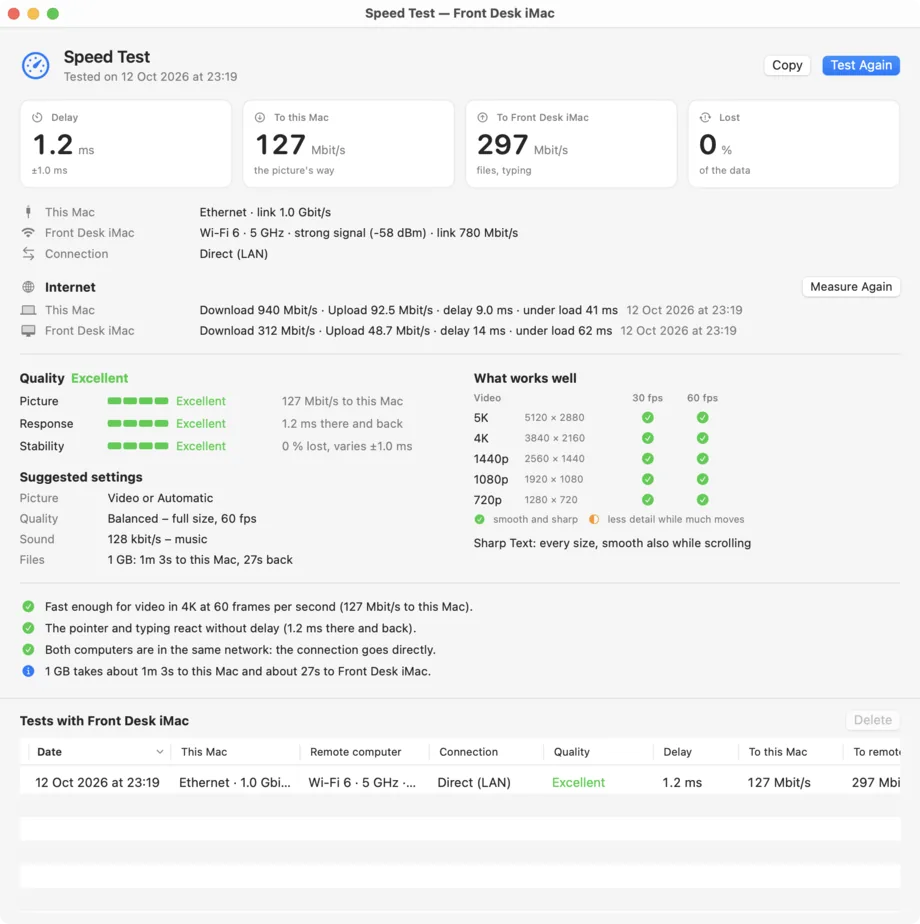
回線が原因でしょうか?ディスプレイ › 速度テスト…を選ぶか、接続状況の数値にあるボタンを使います(Windows では⋯ › 速度テスト…)。ShareDesk は次の項目を測定します。
- 2 台のデバイス間の遅延、両方向の速度、失われるデータ。
- 両方のデバイスのネットワーク:Wi-Fi の周波数帯と電波強度、有線の速度、VPN。
- 各デバイス自体のインターネット速度:ダウンロード、アップロード、遅延。
- 画質、応答、安定性の評価、どの画面サイズとフレームレートが適しているか、推奨設定。
テストの結果はデバイスごとに保存されるため、過去の結果と比較して、最適な接続を見つけられます。
デバイスを管理する
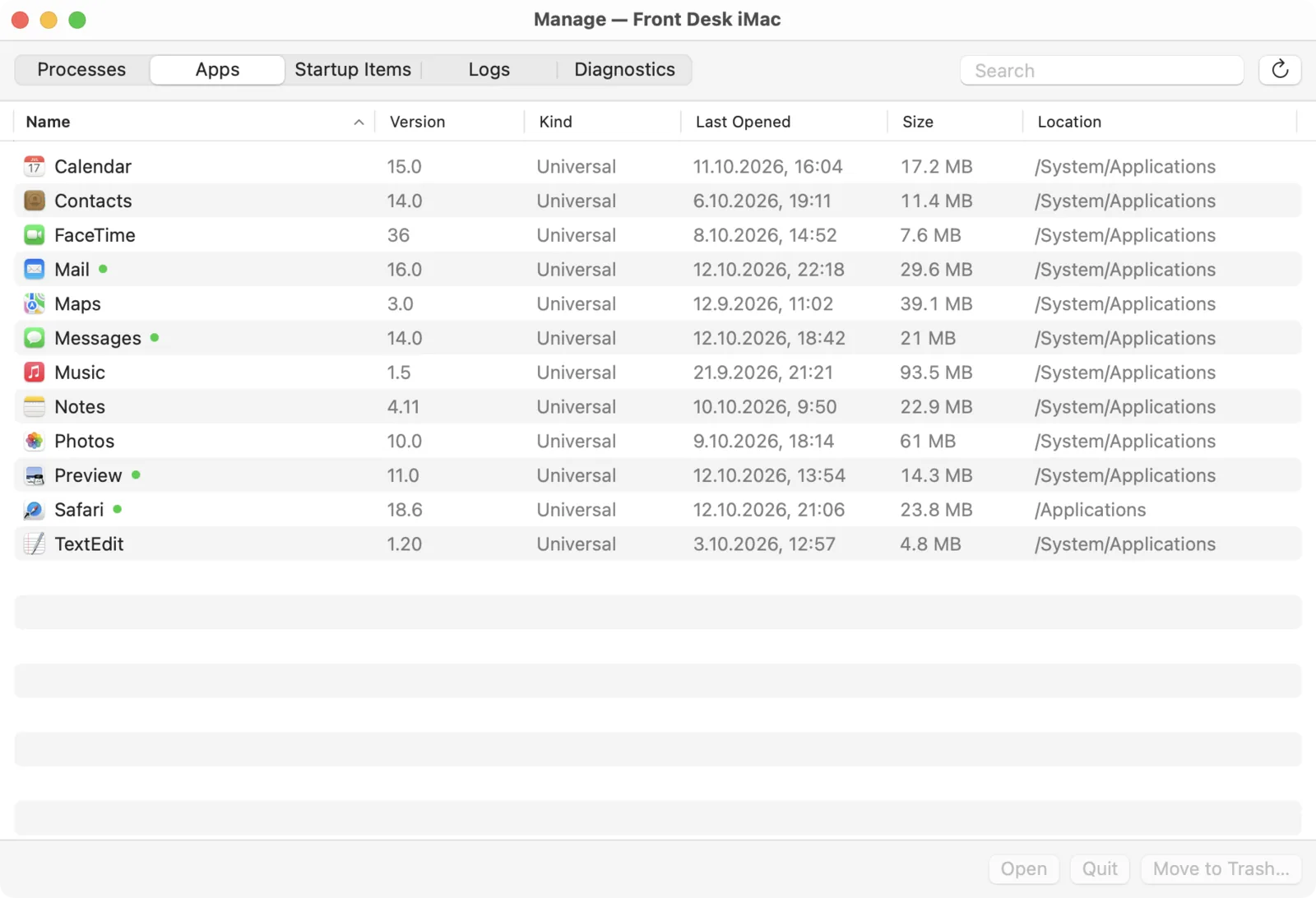
ツール › Mac を管理…(Windows のデバイスではデバイスを管理…)は、リモートデバイスの情報を、並べ替えと検索ができる一覧で表示します。リモートデバイスの画面を操作する必要はありません。
- プロセス(Mac):CPU とメモリの使用状況を確認でき、終了または強制終了もできます。
- Mac のアプリ:開く、終了する、ゴミ箱に入れるといった操作ができ、それぞれがどのプロセッサで動作するかも確認できます。Windows のプログラムは、発行元とインストール日が表示されます。
- スタートアップ項目:自動的に起動するもの。ユーザー自身の項目は削除できます。
- ログ:クラッシュレポートやエラーレポート、システムログまたはイベントログ。ファイルについては、お客様の許可が必要です。
- 診断:ネットワークと Wi-Fi の電波強度、インターネット速度、Ping、DNS サーバー間で比較した名前解決、サーバーまでの経路、そのデバイスから見た Web サイトの読み込み状況。ルーターのページなど、お客様自身のネットワーク内のデバイスは、トンネルの許可がある場合にのみ確認できます。
終了または削除した項目と、すべてのネットワークテストは、お客様のセッションログに記録されます。画面をまったく表示せずにデバイスを管理するには、アドレス帳でそのデバイスを右クリックし、Mac を管理…を選びます。画面なしの専用セッションで開きます。ターミナルと同様、これは ShareDesk Business の機能です。
ヘルスチェック
接続すると、ShareDesk がデバイスの状態を確認します。注意が必要な項目があると、画面上に小さな警告が数秒間表示され、ツールバーに三角形のマークが表示されます(オレンジ色、重大な場合は赤)。クリックすると一覧が表示されます。
- ディスク:空き容量がほとんどありません。
- メモリ:不足しています。
- 最後の再起動:3 週間以上前です。
- バックアップ:遅れています。自動バックアップはオンですが、最後のバックアップから 1 週間以上経っているか、まだ一度も完了していません。現時点では Mac からのみ取得されます。
画面を開かずにデバイスをチェックするには、アドレス帳でそのデバイスを右クリックし、ヘルスチェック…を選びます。同じ値が専用のウインドウに表示されます。通常のセッションと同じように接続します。保存済みのパスワードで接続するか、デバイスの前にいる人が承諾します。古いバージョンの ShareDesk を使用しているデバイスでは、何も表示されません。
複数のデバイスでスクリプトを実行する
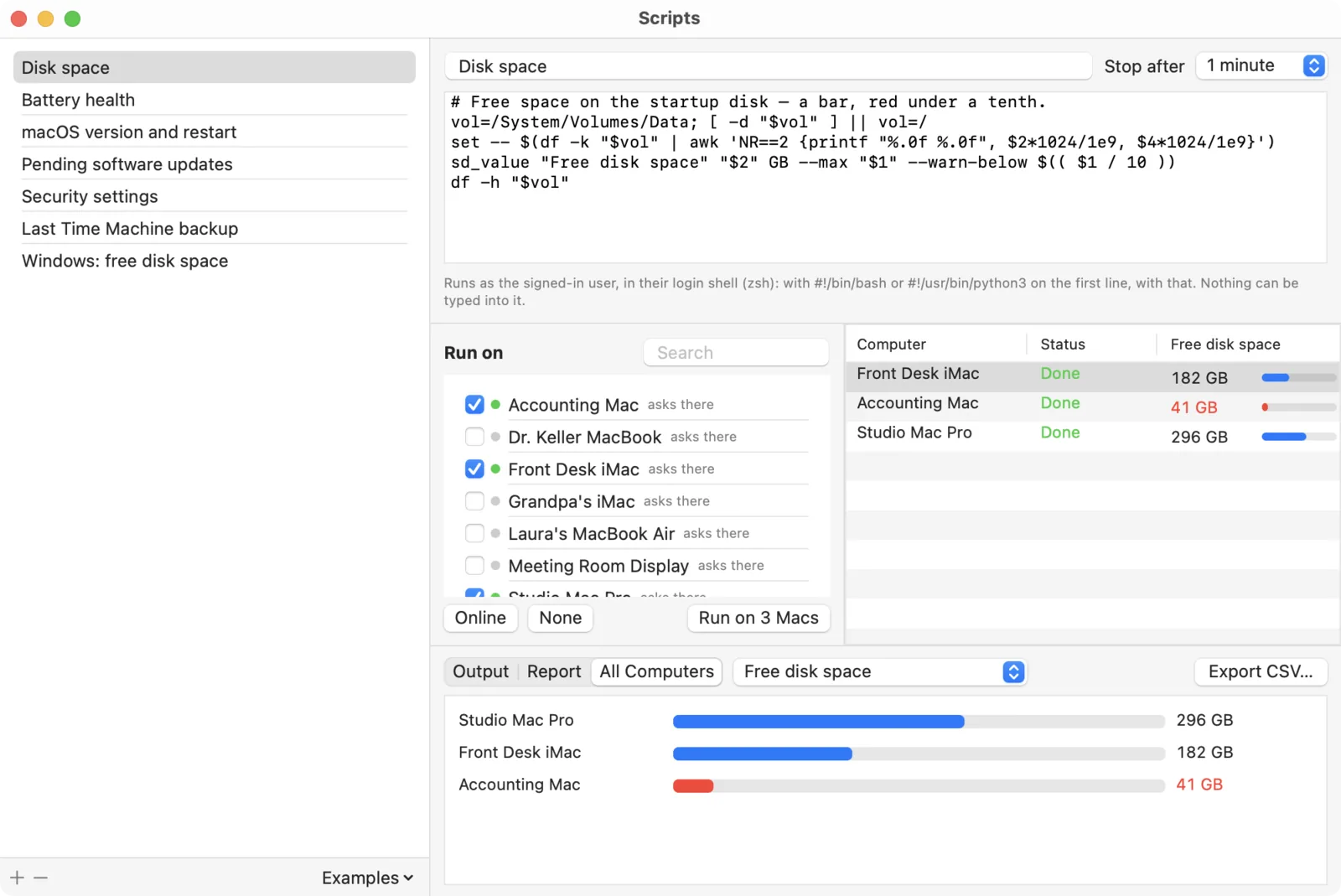
ウインドウ › スクリプト…を選ぶか、アドレス帳またはセッションのツールメニューにあるスクリプトを実行…を使います。1 台または複数のデバイスを選ぶと、各デバイスで、サインインしているユーザーとしてスクリプトが実行されます。Mac ではシェル、Windows では PowerShell で実行されます。無人アクセスのパスワードを保存してあるデバイスは、その場に誰もいなくても実行できます。
- 各デバイスの結果と出力が、並べ替えできる一覧に表示されます。
dfやpsなどの出力は表として表示でき、すべてのデバイスを使うと、全員の出力が 1 つの表にまとまります。 - スクリプトは
sd_value、sd_status、sd_table、sd_rowで数値を報告できます。これらは全デバイスにわたる列になり、グラフ、デバイスごとのレポート、過去の実行からの推移も表示されます。結果は CSV として保存できます。 - 出発点にできる例:ディスクの空き容量、バッテリーの状態、macOS のバージョン、ソフトウェアアップデート、セキュリティ設定、最後の Time Machine バックアップ。
スクリプトは次回のために保存され、お客様がターミナルまたは操作をオフにすると、スクリプトはすぐに停止します。スクリプトは ShareDesk Business の機能です。
ブラウザからサポートする
アプリがなくても、最新のデスクトップブラウザで Web ビューアを開き、ID を入力して接続できます。お客様側は引き続きアプリを使います。サインインすると、Web ビューアには、接続時に使うチームのプロフィールと、検索、グループ、オンライン状況を備えたアドレス帳が表示されます。
- アプリスイッチャー:ブラウザは ⌘Tab を自分で使うため、リモート Mac では代わりに ⌥Tab を押します。⌥ を押したまま、Tab で次のアプリ、⇧Tab で前のアプリに移動し、Q でアプリを終了、H で非表示にして、⌥ を離すと切り替わります。ツールバーのアプリボタンでも同じ操作ができます。
- Dock とホットコーナー:リモート画面の周りの端にポインタを移動します。ポインタはリモート画面の端まで届くため、そこで Dock とホットコーナーが開きます。
- チャット:専用のウインドウで、移動やサイズ変更ができます。
Web ビューアは、システムのライトモードまたはダークモードに従います。