 ShareDesk
IT 服務供應商
將客戶整理成組織與部門、與團隊共享,並依客戶查看每個工作階段的時間與營收。
- 依客戶分類的通訊錄
- 時薪與計費級距
- 您的品牌自訂與邀請連結
您的客戶打開 ShareDesk,唸出九位數字給您。幾秒後,您就能以完整解析度看到對方的 Mac 或 PC,像坐在旁邊一樣排除問題。
個人使用免費。 Business:每位技術人員每月 USD 18,按年計費。開始 14 天免費試用
試試看。 將滑鼠移到螢幕上即可取得控制權。滑動以查看整個視窗,點一下即可按一下。 讓 Sandra 的印表機繼續列印、從「工具」選單在她的螢幕上繪圖、與她和同事聊天,或按 + 開啟另一台裝置,也可以開啟僅終端機的工作階段。這是您的客戶看到的畫面。 選擇技術人員可以做的事並接受,接著可從上方的橫幅隱藏您的螢幕或結束工作階段。
客戶端不需要帳號、不需要連接埠轉送,也不需要 VPN。一組 ID,按一下接受,就連線了。
您和客戶使用同一個 App。以下是 ShareDesk 在 macOS 上的實際截圖,會依您的系統顯示淺色或深色。
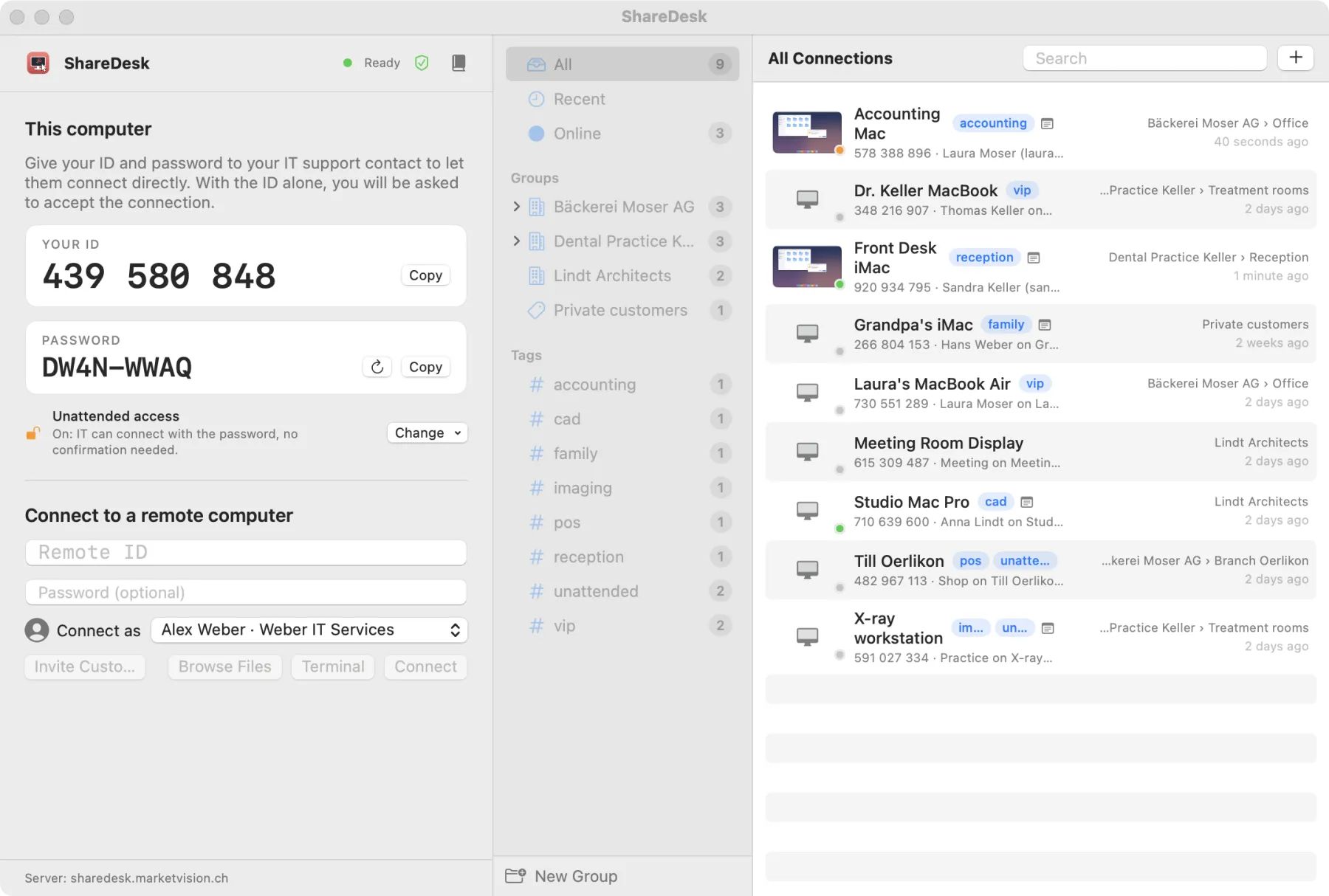
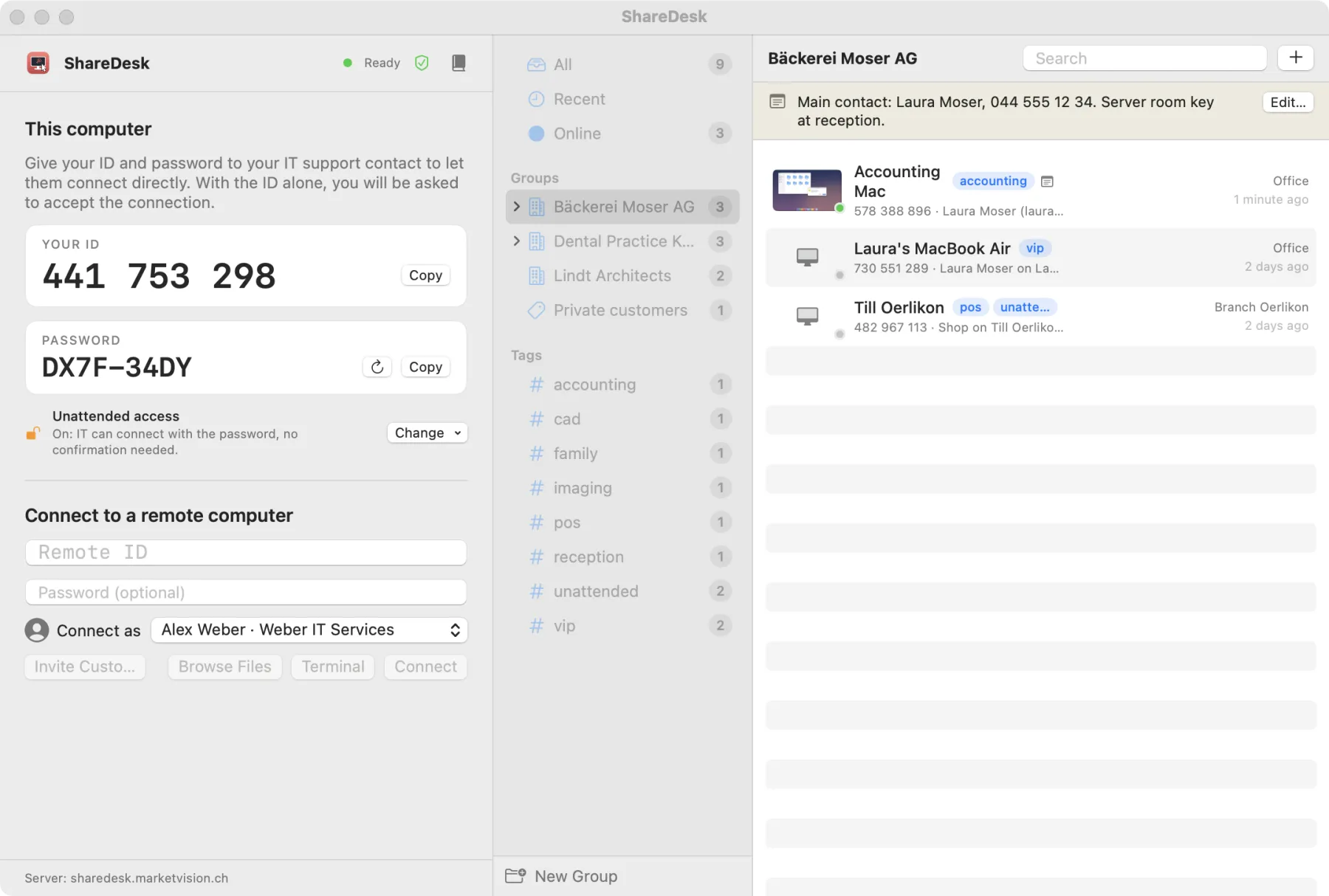
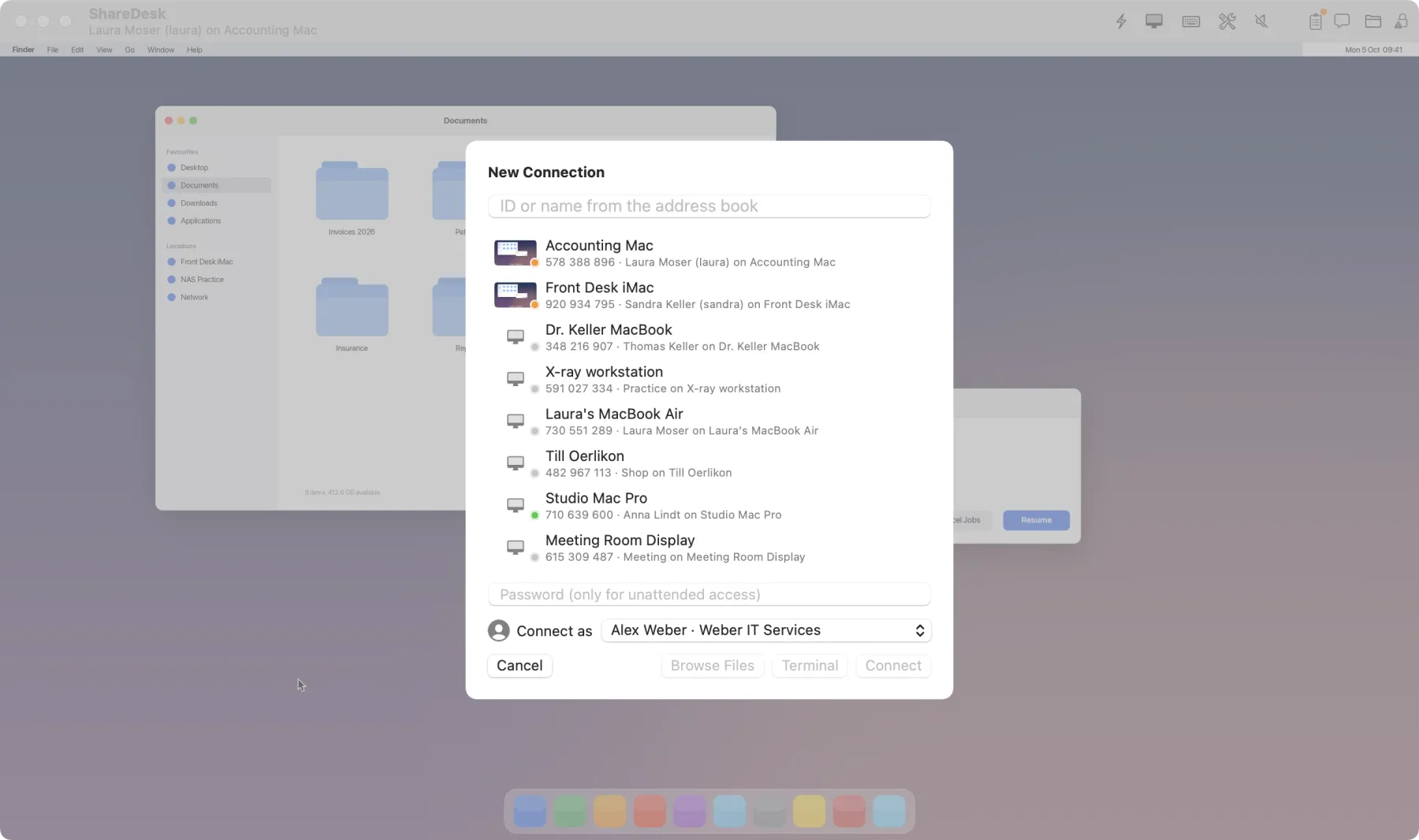
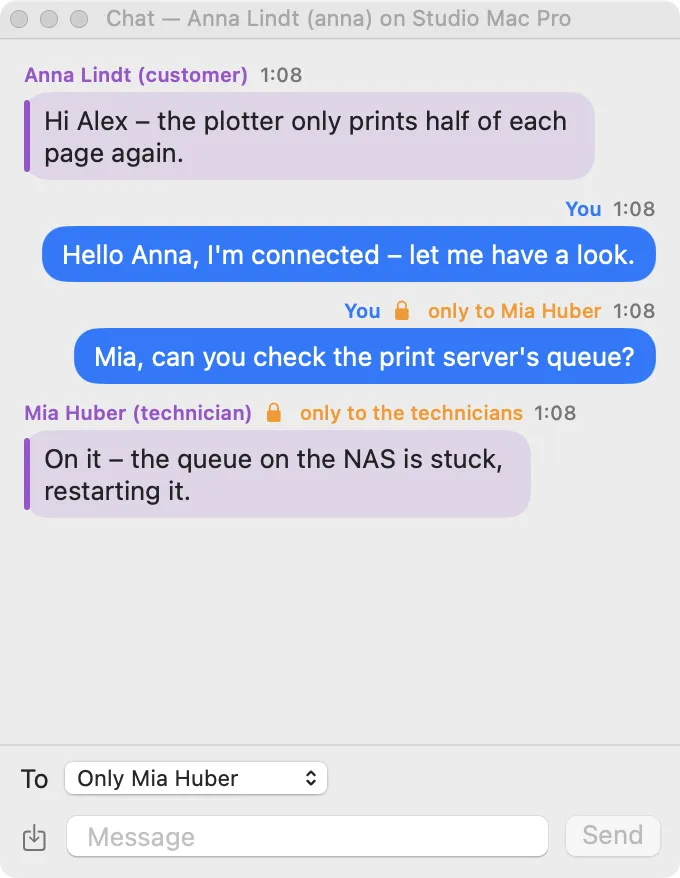
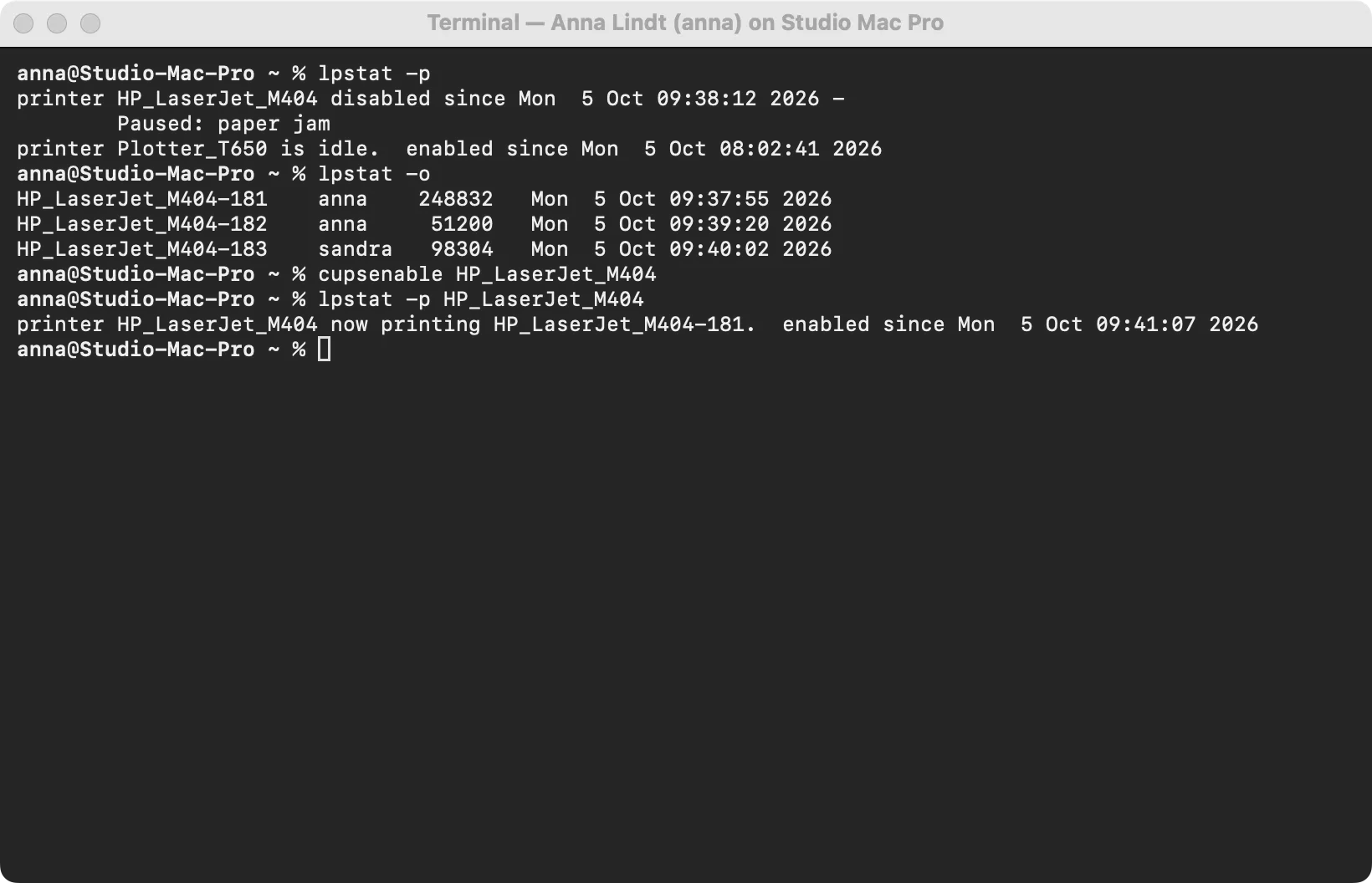
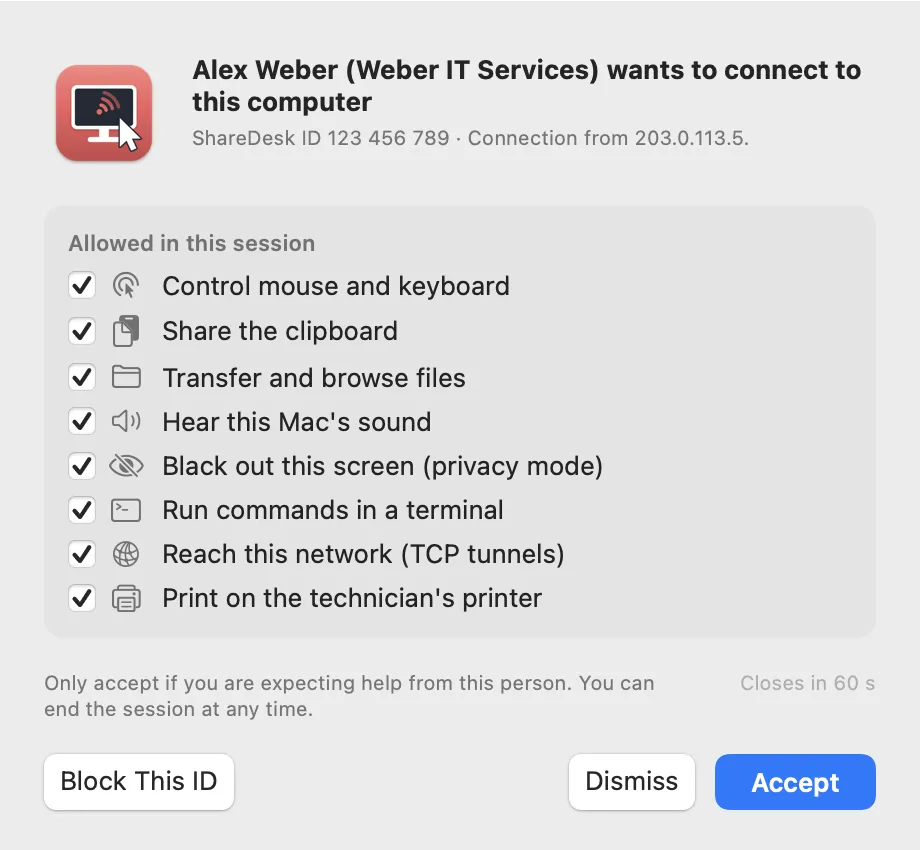
在 Mac 上協助他人時所需的一切,速度快到感覺就像在本機操作。
只要情況允許,兩台裝置就會直接連線,而且完全不緩衝:您看到的永遠是最新的畫格。指標在您這端繪製,因此絕不延遲。
原生解析度與多台顯示器,若您願意,每台都可在獨立的視窗中顯示。可讓遠端解析度符合您的視窗,或為遠端 Mac 新增虛擬顯示器。
在您的 Mac 上拷貝檔案,再貼到遠端的 Mac 上,反之亦然。可將整個檔案夾拖進拖出,或按一下就傳送檔案,並顯示速度與剩餘時間。即使是工作階段中的工作階段,無論多少層都能使用。
⌘Tab、⌘空白鍵等快速鍵都會送到遠端 Mac。若要讓快速鍵留在您自己的 Mac 上,請按住右側的 ⌘ 鍵。
聊天、聆聽遠端裝置的聲音並與客戶交談:也可以開啟對方的麥克風,並具備回音消除功能。
將裝置分類儲存並與同事共享,以您的姓名、公司與照片連線,或從連結開啟工作階段。
將工作階段錄成有聲音的影片、擷取螢幕畫面,並為每個工作階段保留記錄,包含傳輸的檔案、其總和檢查碼與備註。
以語音或視訊撥打給一台裝置,或讓最多 8 人加入同一通話,支援錄影、聊天、投票與講者檢視。訪客可透過連結在瀏覽器中加入;即使負責通話的裝置離開,通話仍會繼續。
連線時,若磁碟快滿、記憶體不足、裝置已數週未重新開機或備份已逾期,就會顯示小小的警告。通訊錄中的「健康檢查」不必開啟螢幕也能顯示相同資訊。
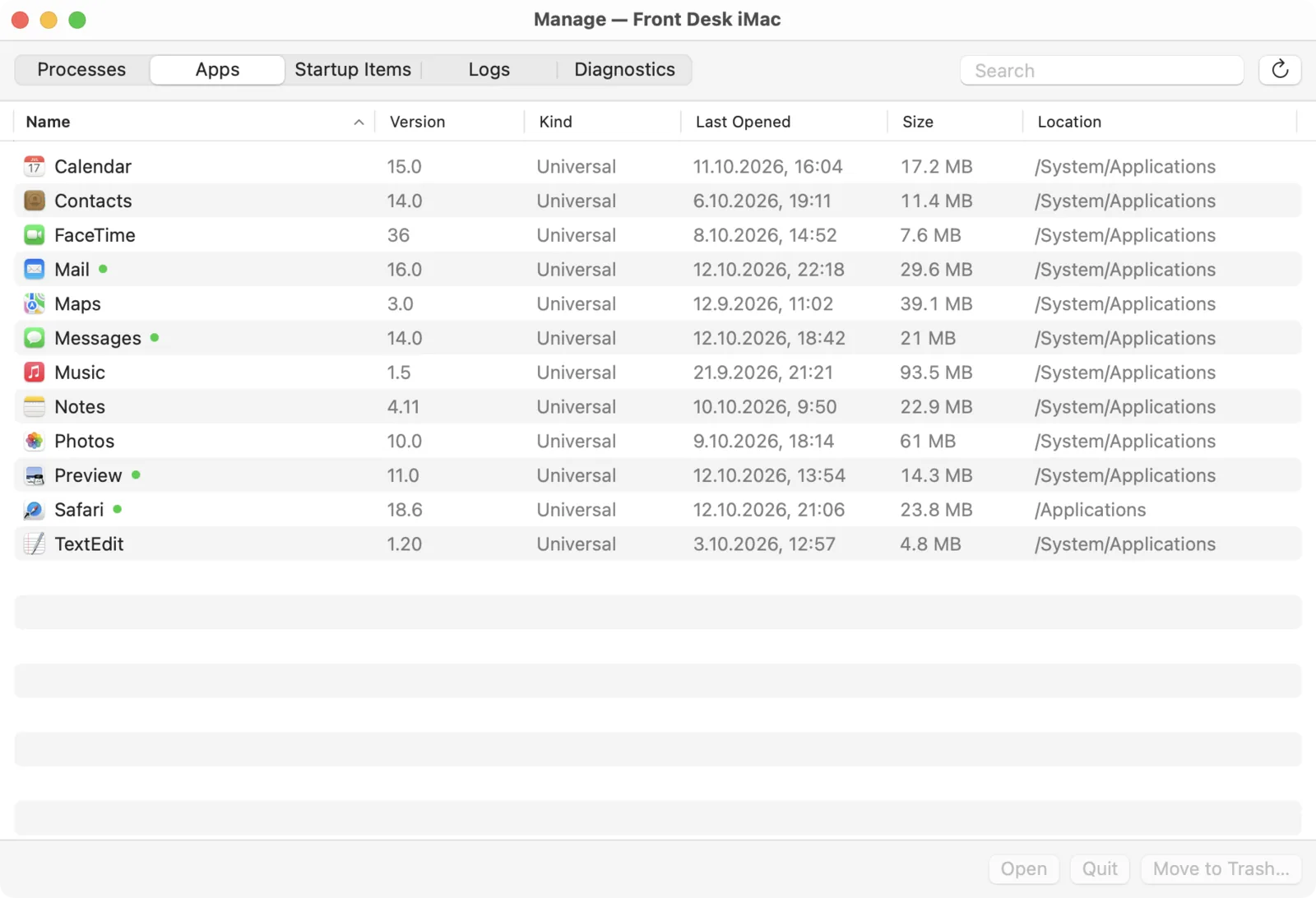
誰已登入、系統、CPU、RAM、磁碟與網路,以及它的程序、App、啟動項目與記錄,按一下即可查看。
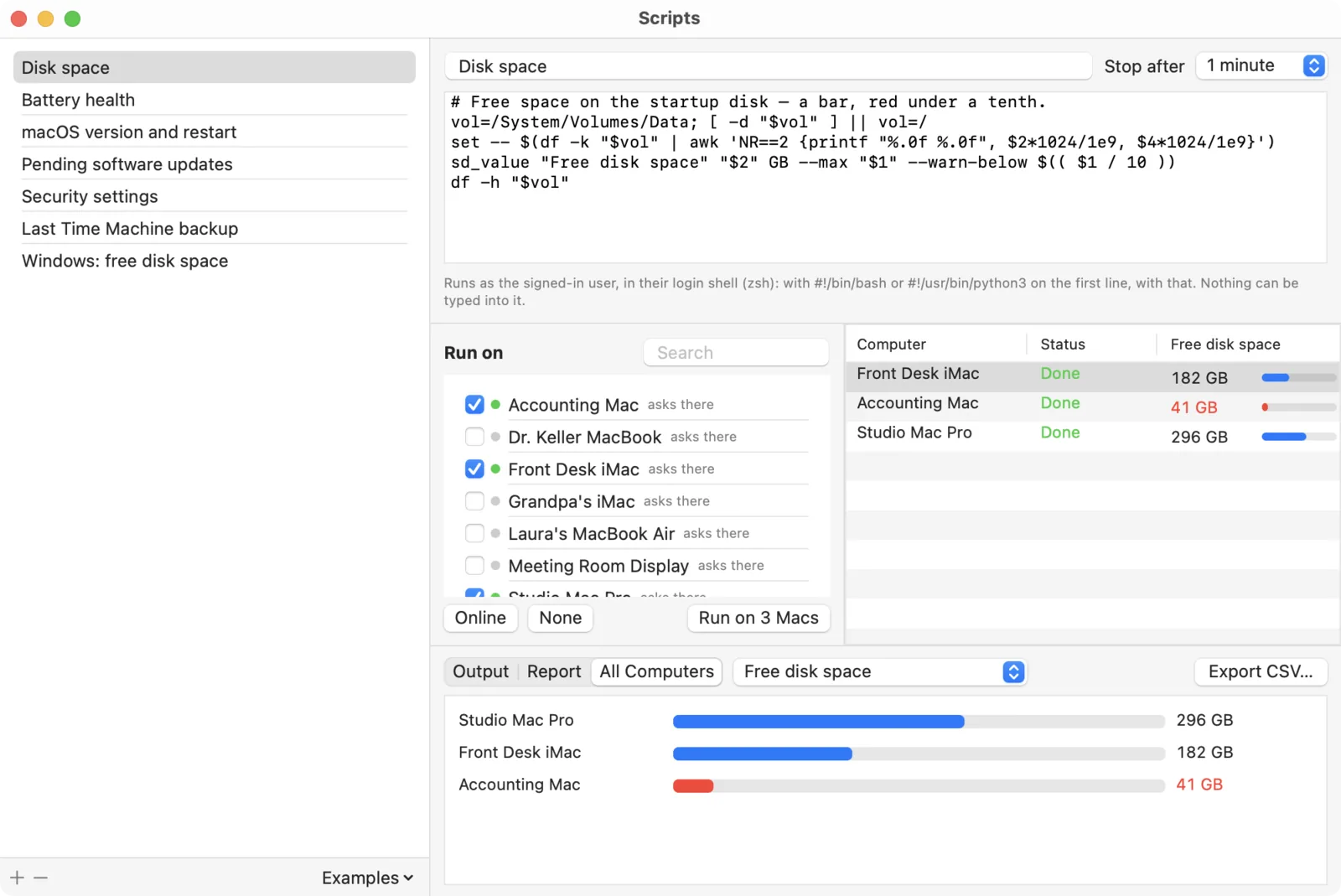
在客戶的 Mac 上開啟 Shell、同時在多台裝置上執行腳本、透過加密的 TCP 通道連到對方的路由器或印表機、以測速測量線路,或將對方的 Mac 重新開機並自動重新連線。
在您工作時讓客戶的螢幕變黑、封鎖對方的鍵盤與滑鼠,或在對方的螢幕上繪圖,指出要按哪裡。連按三次 Esc 即可讓對方取回控制權。
無人值守存取在重新開機後的登入視窗也能使用,並以密碼及可選的雙重認證碼保護。
IT 公司發送的 ShareDesk 可在 App 中顯示自己的名片,並提供含營業時間的客戶頁面與短網址。
客戶在 ShareDesk 中按一下「尋求協助…」,附上訊息後在清單中等候。第一位有空的技術人員會接下請求並連線。
以客戶裝置連線的方式開啟對方的內部網路或路由器頁面,支援分頁、喜好項目,並可檢查名稱解析、連線與憑證。
錄下每個工作階段、只允許來自特定國家、網路與時段的技術人員,並在每個工作階段結束後取得 AI 摘要。
客戶只需要這個 App。您甚至可以從任何瀏覽器提供協助。
客戶下載並打開 App,App 會顯示對方的 9 位數 ID。
您在 Mac 上的 ShareDesk 或網頁檢視器中輸入 ID,然後按一下「連線」。
對方會看到您的姓名、公司與照片,然後按一下「接受」。您就能使用螢幕、滑鼠與鍵盤了。
ShareDesk 與您一起成長:從一組 ID 開始,最後擁有一個團隊、包含所有客戶的通訊錄,以及可計費的工時。
將客戶整理成組織與部門、與團隊共享,並依客戶查看每個工作階段的時間與營收。
連到公司裡的每台 Mac 與 PC,也能無人值守並在登入視窗中操作、喚醒睡眠中的裝置,並保留其硬體清冊。
不必講很久的電話,就能協助父母處理 Mac:他們唸出九位數字,其餘交給您。個人使用免費。
由 ShareDesk 使用者透過電子郵件寄給我們,譯自英文。
這些年我試過不少遠端桌面工具,ShareDesk 的反應明顯更快。就連拖曳視窗,都幾乎像在自己的電腦上操作一樣。
終於有一款我可以請父母自己安裝、又不必花 20 分鐘解釋怎麼操作的工具了。他們把 ID 告訴我,我們就連上了。我很喜歡它這麼簡單。
最讓我驚喜的是畫質。即使在我的 5K 顯示器上,文字也一直很清晰。用其他遠端工具時,我總得在模糊的畫面和緩慢的連線之間二選一。
能在電腦之間直接拖曳檔案,看似小事,卻帶來巨大的不同。再也不用為了把一個檔案傳到另一台電腦,先把它上傳到別處了。
我在家工作時用它存取辦公室的 Mac。重新開機之後不需要有人坐在電腦前也能重新連線,這已經不只一次幫了我大忙。
大多數遠端支援 App 感覺都像是移植到 Mac 上的 Windows 軟體。這一款在 macOS 上用起來非常自然,鍵盤快速鍵也都能正常使用,這點我非常欣賞。
終端機存取太棒了。一半的時候我甚至不需要看客戶的螢幕,連上去,執行幾個指令,事情就完成了。
我喜歡客戶在我連線之前就能清楚看到自己允許了什麼。這樣解釋我在做什麼就容易多了,尤其是面對對遠端存取比較謹慎的人。
我經常協助網路條件不太理想的客戶。ShareDesk 處理這些情況出奇地好。需要時可以降低畫質,這一點非常實用。
我為一家小公司管理好幾台電腦,所有東西都井然有序地放在同一個地方,真是太好了。在分頁之間切換電腦,而不用開一堆獨立的視窗,讓我的工作輕鬆了很多。
沒有對方同意,誰都無法進入;所有內容皆經過加密,客戶隨時都能結束工作階段。
客戶會看到您的姓名、公司與照片,再自行決定。只有無人值守存取密碼,或客戶選擇信任的技術人員,才能略過這個步驟。
橫幅會顯示誰已連線,並附有「結束」按鈕。按一下即可結束工作階段。
螢幕、輸入、檔案與聊天內容在兩台 Mac 之間加密傳輸。伺服器只負責讓它們找到彼此。
無人值守存取時,密碼以一次性代碼證明;密碼本身從不傳送,猜錯會遭到鎖定,也可以要求雙重認證碼。
您的客戶永遠不必付費:他們只需要免費的 App。只有在將 ShareDesk 用於工作時,您才需要依技術人員人數付費。
USD 0個人使用
適用於協助家人與朋友,以及您自己的裝置。
包含內容:
最受歡迎
USD 18每位技術人員 / 月,按年計費,未稅
適用於 IT 服務供應商與 IT 部門。新團隊可免費試用 Business 14 天,無需信用卡。
包含 Free 的所有內容並可商業使用,另加:
以信用卡每年付款一次:每位技術人員 USD 216。
USD 39每位技術人員 / 月,按年計費,未稅
適用於需要保證支援、發票與部署協助的公司。
包含 Business 的所有內容,另加:
我們會親自為您設定團隊。
在您自己的網路中執行 ShareDesk:帳號、電腦、通訊錄、工作階段記錄和中繼都保留在您的伺服器上。您的電腦之間的工作階段從不經過我們的伺服器,沒有網際網路也能繼續運作。Mac 和 Windows 使用相同的 App;伺服器透過 Docker 在 Linux 上執行。
價格請洽詢
聯絡我們價格未含增值稅;稅金會依國家/地區在結帳時或發票上加計。
三者都能讓您以端對端加密連線到遠端裝置。以下是它們的差異,數據取自各廠商的公開資料。
| 功能 | ShareDesk | TeamViewer | AnyDesk |
|---|---|---|---|
| 功能 | |||
| 在您這端放大畫面 | 神經網路放大:放大後依然清晰 | 否 | 否 |
| 從遠端裝置進行網路測試 | 測速、Wi-Fi、Ping、DNS、路由 | Business 及以上方案 | 否 |
| Remote Web Browser | 透過遠端裝置:可存取其內部網路,含網頁檢閱器 | 否 | 僅能透過 TCP 通道 |
| 視訊與群組通話 | 最多 8 人,邀請連結可在瀏覽器中使用 | 工作階段中的視訊,Business 及以上方案 | 透過 AnyDesk One Meeting |
| 工時與計費,含時薪 | 費率、計費單位、匯出 | Premium 及以上方案 | 工作階段清單,沒有費率 |
| 鍵盤巨集 | 從按鍵選單送出按鍵與文字 | 僅能將剪貼簿內容以按鍵輸入 | 否 |
| 健康檢查與警示 | 磁碟、記憶體、運作時間;Mac 上還包括備份 | 需附加元件,Business 及以上方案 | 否 |
| 文字無視訊模糊 | 「清晰文字」,無損 | 否 | 否 |
| 每秒超過 60 格 | 120 格,高更新率螢幕上可達 240 格 | 否 | 否 |
| 方案與公司 | |||
| 個人使用免費 | 是 | 是1 | 是1 |
| 商業使用,1 位技術人員 | 每月 USD 18,按年計費 | 每月約 USD 22.86 起,按年計費2 | 每月約 USD 32.44 起,按年計費2 |
| 公司所在地 | 瑞士 | 德國 | 德國 |
| 伺服器 | 瑞士 | 德國或奧地利3 | 未公開說明 |
| 客戶需要帳號 | 否 | 否 | 否 |
| 支援的最舊 macOS | 10.15 | 14 | 11 |
TeamViewer 與 AnyDesk 的功能依據各自廠商的說明文件;若註明方案,表示該方案或更高等級的方案提供此功能。
資料截至:2026 年 11 月。TeamViewer 與 AnyDesk 為其各自擁有者的商標。缺少什麼嗎?查看 ShareDesk 的所有功能。
大家在第一次工作階段前會問的問題。
個人使用免費:協助家人與朋友,以及您自己的裝置。商業使用的 Business 方案為每位技術人員每月 USD 18,按年計費,新團隊可免費試用 14 天。Enterprise 方案為 USD 39,另提供優先支援、以發票付款與部署協助。您的客戶永遠不需要授權。
ShareDesk 在瑞士製造並託管,個人使用免費,商業使用為每位技術人員每月 USD 18。它專為協助客戶而設計:依客戶分類的通訊錄、時薪與營收,以及邀請連結。請參閱比較。
支援。Windows 10 和 11 有適用於 Intel、AMD 與 ARM 的 App,功能與 Mac 版相同,從檔案傳輸、列印與私人網路,到團隊通訊錄與計費都有。您可以從任一平台或瀏覽器中的網頁檢視器協助 Mac 與 PC。
不需要。對方只要打開 App,唸出 ID 給您即可。帳號只供想要共享通訊錄與團隊個人資料的技術人員使用。
不能。每次連線都必須在遠端 Mac 上接受,除非其擁有者已設定無人值守存取密碼,或已透過邀請連結信任某位技術人員。允許清單還能限制誰可以連線。
所有搭載 Apple 晶片或 Intel 處理器、執行 macOS 10.15 Catalina 或以上版本的 Mac。下載時會自動為您的 Mac 選擇正確的版本:macOS 10.15 至 12.2 的 Mac 會取得專屬版本,同樣具備提供協助與接受協助兩端功能,並有獨立的更新。網頁檢視器可在目前版本的桌面瀏覽器中執行。
只有連線建立的過程。螢幕、輸入、檔案與聊天內容都直接在兩台裝置之間傳送,並經過端對端加密。
需要「螢幕錄製」來共享螢幕,以及「輔助使用」來進行遠端控制。建議為檔案傳輸開啟「完整磁碟取用權限」。macOS 只會詢問一次。
ShareDesk 會自動檢查更新、顯示新功能,並以一次點按完成安裝。
為您和客戶的 Mac 或 PC 下載 ShareDesk。之後它會自動更新。