 ShareDesk
IT 服务商
将客户归入组织和部门,与团队共享,并按客户查看每个会话的时间和收入。
- 按客户整理的地址簿
- 小时费率和计费步长
- 您的品牌定制和邀请链接
您的客户打开 ShareDesk,向您读出九位数字。几秒钟后,您就能以完整分辨率看到客户的 Mac 或 PC,并解决问题,就像坐在客户身边一样。
个人使用免费。Business:每位技术人员每月 USD 18,按年计费。开始 14 天免费试用
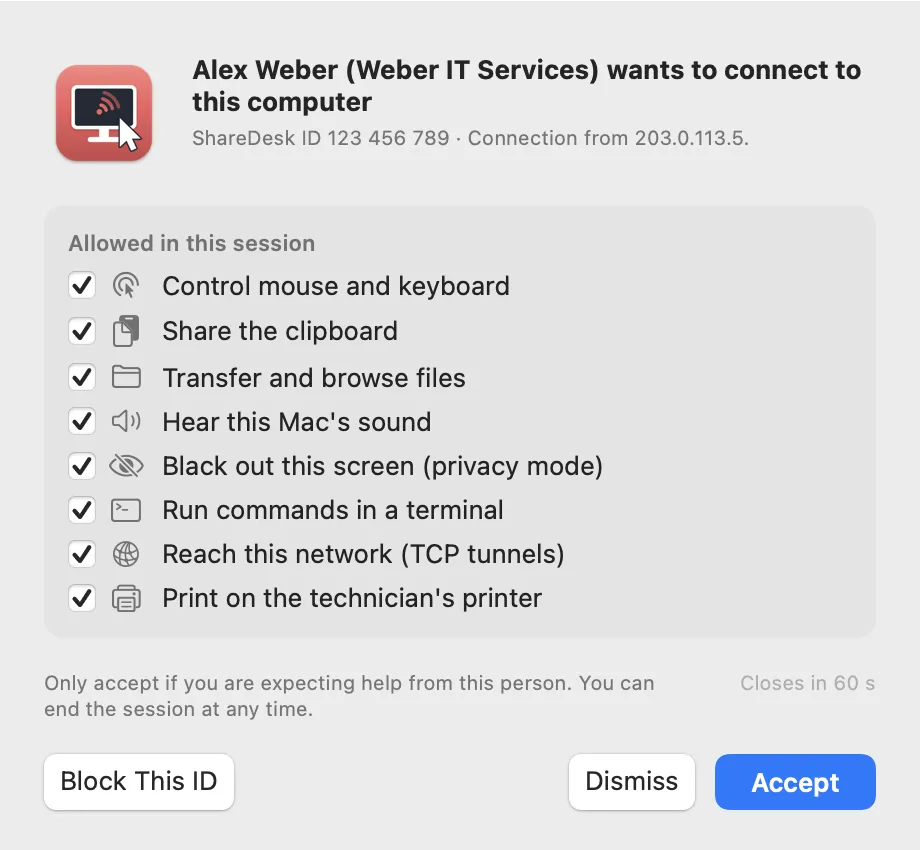
试试看。将鼠标移到屏幕上即可接管控制。轻扫可查看整个窗口,轻点即可点按。让 Sandra 的打印机继续打印,从“工具”菜单在她的屏幕上绘制,与她和一位同事聊天,或用 + 打开另一台设备,也可以只打开终端会话。这就是您的客户看到的画面。选择技术人员可以做什么并接受,然后通过顶部的横幅隐藏您的屏幕或结束会话。
客户那边无需账户、端口转发或 VPN。一个 ID,点按一下接受,即可连接。
您和您的客户使用同一个 App。以下是 ShareDesk 在 macOS 上的真实截屏,浅色或深色外观与您的系统一致。
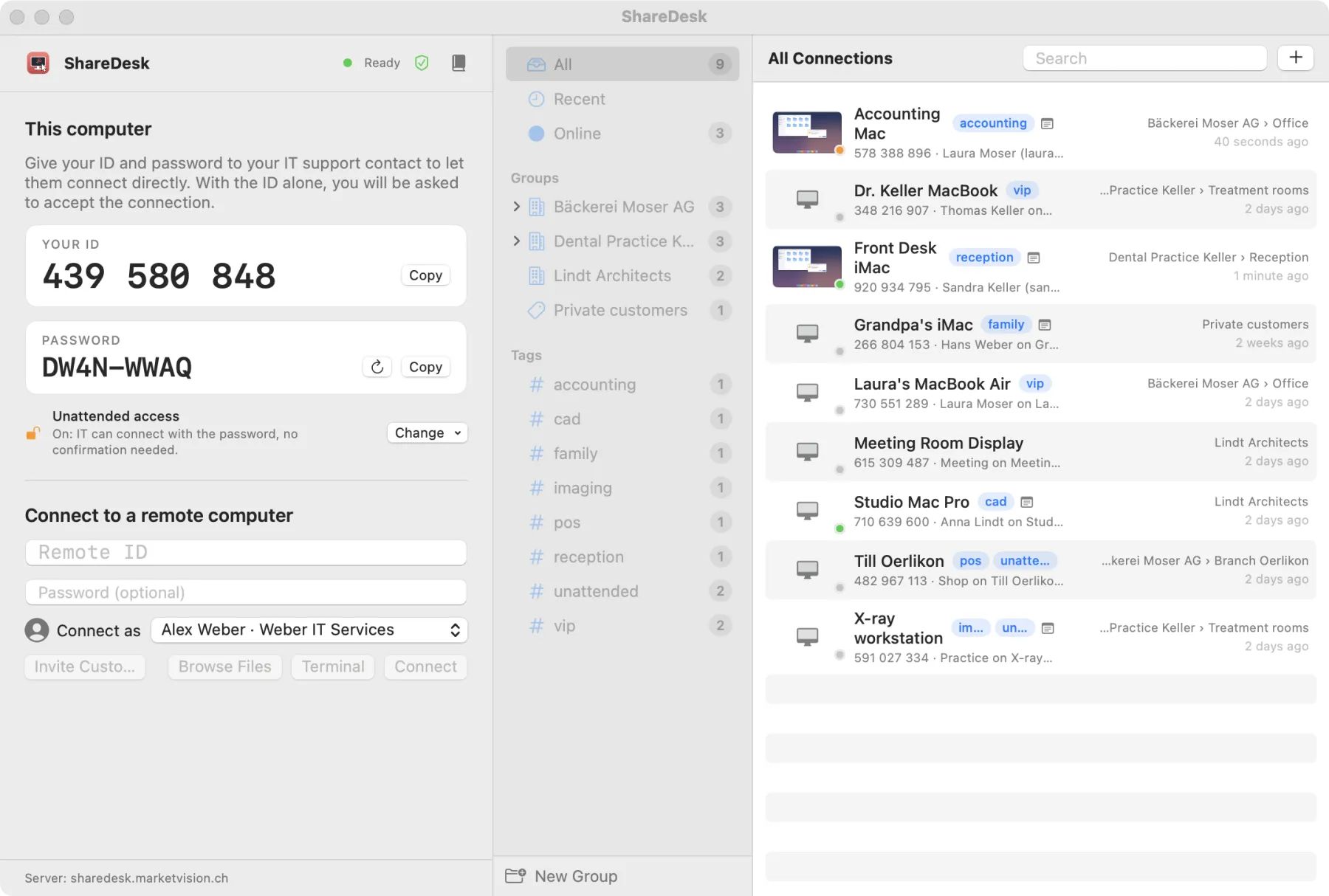
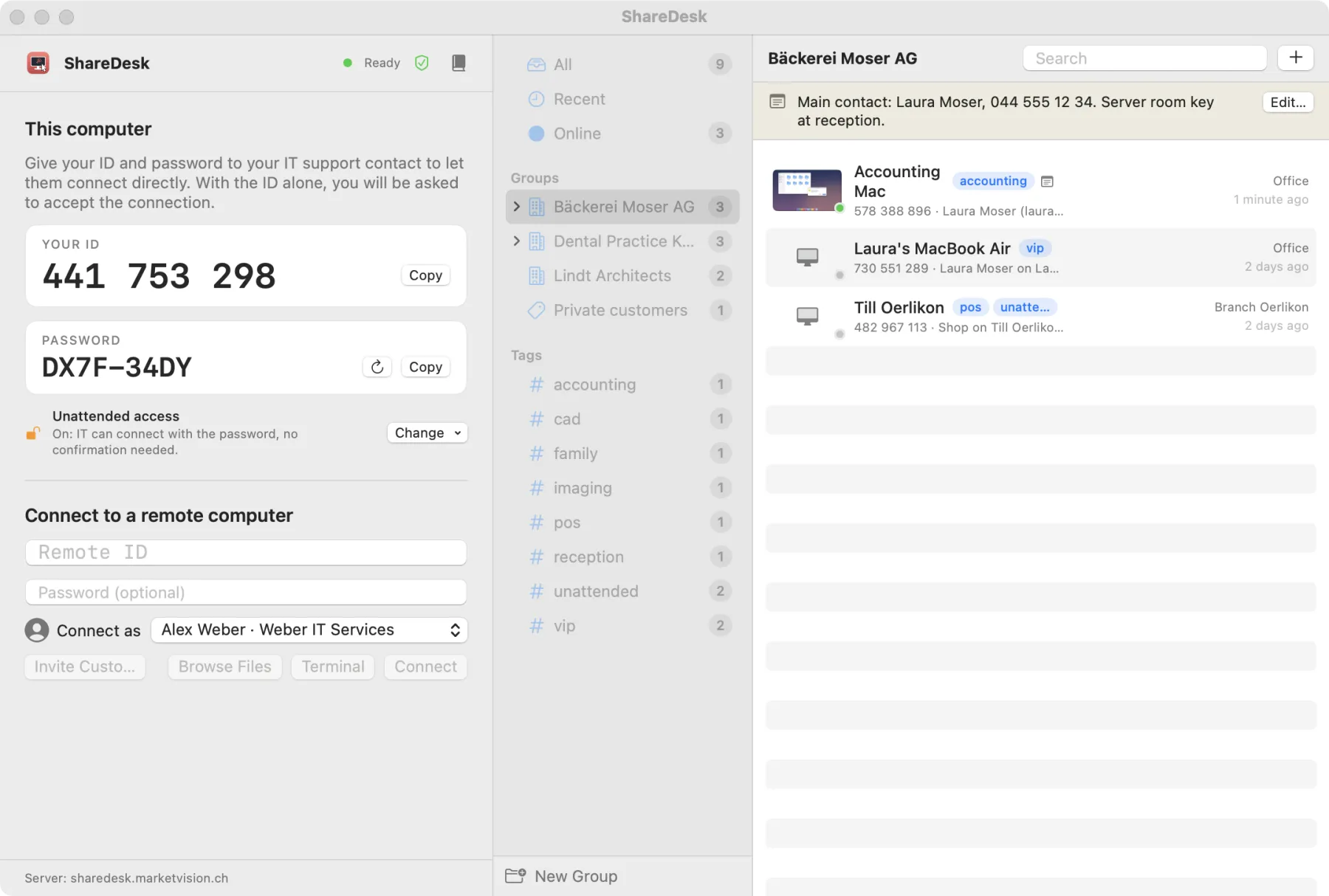
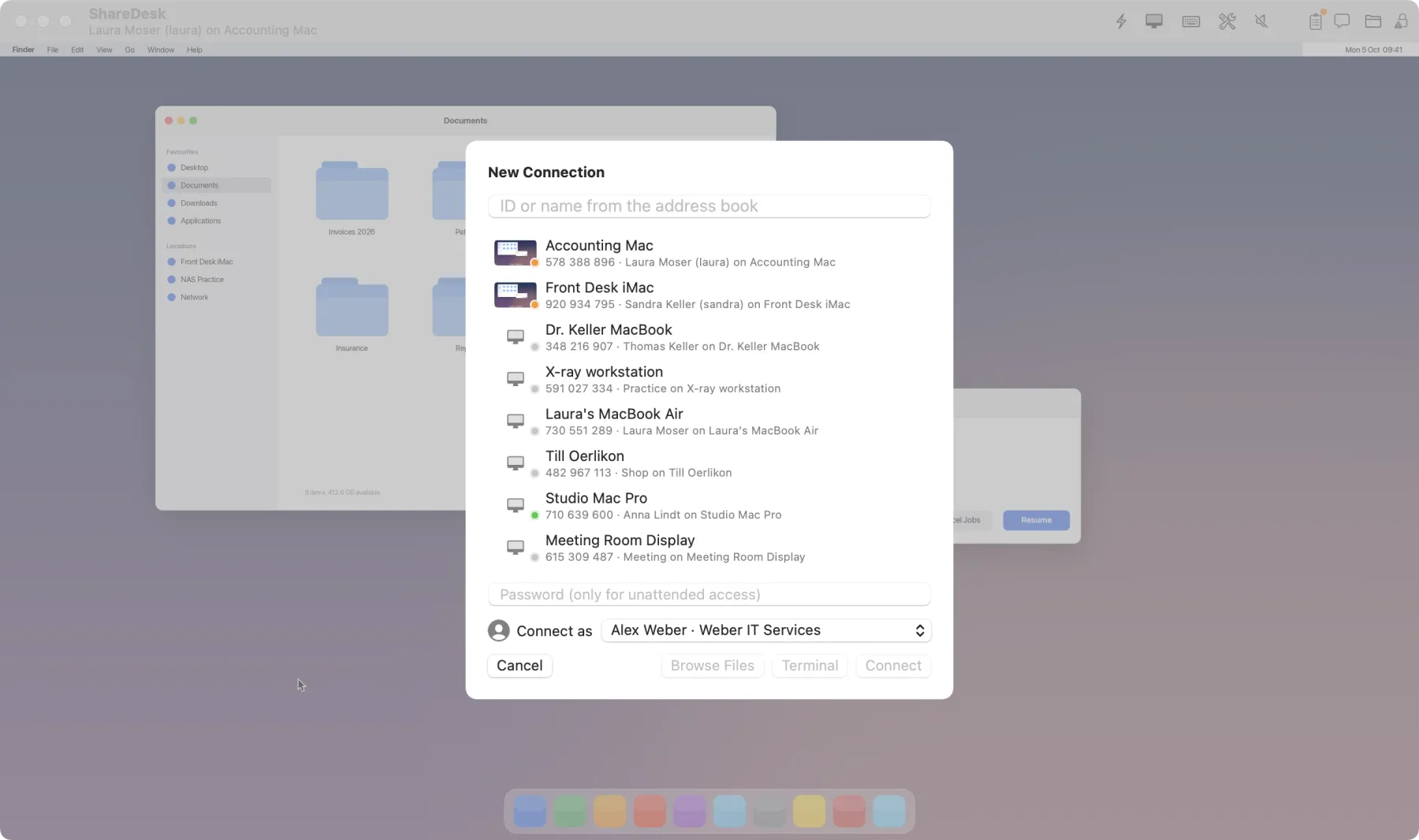
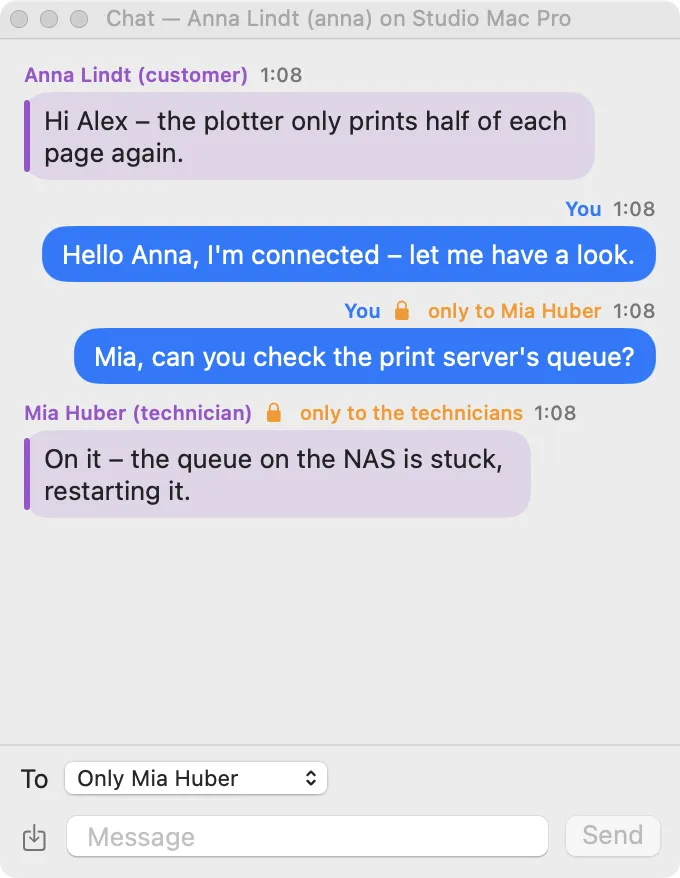
帮助他人使用 Mac 时所需的一切,速度快到如同本地操作。
尽可能在两台设备之间直接连接,且没有缓冲:您看到的始终是最新的一帧。指针在您这边绘制,因此永远不会滞后。
原生分辨率和多台显示器,每台显示器还可以各占一个窗口。让远程分辨率适合您的窗口,或为远程 Mac 添加一台虚拟显示器。
在您的 Mac 上拷贝文件,然后粘贴到远程 Mac 上,反之亦然。将整个文件夹拖入或拖出,或点按一下发送文件,并显示速度和剩余时间。甚至可以穿越会话中的会话,无论嵌套多深。
⌘Tab、⌘空格等快捷键会到达远程 Mac。如果某个快捷键应在您的 Mac 上生效,请按住右侧的 ⌘ 键。
聊天、收听远程设备的声音并与客户交谈:也可以打开客户的麦克风,并带有回声消除。
将设备分类存储,与同事共享,以您的姓名、公司和照片连接,或通过链接打开会话。
将会话录制为带声音的视频,截屏,并为每个会话保留日志,包括传输的文件、其校验和以及备注。
以语音或视频呼叫一台设备,或让最多 8 人加入同一通话,支持录制、聊天、投票和发言人视图。访客可通过链接在浏览器中加入,承载通话的设备离开时,通话也会继续。
连接时,如果磁盘快满、内存不足、设备已数周未重新启动或备份已过期,会出现一个小警告。地址簿中的“健康检查”无需打开屏幕即可显示相同的信息。
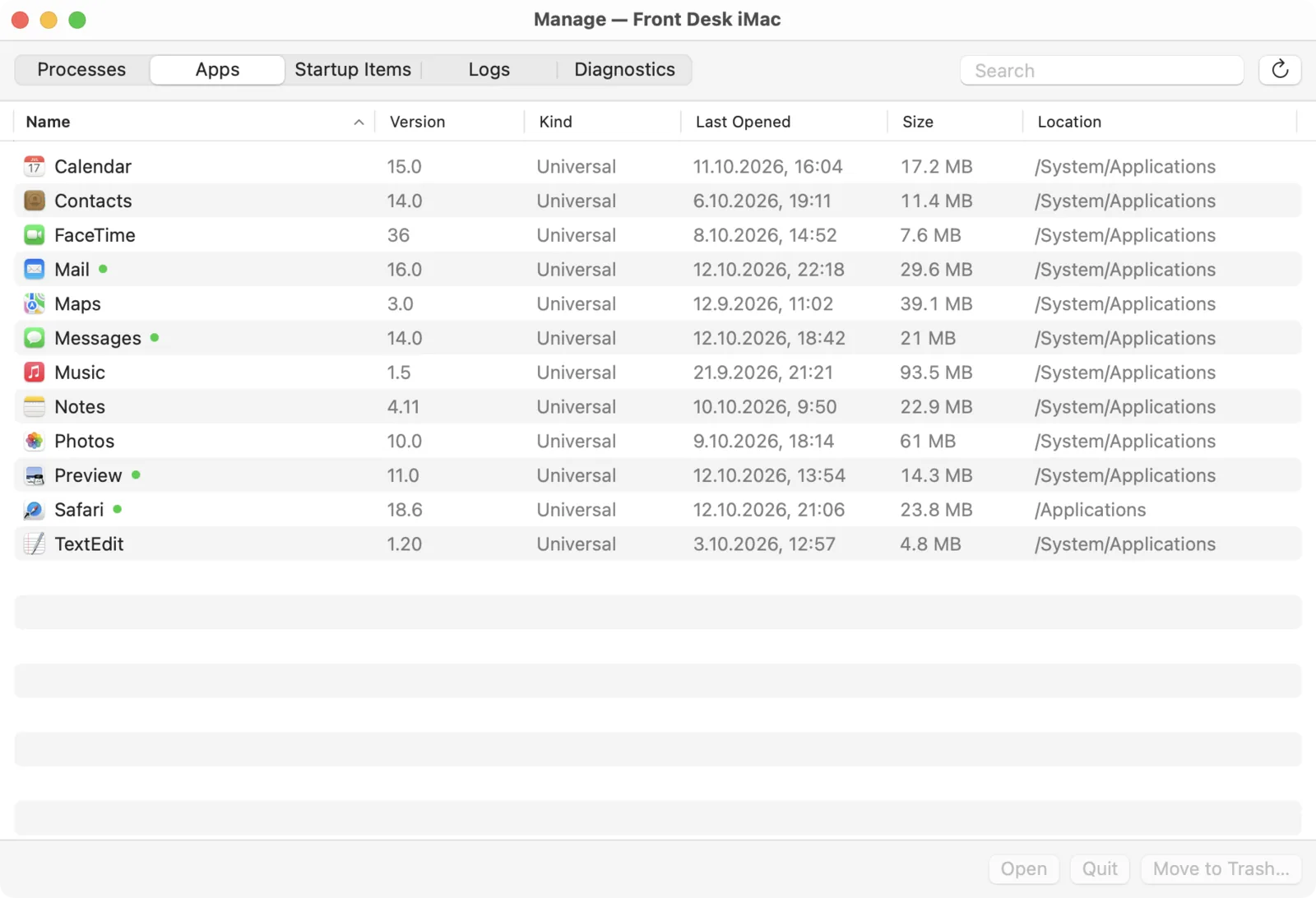
谁已登录、系统、CPU、内存、磁盘和网络,以及其进程、App、启动项和日志,点按一下即可查看。
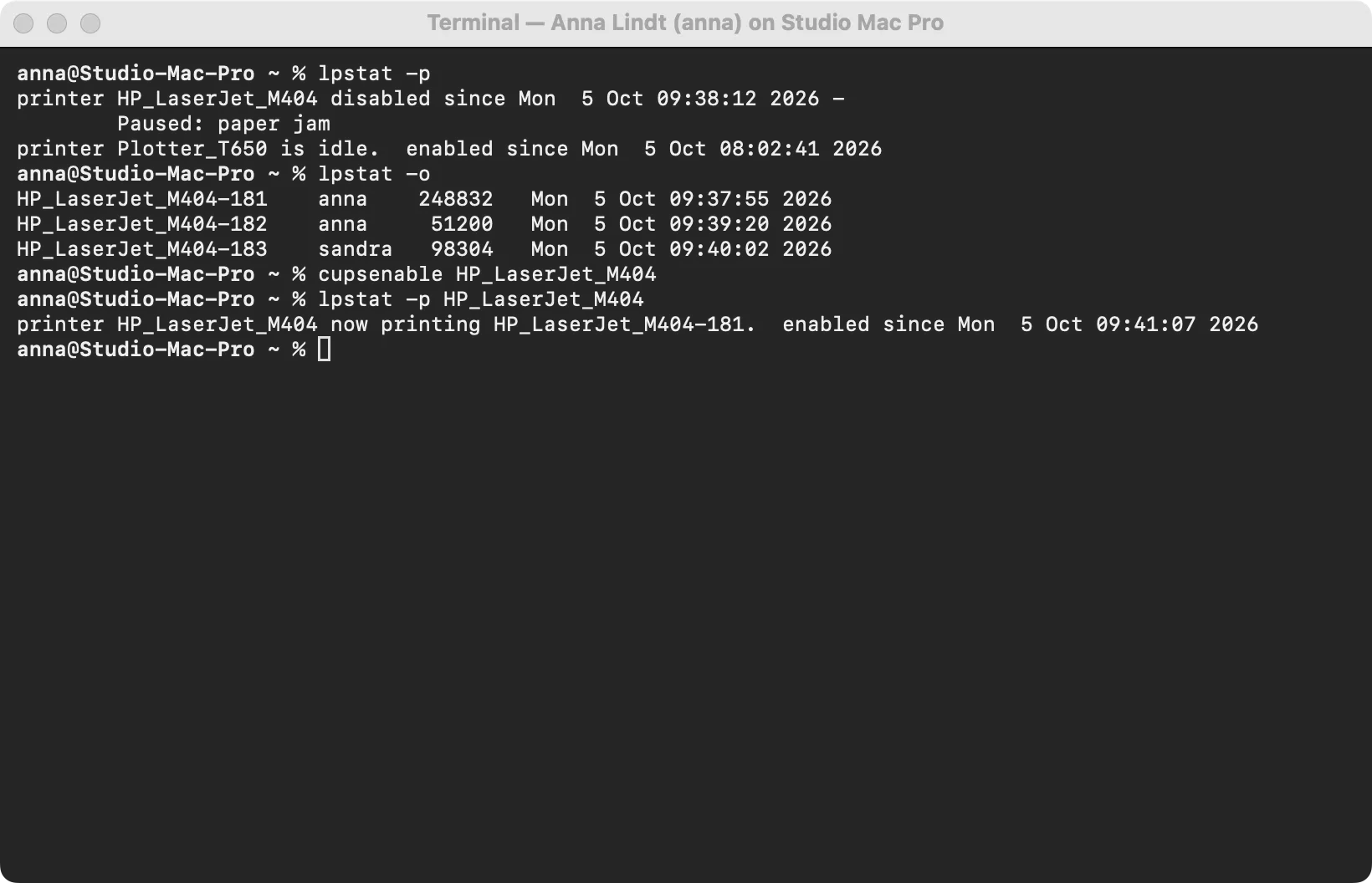
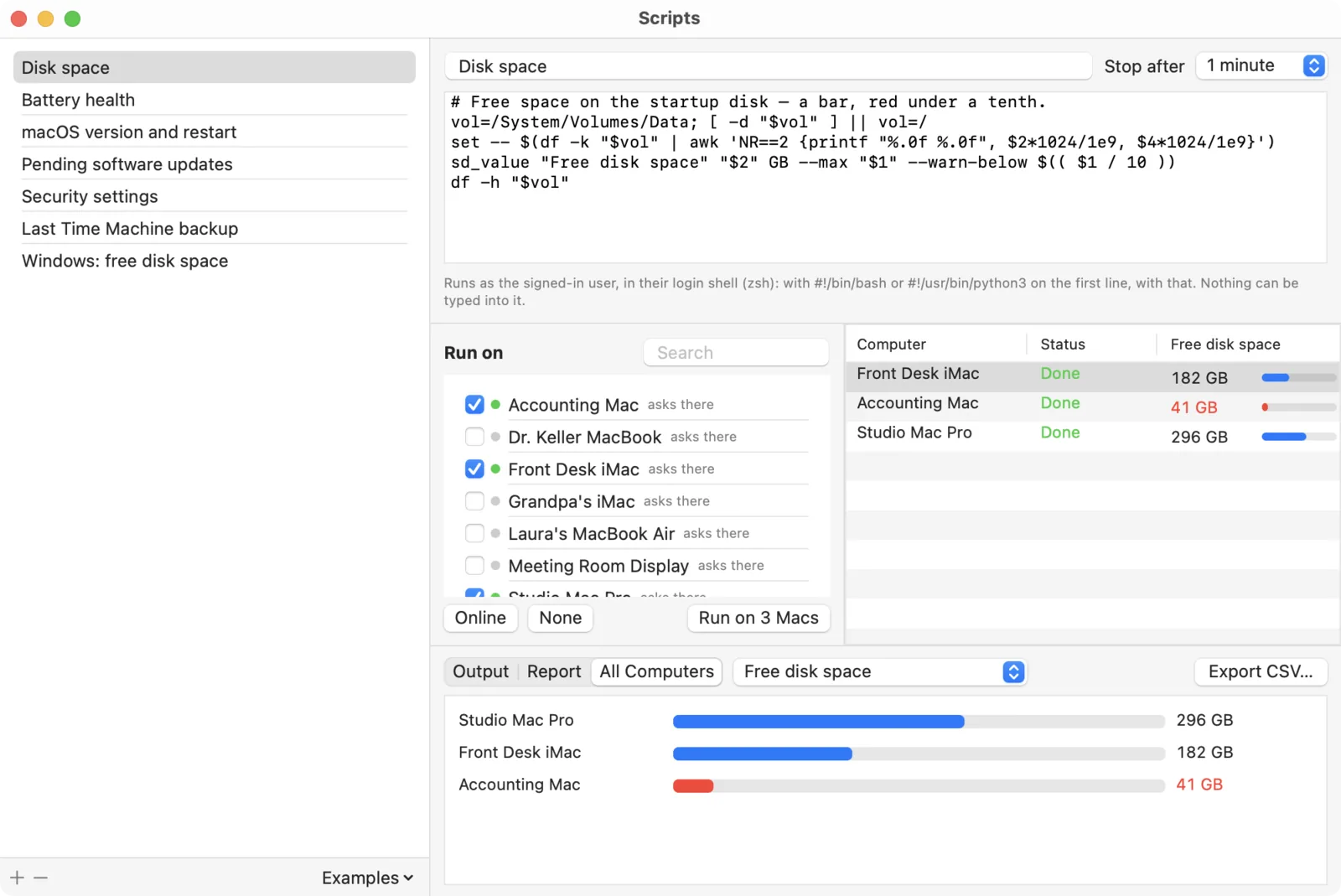
在客户的 Mac 上打开 shell,在多台设备上同时运行脚本,通过加密的 TCP 隧道访问客户的路由器或打印机,用测速测量线路,或重新启动客户的 Mac 并自动重新连接。
操作时让客户的屏幕变黑,阻止客户的键盘和鼠标,或在客户屏幕上绘制以指出该点按哪里。按三次 Esc 即可将控制权交还给客户。
重新启动后,无人值守访问在登录窗口中同样可用,并受密码和可选的双重认证码保护。
IT 公司分发的 ShareDesk 会在 App 中显示其自己的名片,还有带营业时间的客户页面和短链接。
客户在 ShareDesk 中点按“请求帮助…”,并带着留言在列表中等待。第一位空闲的技术人员接下请求并连接。
以客户设备访问的方式打开客户的内网或路由器页面,支持标签页、收藏以及域名解析、连接和证书检查。
录制每个会话,只允许技术人员从选定的国家/地区、网络和时段连接,并在每次会话后获得 AI 摘要。
客户只需要这个 App。您甚至可以从任何浏览器提供帮助。
客户下载并打开 App。App 会显示其 9 位 ID。
您在 Mac 上的 ShareDesk 或网页查看器中输入该 ID,然后点按“连接”。
客户看到您的姓名、公司和照片,然后点按“接受”。您就进入了,可以使用屏幕、鼠标和键盘。
ShareDesk 与您一同成长:从一个 ID 开始,到拥有一个团队、一本包含所有客户的地址簿以及可计费的工时。
将客户归入组织和部门,与团队共享,并按客户查看每个会话的时间和收入。
访问公司里的每台 Mac 和 PC,也可无人值守访问以及在登录窗口中访问,唤醒睡眠中的设备,并保留其硬件清单。
帮父母解决 Mac 问题,无需长时间打电话:他们读出九位数字,剩下的交给您。个人使用免费。
由 ShareDesk 用户通过电子邮件发给我们,译自英文。
这些年我试过不少远程桌面工具,ShareDesk 的响应明显更快。就连拖动窗口,都几乎像在自己的电脑上操作一样。
终于有一款我可以让父母自己安装、又不用花 20 分钟解释怎么操作的工具了。他们把 ID 告诉我,我们就连上了。我很喜欢它这么简单。
最让我惊喜的是画质。即使在我的 5K 显示器上,文字也一直很清晰。用别的远程工具时,我总得在模糊的画面和缓慢的连接之间二选一。
能在电脑之间直接拖动文件,看似小事,却带来了巨大的不同。再也不用为了把一个文件传到另一台电脑,先把它上传到别处了。
我在家办公时用它访问办公室的 Mac。重启之后不需要有人坐在电脑前也能重新连接,这已经不止一次帮了我大忙。
大多数远程支持 App 感觉都像是移植到 Mac 上的 Windows 软件。这一款在 macOS 上用起来非常自然,键盘快捷键也都能正常使用,这点我非常欣赏。
终端访问太棒了。一半的时候我甚至不需要看客户的屏幕,连上去,运行几条命令,事情就办完了。
我喜欢客户在我连接之前就能清楚看到自己允许了什么。这样解释我在做什么就容易多了,尤其是面对对远程访问比较谨慎的人。
我经常帮助网络条件不太理想的客户。ShareDesk 处理这些情况出奇地好。需要时可以降低画质,这一点非常实用。
我为一家小公司管理好几台电脑,所有东西都井井有条地放在一个地方,真是太好了。在标签页之间切换电脑,而不用打开一堆单独的窗口,让我的工作轻松了很多。
没有客户同意,任何人都无法进入;所有数据都经过加密,客户可以随时结束会话。
客户看到您的姓名、公司和照片后再做决定。只有无人值守访问密码或客户选择信任的技术人员才能跳过这一步。
横幅会显示谁已连接,并提供“结束”按钮。点按一下即可结束会话。
屏幕、输入、文件和聊天在两台 Mac 之间加密传输。服务器只帮助它们找到对方。
对于无人值守访问,密码通过一次性码来证明;密码从不发送,猜错会被锁定,还可以要求双重认证码。
您的客户永远无需付费:他们只需要免费的 App。您按技术人员付费,且仅在将 ShareDesk 用于工作时付费。
USD 0个人使用
用于帮助家人和朋友以及访问您自己的设备。
包含:
最受欢迎
USD 18每位技术人员 / 月,按年计费,不含增值税
适用于 IT 服务商和 IT 部门。新团队可免费试用 Business 14 天,无需银行卡。
包含 Free 的全部功能,可用于商业用途,另加:
每年用银行卡支付一次:每位技术人员 USD 216。
USD 39每位技术人员 / 月,按年计费,不含增值税
适用于需要有保障的支持、发票以及部署协助的公司。
包含 Business 的全部功能,另加:
我们会亲自为您设置团队。
在您自己的网络中运行 ShareDesk:账户、电脑、地址簿、会话记录和中继都保留在您的服务器上。您的电脑之间的会话从不经过我们的服务器,没有互联网也能继续工作。Mac 和 Windows 使用相同的应用;服务器通过 Docker 在 Linux 上运行。
价格面议
联系我们价格不含增值税;税费会在结账时或发票上按国家/地区加收。
三者都能以端到端加密方式将您连接到远程设备。以下是它们的不同之处,采用厂商自己公布的数据。
| 功能 | ShareDesk | TeamViewer | AnyDesk |
|---|---|---|---|
| 功能 | |||
| 在您这边放大画面 | 神经网络放大:放大后依然清晰 | 否 | 否 |
| 从远程设备进行网络测试 | 测速、Wi-Fi、Ping、DNS、路由 | Business 及以上方案 | 否 |
| Remote Web Browser | 通过远程设备:可访问其内网,含网页检查器 | 否 | 仅能通过 TCP 隧道 |
| 视频和群组通话 | 最多 8 人,邀请链接可在浏览器中使用 | 会话中的视频,Business 及以上方案 | 通过 AnyDesk One Meeting |
| 时间和计费,含小时费率 | 费率、计费步长、导出 | Premium 及以上方案 | 会话列表,无费率 |
| 键盘宏 | 从“按键”菜单发送按键和文本 | 仅能将剪贴板内容作为按键输入 | 否 |
| 健康检查和提醒 | 磁盘、内存、运行时间;Mac 上还包括备份 | 需附加组件,Business 及以上方案 | 否 |
| 文本无视频模糊 | “清晰文本”,无损 | 否 | 否 |
| 每秒超过 60 帧 | 120 帧,高刷新率屏幕上可达 240 帧 | 否 | 否 |
| 方案和公司 | |||
| 个人使用免费 | 是 | 是1 | 是1 |
| 商业使用,一名技术人员 | 每月 USD 18,按年计费 | 每月约 USD 22.86 起,按年计费2 | 每月约 USD 32.44 起,按年计费2 |
| 公司所在地 | 瑞士 | 德国 | 德国 |
| 服务器 | 瑞士 | 德国或奥地利3 | 未公开说明 |
| 客户需要账户 | 否 | 否 | 否 |
| 支持的最早 macOS 版本 | 10.15 | 14 | 11 |
TeamViewer 和 AnyDesk 的功能依据各自厂商的文档;注明方案时,表示该方案或更高级别的方案提供此功能。
状态:2026年11月。TeamViewer 和 AnyDesk 是其各自所有者的商标。缺少某一点?查看 ShareDesk 的所有功能。
人们在第一次会话前会问的问题。
个人使用免费:帮助家人和朋友以及访问您自己的设备。商业使用时,Business 每位技术人员每月 USD 18,按年计费,新团队可免费试用 14 天。Enterprise 为 USD 39,另含优先支持、发票付款以及部署协助。您的客户永远无需许可证。
ShareDesk 在瑞士开发和托管,个人使用免费,商业使用每位技术人员每月 USD 18。它围绕帮助客户而打造:按客户整理的地址簿、小时费率和收入,以及邀请链接。请参阅对比。
支持。有适用于 Intel、AMD 和 ARM 上的 Windows 10 和 11 的 App,功能与 Mac 版相同,从文件传输、打印和专用网络到团队地址簿和计费一应俱全。您可以从其中任意一个,或从浏览器中的网页查看器,为 Mac 和 PC 提供帮助。
不需要。客户打开 App,向您读出其 ID 即可。账户只适用于需要共享地址簿和团队个人资料的技术人员。
不能。每个连接都必须在远程 Mac 上接受,除非其所有者设置了无人值守访问密码,或通过邀请链接信任了某位技术人员。允许列表还可以限制究竟谁可以连接。
所有搭载 Apple 芯片或 Intel 处理器、运行 macOS 10.15 Catalina 或更高版本的 Mac。下载时会自动为您的 Mac 选择合适的版本:装有 macOS 10.15 至 12.2 的 Mac 会获得单独的版本,同样具备提供帮助和接受帮助两种功能,并有单独的更新。网页查看器可在最新的桌面浏览器中运行。
只有连接的建立。屏幕、输入、文件和聊天都在两台设备之间直接传输,端到端加密。
需要“屏幕录制”来共享屏幕,需要“辅助功能”来进行远程控制。建议为文件传输开启“完全磁盘访问权限”。macOS 只会询问一次。
ShareDesk 会自动检查更新,显示新功能,点按一下即可安装。
为您和您客户的 Mac 或 PC 下载 ShareDesk。之后它会自动更新。