 ShareDesk
讓公司的每台 Mac 都裝上 ShareDesk。
透過您的裝置管理系統(Jamf Pro、Microsoft Intune、Kandji、Mosyle、Munki……)安裝 ShareDesk,以描述檔鎖定設定,並預先準備 macOS 要求的權限。如此一來,您的 IT 團隊就能連上每一台 Mac,包括無人值守的情況。
安裝套件
單一套件適用於所有 macOS 12.3 或以上版本的 Mac,支援 Apple silicon 與 Intel:
- 以 MarketVision AG 的 Apple Developer ID Installer 憑證(Team ID
6AD6SHV34D)簽署,並經 Apple 公證。 - 安裝
/Applications/ShareDesk.app,不含其他元件。 - 此網址永遠提供最新版本;每次發行都會重新發布。
- 如同其他經簽署的套件,將它上傳到 Jamf Pro、Intune(macOS LOB app)、Kandji、Mosyle 或您的 Munki 儲存庫即可。
之後 ShareDesk 會自行更新。若您偏好自行部署更新,可以透過描述檔關閉自動更新(SUEnableAutomaticChecks,見下文),再部署新的套件。macOS 10.15 至 12.2 的 Mac 請使用舊款 Mac 適用的版本(完整 app 的 zip 檔)。
從命令列安裝(SSH)
對於只能透過終端機連上的 Mac,一行指令就能安裝並設定 ShareDesk(0.20.250 及以上版本):
curl -fsSL https://sharedesk.app/download/install.sh | sudo sh- 它會依該 Mac 的 macOS 選擇合適的 ShareDesk、檢查其簽章(MarketVision AG,Team ID
6AD6SHV34D),並安裝/Applications/ShareDesk.app與sharedesk指令。 - 接著它會詢問無人值守密碼、開啟登入視窗的存取,並顯示該 Mac 的 ShareDesk ID,即使沒有使用者登入也一樣。
- 不經詢問:
… | sudo SHAREDESK_PASSWORD='…' sh。之後可使用:sharedesk status、sharedesk password、sudo sharedesk login-window on|off。 - 搭配註冊金鑰,Mac 也會自動加入您的通訊錄:
… | sudo sh -s -- --enroll SDE-…。已安裝 ShareDesk 的 Mac:sharedesk enroll SDE-…。
命令列做不到的事:為已登入的使用者允許螢幕錄製與輔助使用。這仍需要在 Mac 的「系統設定」中按一下,或使用描述檔(見下文)。在登入視窗中,ShareDesk 兩者皆不需要。
以描述檔管理設定
macOS 會將描述檔中的值優先於使用者自己的設定傳給 ShareDesk。由描述檔設定的項目會在 app 中鎖定,並顯示「由您的組織設定」。請針對偏好設定網域 ch.marketvision.sharedesk 使用 Custom Settings 承載資料(Jamf:Application & Custom Settings;Intune:Preference file)。
allow… 開關預設為開啟;設為 false 會在該 Mac 上對所有技術人員與工作階段關閉該功能,連線請求中也不再提供。
| 鍵 | 類型 | 說明 |
|---|---|---|
allowRemoteControl | Boolean | 滑鼠與鍵盤控制(false:技術人員只能看到螢幕) |
allowClipboard | Boolean | 共用剪貼簿 |
allowFileTransfer | Boolean | 傳送、接收與瀏覽檔案 |
allowSound | Boolean | 聆聽此 Mac 的聲音 |
allowMicrophone | Boolean | 技術人員透過此 Mac 的麥克風聽到 Mac 前的使用者 |
allowTerminal | Boolean | 遠端終端機 |
allowTCPTunnels | Boolean | 通往此 Mac 所在網路中服務的 TCP 通道 |
allowPrivateNetwork | Boolean | 此 Mac 與技術人員裝置之間的私人網路(VPN) |
allowNetworkAccess | Boolean | 透過私人網路連上此 Mac 所在網路中的裝置(仍會詢問使用者) |
allowPrinting | Boolean | 在技術人員的印表機上列印 |
allowUnattendedAccess | Boolean | 以密碼進行無人值守存取(false:每次連線都必須在 Mac 上接受) |
accessMode | String | everyone(接受後)或 allowlist(僅限允許清單中的 ID 與位址) |
accessAllowlist | Array of String | ShareDesk ID 或 IP 位址;* 為萬用字元(192.168.1.*) |
accessBlocklist | Array of String | 不經詢問即拒絕,格式相同 |
lockOnSessionEnd | String | never、locked(若工作階段開始時已鎖定;預設)、unattended、always |
logIncomingSessions | Boolean | 在此 Mac 上保存工作階段記錄 |
printJobsWithoutAsking | Boolean | 不經詢問即列印技術人員的列印工作 |
tunnelScope | String | mac、network(預設)或 any:TCP 通道的可達範圍 |
enrollKey | String | 一把註冊金鑰:此 Mac 會自動加入該通訊錄 |
showMenuBarItem | Boolean | 關閉視窗後繼續在選單列中執行 |
startHiddenAtLogin | Boolean | 登入時在背景啟動(僅顯示於選單列) |
SUEnableAutomaticChecks | Boolean | 自動檢查更新 |
SUAutomaticallyUpdate | Boolean | 自動安裝更新 |
或者先設定好一台 Mac 再輸出:設定 › 一般 › 組態 › 輸出描述檔… 會產生權限描述檔,以及該 Mac 中可由 MDM 鎖定的設定。輸出設定… 與 輸入設定… 會以 .sharedesksettings 檔案將設定、技術人員個人資料與腳本帶到其他 Mac(不含 ID、密碼或帳號);按兩下即可在 ShareDesk 中打開。
範例:不開放終端機、只允許 IT 部門的 ShareDesk ID,且每個工作階段結束後鎖定 Mac。請更改 ID,再以您的 MDM 簽署描述檔。
<?xml version="1.0" encoding="UTF-8"?>
<!DOCTYPE plist PUBLIC "-//Apple//DTD PLIST 1.0//EN" "http://www.apple.com/DTDs/PropertyList-1.0.dtd">
<plist version="1.0">
<dict>
    <key>PayloadContent</key>
    <array>
        <dict>
            <key>PayloadType</key>          <string>ch.marketvision.sharedesk</string>
            <key>PayloadIdentifier</key>    <string>ch.marketvision.sharedesk.settings</string>
            <key>PayloadUUID</key>          <string>CAB651A5-5AC8-43F3-8C64-6E17A6D16067</string>
            <key>PayloadVersion</key>       <integer>1</integer>
            <key>PayloadDisplayName</key>   <string>ShareDesk</string>
            <key>allowTerminal</key>        <false/>
            <key>accessMode</key>           <string>allowlist</string>
            <key>accessAllowlist</key>
            <array><string>123456789</string><string>987654321</string></array>
            <key>lockOnSessionEnd</key>     <string>always</string>
        </dict>
    </array>
    <key>PayloadType</key>        <string>Configuration</string>
    <key>PayloadIdentifier</key>  <string>ch.marketvision.sharedesk.profile</string>
    <key>PayloadUUID</key>        <string>B4795054-CD27-4F39-A9CC-7A7FBFC84C69</string>
    <key>PayloadVersion</key>     <integer>1</integer>
    <key>PayloadDisplayName</key> <string>ShareDesk settings</string>
    <key>PayloadScope</key>       <string>System</string>
</dict>
</plist>
權限:MDM 能做與不能做的事
ShareDesk 需要螢幕錄製權限來顯示螢幕,需要輔助使用權限讓技術人員操作滑鼠與鍵盤;檔案、Finder、通知、麥克風與區域網路也會用到權限。Privacy Preferences Policy Control(PPPC)承載資料能做什麼,由 Apple 決定:
MDM 可以
- 直接允許輔助使用;
- 允許完整磁碟取用權限,讓檔案功能不必經過 macOS 詢問(使用下方的無人值守描述檔,或在輸出時勾選);
- 或逐一允許「桌面」、「文件」與「下載項目」檔案夾,以及網路與外接磁碟;
- 允許 ShareDesk 使用 Finder,讓貼上的檔案放到目前打開的檔案夾,並允許它重新開機 Mac;
- 開啟 ShareDesk 的通知,並以持續顯示的橫幅呈現;
- 無需在「系統設定」中按一下即可允許 ShareDesk Camera 系統延伸功能,讓 Mac 上的 App 使用技術人員的相機(macOS 12.3 以上版本);
- 讓沒有管理者權限的使用者自行允許螢幕錄製(Allow Standard User to Set System Service,macOS 11 及以上版本);
- 停止每月的螢幕錄製提醒(macOS 15.1 及以上版本)。
MDM 不能
- 自行允許螢幕錄製:Apple 將此保留給 Mac 前的使用者,由他開啟一次;
- 允許麥克風:macOS 會在第一次使用時詢問使用者。
- 例外是從 macOS 27 起:宣告可以預設麥克風與區域網路(以及輔助使用);使用者只需在一次提示中允許一次。
因此請為每台 Mac 預留一個步驟:使用者打開 ShareDesk,在它詢問時開啟螢幕錄製(或在技術人員第一次連線時;在此之前請求會被拒絕,並附上說明原因的提示)。
請替換舊的描述檔:ShareDesk 0.20.253 至 0.20.298 版提供的描述檔(下載與輸出皆然)可能會被裝置管理系統拒絕。ShareDesk 0.20.299 已修正此問題;若您上傳過舊版,請以新版替換。
可直接使用、未簽署:將檔案上傳到您的 MDM,由 MDM 簽署並安裝。
- ShareDesk-Permissions.mobileconfig:允許輔助使用(含
PostEvent);標準使用者可允許螢幕錄製(macOS 11 及以上版本);允許傳送 Apple 事件給 Finder(貼上的檔案放到打開的檔案夾)及 loginwindow(重新開機);通知以持續顯示的橫幅呈現;ShareDesk 作為受管理的登入項目;允許 ShareDesk Camera(獨立的系統延伸功能原則,與您現有的原則並存;macOS 12.3 以上版本)。 - ShareDesk-Permissions-Unattended.mobileconfig:內容相同,另加完整磁碟取用權限,且沒有螢幕錄製提醒(
forceBypassScreenCaptureAlert,macOS 15.1 及以上版本)。此設定適用於 Mac 上的所有 app,且需要由您的 MDM 簽署的描述檔;有管理者回報 macOS 15.2 之後此設定不一定有效,請在您的 Mac 上確認。 - ShareDesk-Declaration-macOS27.json:適用於 macOS 27 及以上版本,Apple 在這些版本中淘汰了輔助使用、麥克風與相機的 PPPC 鍵。這是一份包含輔助使用、麥克風與區域網路的宣告(
com.apple.configuration.app.settings、Privacy.PermissionDefaults,適用於受監管的 Mac):Mac 會顯示一次組織提供的原因,使用者按一下即可全部允許。請將它以自訂宣告而非描述檔的形式加入您的 MDM。螢幕錄製仍無法預設。
或者在已設定好的 Mac 上自行製作:設定 › 一般 › 組態 › 輸出描述檔…。儲存面板會列出要納入的項目,並沿用上次輸出時的勾選:
- 隱私權限(PPPC):輔助使用:允許、螢幕錄製:使用者可允許、完整磁碟取用權限:允許、檔案夾與磁碟:允許、Finder 與重新開機:允許及 System Events:允許(供控制視窗與選單的腳本使用);
- 描述檔中也包含:通知:持續顯示的橫幅、登入時啟動:永遠開啟、ShareDesk Camera:已允許、沒有螢幕錄製提醒、此 Mac 的設定(在受管理的 Mac 上鎖定)及 macOS 27 適用的宣告(與描述檔並存的 .json 檔案)。
| 識別碼 | ch.marketvision.sharedesk(bundle ID) |
|---|---|
| 代碼要求 | anchor apple generic and identifier "ch.marketvision.sharedesk" and (certificate leaf[field.1.2.840.113635.100.6.1.9] /* exists */ or certificate 1[field.1.2.840.113635.100.6.2.6] /* exists */ and certificate leaf[field.1.2.840.113635.100.6.1.13] /* exists */ and certificate leaf[subject.OU] = "6AD6SHV34D") |
登入時啟動
透過 showMenuBarItem 與 startHiddenAtLogin,ShareDesk 會持續在選單列中執行。使用者開啟「登入時啟動 ShareDesk」時,ShareDesk 會將自己加入登入項目。使用 Managed Login Items 承載資料(macOS 13 及以上版本),並設定規則 Team Identifier 6AD6SHV34D,即可防止使用者在「系統設定」中將它關閉。
為您的 IT 團隊提供無人值守存取
- 每台 Mac 一組密碼:在 app 中設定一次(主視窗中的鎖頭),至少 10 個字元;技術人員將它儲存在團隊共用的通訊錄中。也可以搭配雙重認證碼。
- 或信任的技術人員:傳送邀請連結給使用者;選擇「需要時隨時」後,該技術人員不需密碼即可連線。
- 僅限您的 IT 團隊:將
accessMode設為allowlist,並填入技術人員的 ShareDesk ID。 - 重新開機後:登入視窗的存取(僅限螢幕與控制;需以管理者密碼開啟)。
- 結束後鎖定:
lockOnSessionEnd。 - 不需要?將
allowUnattendedAccess設為false:每次連線都必須在 Mac 上接受。
無論您如何選擇,Mac 前的使用者在工作階段期間都會看到橫幅,並可隨時結束。
裝置自動加入
使用註冊金鑰,您部署的每台 Mac 都會自動出現在您的通訊錄中,不必有人唸出或輸入 ID(ShareDesk 0.20.313 及以上版本)。請在網頁帳號的 註冊金鑰 中建立金鑰,可選擇裝置要加入的群組與到期日,再透過以下任一方式提供給 Mac:
- 描述檔:在
ch.marketvision.sharedesk的承載資料中加入enrollKey(String),與上述設定並列。 - 命令列:
curl -fsSL https://sharedesk.app/download/install.sh | sudo sh -s -- --enroll SDE-…,或在已安裝 ShareDesk 的 Mac 上執行sharedesk enroll SDE-…。 - 您品牌自訂的下載:在品牌自訂中選擇一把金鑰,從其連結安裝的每台裝置都會以它自動加入,無須輸入任何內容。
金鑰只會將裝置列出:名稱、使用者、系統以及是否在線上。連線仍需要對方同意或無人值守密碼,因此若您的團隊需要無人值守存取,請在同一次部署中設定密碼。Mac 上的 ShareDesk 會顯示 在…的通訊錄中 與您團隊的名稱。若金鑰外流,請在網頁帳號中撤銷:已加入的裝置會保留,但無法再有新裝置以它加入。Windows 將於稍後支援。
同時照顧大量裝置
當每台 Mac 都裝好 ShareDesk 後,您的 IT 團隊不必打開任何一個螢幕,就能檢查所有裝置:
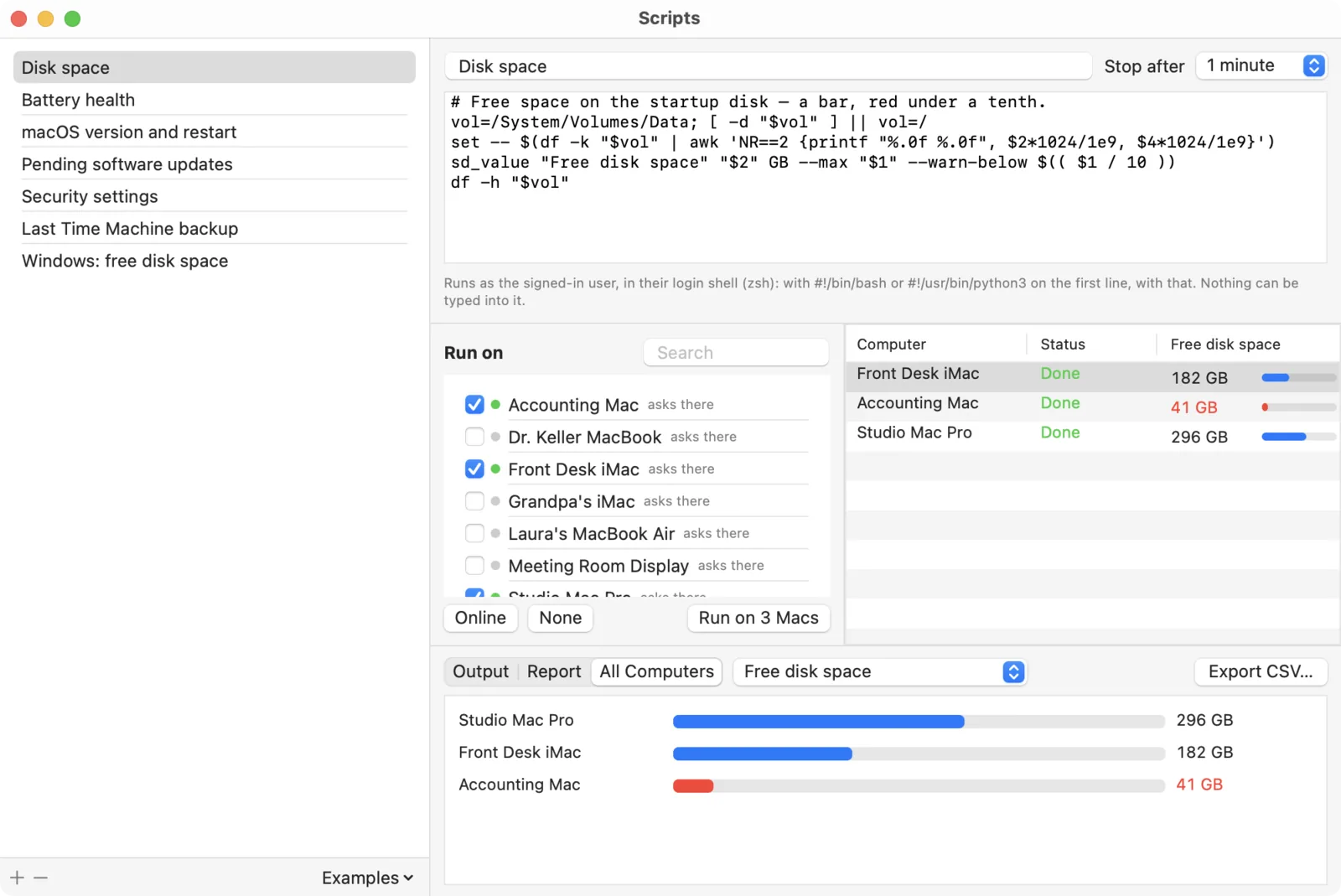
- 腳本(視窗 › 腳本…)可以在一台或多台 Mac 上同時執行 shell 腳本(在 Windows 上為 PowerShell),以已登入的使用者身分執行,每台裝置的輸出會列在可排序的清單中。腳本回報的數值,例如可用磁碟空間或上次備份時間,會變成橫跨所有裝置的欄位、圖表與趨勢。已儲存無人值守密碼的裝置,不需要有人在場。
- 管理(在通訊錄中的裝置上按右鍵 › 管理 Mac…)會顯示其處理程序、app、啟動項目、當機報告與記錄,並可從該裝置執行網路診斷,不需要畫面。
兩者都包含在 ShareDesk Business 中。詳細說明:腳本與管理裝置。
私人網路(VPN,測試版)
Mac 與技術人員裝置之間的私人網路需要一個小型輔助程式。ShareDesk 會在第一次使用時,以管理者密碼安裝它;受管理的 Mac 也可以事先透過 MDM 腳本安裝,歡迎向我們索取。將 allowPrivateNetwork 設為 false 則永遠不會使用。
Windows:群組原則
Windows app 會從登錄檔讀取相同的開關,位置為 HKLM\SOFTWARE\Policies\MarketVision\ShareDesk(否則為 HKCU 下的相同路徑)。請以群組原則喜好設定、Intune 或 reg add 設定;在此設定的值會在 app 中鎖定。
| 值 | 類型 | 說明 |
|---|---|---|
allowRemoteControl, allowClipboard, allowFileTransfer, allowSound, allowTerminal, allowTCPTunnels, allowPrinting | DWORD | 0 關閉該功能 |
allowUnattendedAccess | DWORD | 0 關閉無人值守存取 |
tunnelScope | String | computer、network 或 any |
lockOnEnd | String | never、locked、unattended 或 always |
logIncomingSessions, automaticUpdates | DWORD | 1 或 0 |
reg add "HKLM\SOFTWARE\Policies\MarketVision\ShareDesk" /v allowTerminal /t REG_DWORD /d 0 /fIT 服務供應商適用:您的品牌自訂
您為其他公司的 Mac 提供支援嗎?透過您自己的連結提供 ShareDesk:app 會顯示您的標誌與聯絡方式,您還會獲得一個附短網址的客戶頁面,以及專屬的 Mac 與 Windows 下載。請參閱IT 公司的品牌自訂。您的團隊使用同一本共用通訊錄,並可依客戶設定組織、部門與時薪。
與您的其他工具串接
API 金鑰可以讀取工作階段記錄、通訊錄與品牌自訂資料,webhook 則會在事件發生時通知您的工單系統或資產管理系統:開發人員適用的 API 與 webhook。
對部署有疑問嗎?
寫信給我們,我們會協助您處理團隊的描述檔、腳本與授權。 選擇 Enterprise(每位技術人員每月 USD 39,按年計費,未稅),我們會協助您進行 MDM 部署,您還可享有優先電話支援(通常在 24 小時內回覆)、以發票付款,以及專屬聯絡窗口。與我們聯絡。