 ShareDesk
輔助說明: 在工作階段中操作
畫面、與客戶通話、顯示器與解析度、測速、管理裝置、健康檢查、腳本和網頁檢視器。
畫面與畫質
在工作階段的檢視選單中,畫面可設定遠端螢幕如何傳送給您:
- 清晰文字讓文字和程式碼保持清晰精確。
- 視訊適合畫面變動很多的螢幕。
- 自動會顯示清晰文字,在畫面變動很多、清晰文字跟不上時改為視訊。
每台裝置都會以您上次為它選擇的畫面開始。其他裝置的預設值位於設定… › 工作階段,其中優先順序可設定「自動」多快切換為視訊,從畫質優先到反應速度優先。在 Windows 上,畫面設定位於工作階段的 ⋯ 選單中。
與客戶通話
工具列的聲音選單可播放遠端裝置的聲音並開啟您的麥克風;如果您偏好說話時按住按鍵,可使用按住說話。
若也要聽到客戶的聲音,請選擇聲音 › 客戶的麥克風。客戶會在工作階段橫幅中看到,麥克風開啟時會顯示為橘色,客戶可隨時在那裡關閉。在設定… › 工作階段中開啟雙向通話後,聲音 › 與客戶通話會同時開啟和關閉雙方的麥克風。
- 若工作階段不允許,遠端裝置前的使用者會先被詢問:允許或不允許。如果 30 秒內無人回應,無人值守的工作階段會開啟麥克風(因為沒有人可以詢問);客戶接受的工作階段則不會。
- 願意不經詢問就被聽到的客戶,可在設定… › 安全性中開啟不經詢問就開啟我的麥克風。組織可以完全關閉麥克風:IT 部門。
- 聲音選單也能設定客戶的音量和回音消除;客戶的聲音被聽到時,工具列中的麥克風會變成綠色。
- 同時說話時最好使用耳機:若使用揚聲器,您聽到客戶說話時麥克風會暫停,以免客戶聽到自己的回音。

顯示器、解析度與虛擬顯示器
工具列會以數字顯示遠端裝置的顯示器;按一下即可切換。檢視選單中還有更多選項:
- 每台顯示器各自一個視窗會將其他顯示器在各自的視窗中打開,例如放在您的第二個螢幕上。它們會隨工作階段一起關閉。
- 遠端解析度會讓遠端螢幕符合您的視窗,或設定為其本身支援的某個解析度。工作階段結束時會恢復原狀。
- 加入虛擬顯示器會為遠端 Mac(macOS 11 及以上版本)加入一台與您視窗同樣大小的額外顯示器,工作階段結束時移除。沒有任何顯示器的 Mac,例如沒接顯示器的 Mac mini 或闔上的 MacBook,會自動獲得一台。
解析度和虛擬顯示器需要螢幕的控制權,且虛擬顯示器只能由加入它的技術人員變更或移除。在 Windows 上,這些選項位於工作階段的 ⋯ 選單中。
測速
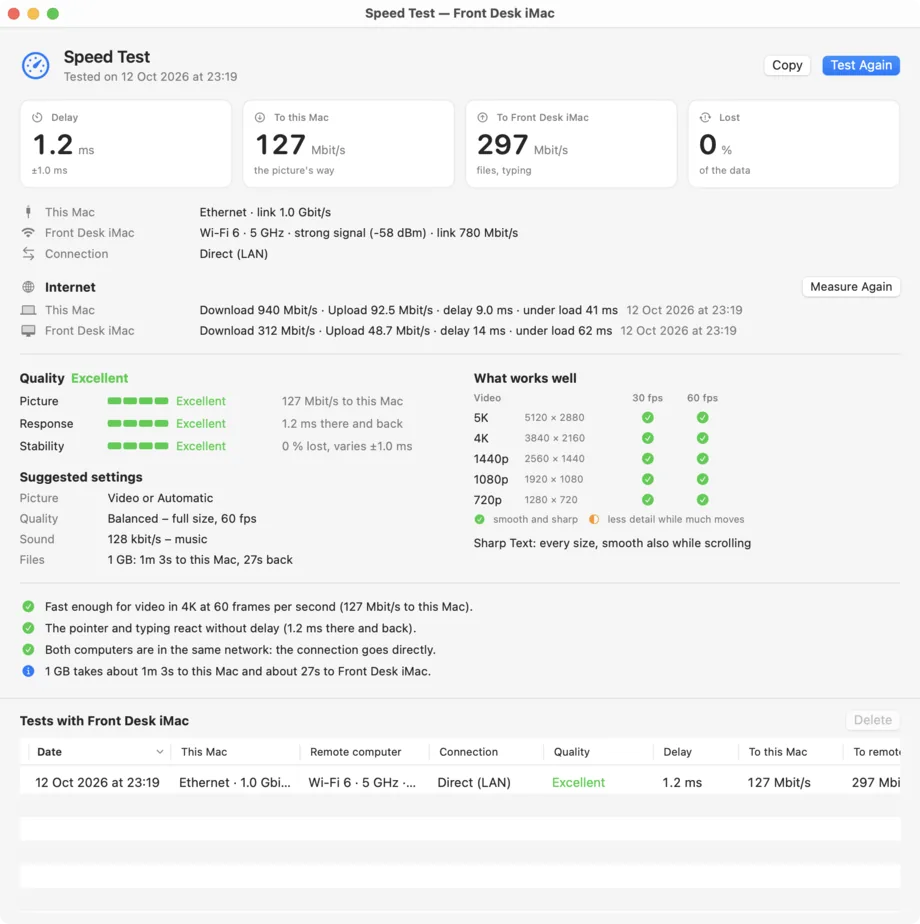
是線路的問題嗎?請選擇檢視 › 測速…,或連線數據中的按鈕(在 Windows 上為 ⋯ › 測速…)。ShareDesk 會測量:
- 兩台裝置之間的延遲、雙向速度和遺失量;
- 兩台裝置的網路:Wi-Fi 頻段和訊號、有線網路速度、VPN;
- 各裝置本身的網際網路速度:下載、上傳和延遲;
- 畫面、反應和穩定性的評分,哪些畫面大小和影格速率表現良好,以及建議的設定。
測試結果會與裝置一起保存,方便您與先前的結果比較,找出最佳連線。
管理裝置
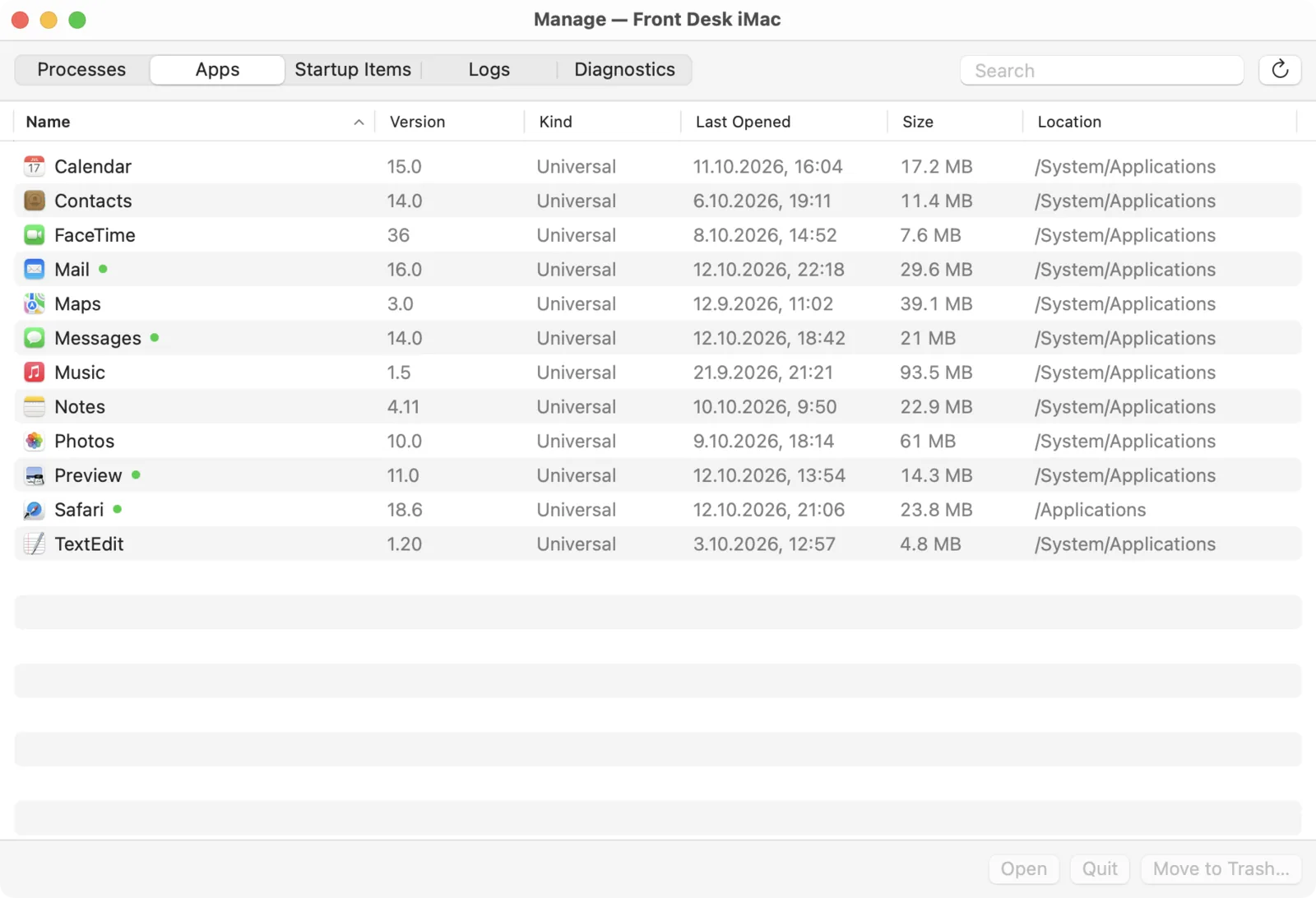
工具 › 管理 Mac…(Windows 裝置為管理裝置…)會以可排序、可搜尋的列表顯示遠端裝置,而不必操作其螢幕:
- 程序(Mac)及其 CPU 和記憶體用量,可結束或強制結束。
- Mac 上的 App,可打開、結束或丟到垃圾桶,並顯示各自的執行架構;Windows 上的程式,附發行者和安裝日期。
- 啟動項目:會自動啟動的項目;使用者自己的項目可以移除。
- 記錄:當機或錯誤報告,以及系統或事件記錄,需要客戶允許存取檔案。
- 診斷:網路和 Wi-Fi 訊號、網際網路速度、Ping、在多個 DNS 伺服器間比較的名稱查詢、到某台伺服器的路由,以及某個網站在那裡的載入情形。客戶自己網路中的裝置,例如路由器的頁面,需要客戶允許使用通道。
您結束或移除的項目,以及每項網路測試,都會記入客戶的工作階段記錄。若要完全不顯示螢幕就管理裝置,請在通訊錄中按右鍵點選該裝置並選擇管理 Mac…:它會在不含畫面的獨立工作階段中打開。這和終端機一樣,屬於 ShareDesk Business。
健康檢查
您連線時,ShareDesk 會檢查裝置的狀況。如果有需要注意的地方,畫面上會短暫顯示一則小警告,工具列中也會出現一個三角形:橘色,嚴重時為紅色。按一下即可查看清單。
- 磁碟:快滿了。
- 記憶體:不足。
- 上次重新開機:已三週或更久。
- 備份:已逾期:自動備份已開啟,但上次備份已超過一週,或尚未完成任何備份。目前僅 Mac 提供此項。
若要不打開螢幕就檢查裝置,請在通訊錄中按右鍵點選它並選擇健康檢查…:相同的數值會顯示在獨立的視窗中。它的連線方式與一般工作階段相同:使用儲存的密碼,或由裝置前的使用者接受。ShareDesk 版本較舊的裝置不會顯示任何內容。
在多台裝置上執行腳本
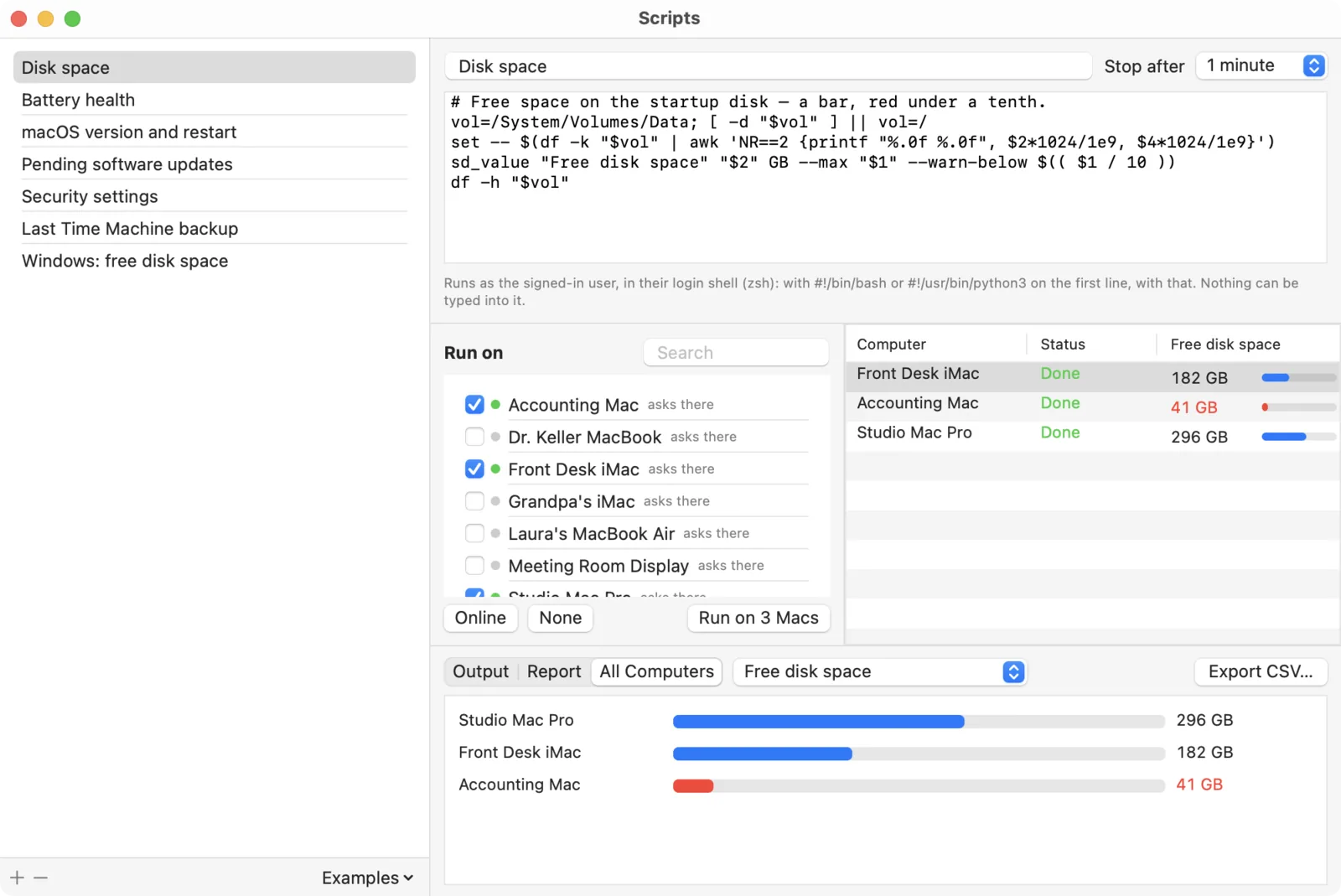
請選擇視窗 › 腳本…,或通訊錄或工作階段工具選單中的執行腳本…。選擇一台或多台裝置:腳本會以已登入的使用者身分在每台裝置上執行,在 Mac 上使用 Shell,在 Windows 上使用 PowerShell。已儲存無人值守密碼的裝置不需要有人在場。
- 每台裝置的結果和輸出會顯示在可排序的列表中。
df或ps等輸出可以表格顯示,所有裝置則會把所有裝置的輸出放進同一張表格。 - 腳本可以用
sd_value、sd_status、sd_table和sd_row回報數值:這些數值會成為跨所有裝置的欄位,並附上圖表、每台裝置的報告,以及與先前執行相比的趨勢。結果可儲存為 CSV。 - 可從以下範例開始:磁碟空間、電池健康度、macOS 版本、軟體更新、安全性設定和上次 Time Machine 備份。
您的腳本會保留供下次使用;客戶一關閉終端機或控制權,腳本就會停止。腳本屬於 ShareDesk Business。
從瀏覽器提供協助
不使用 App 時,請在目前版本的桌面瀏覽器中打開網頁檢視器,輸入 ID 並連線;客戶仍使用 App。登入後,網頁檢視器會提供您團隊的個人資料供您選擇連線身分,以及含搜尋、群組和線上狀態的通訊錄。
- App 切換器:瀏覽器會自己保留 ⌘Tab,因此在遠端 Mac 上請改按 ⌥Tab。按住 ⌥,按 Tab 切到下一個 App、⇧Tab 返回、Q 結束或 H 隱藏某個 App,放開 ⌥ 即可切換。工具列中的 App 按鈕也有相同功能。
- Dock 和熱點:將指標移到遠端畫面周圍的邊緣;它會到達遠端螢幕的邊緣,讓 Dock 和熱點在那裡打開。
- 聊天:獨立的視窗,可以移動和調整大小。
網頁檢視器會跟隨您系統的淺色或深色外觀。