 ShareDesk
帮助: 会话中的操作
画面、与客户交谈、显示器和分辨率、测速、管理设备、健康检查、脚本和网页查看器。
画面和画质
在会话的视图菜单中,画面用于设置远程屏幕以何种方式传送给您:
- 清晰文本让文本和代码保持清晰准确。
- 视频适合大量内容变化的屏幕。
- 自动显示清晰文本,当大量内容变化且清晰文本跟不上时切换为视频。
每台设备都以您上次为其选择的画面模式开始。其他设备的默认设置位于设置… › 会话,其中的优先级决定“自动”多快切换为视频,范围从画质优先到响应优先。在 Windows 上,画面设置位于会话的 ⋯ 菜单中。
与客户交谈
工具栏的声音菜单会播放远程设备的声音并打开您的麦克风;如果您希望说话时按住一个键,可以使用按住说话。
要同时听到客户的声音,请选取声音 › 客户的麦克风。客户会在会话横幅中看到这一点,麦克风打开时显示为橙色,客户可以随时在那里将其关闭。在设置… › 会话中开启双向交谈后,声音 › 与客户交谈会同时打开和关闭两边的麦克风。
- 当会话不允许时,会先询问远程设备前的人:允许或不允许。如果 30 秒内无人回应,无人值守会话会打开麦克风(没有人可以询问);客户接受的会话则不会。
- 愿意在不经询问的情况下被听到的客户,可以在设置… › 安全性中开启无需询问即打开我的麦克风。组织可以完全关闭麦克风:IT 部门。
- 声音菜单还可以设置客户的音量及其回声消除;听到客户声音时,工具栏中的麦克风会变成绿色。
- 同时交谈时使用耳机效果最佳:如果使用扬声器,您听到客户声音时您的麦克风会暂停,这样客户就不会听到自己的回声。

显示器、分辨率和虚拟显示器
工具栏会以数字显示远程设备的显示器;点按其中一个即可切换。视图菜单中还有更多选项:
- 每台显示器各占一个窗口会在各自独立的窗口中打开其他显示器,例如放在您的第二块屏幕上。它们会随会话一起关闭。
- 远程分辨率会让远程屏幕适合您的窗口,或设为其自身支持的某个分辨率。会话结束时会恢复原状。
- 添加虚拟显示器会为远程 Mac(macOS 11 及更高版本)添加一台与您窗口大小相同的额外显示器,会话结束时自动移除。没有任何显示器的 Mac(例如未接显示器的 Mac mini 或合上的 MacBook)会自动获得一台。
分辨率和虚拟显示器需要屏幕的控制权限,并且虚拟显示器只能由添加它的技术人员更改或移除。在 Windows 上,这些选项位于会话的 ⋯ 菜单中。
测速
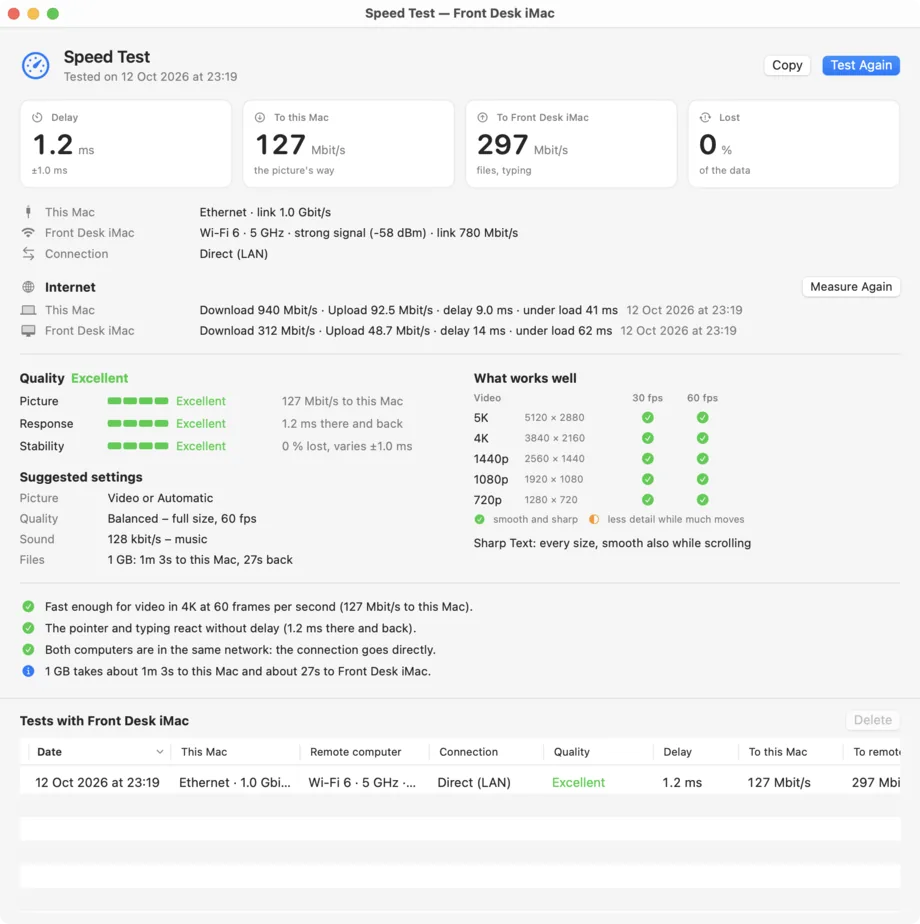
是线路的问题吗?请选取视图 › 测速…,或点按连接数据中的按钮(在 Windows 上为 ⋯ › 测速…)。ShareDesk 会测量:
- 两台设备之间的延迟、双向速度和丢包情况;
- 两台设备的网络:Wi-Fi 频段和信号、有线网速、VPN;
- 每台设备自身的互联网速度:下载、上传和延迟;
- 画面、响应和稳定性的评级,哪些画面尺寸和帧率效果良好,以及建议设置。
测试结果会随设备保存,因此您可以与以往的结果进行比较,找到最佳连接。
管理设备
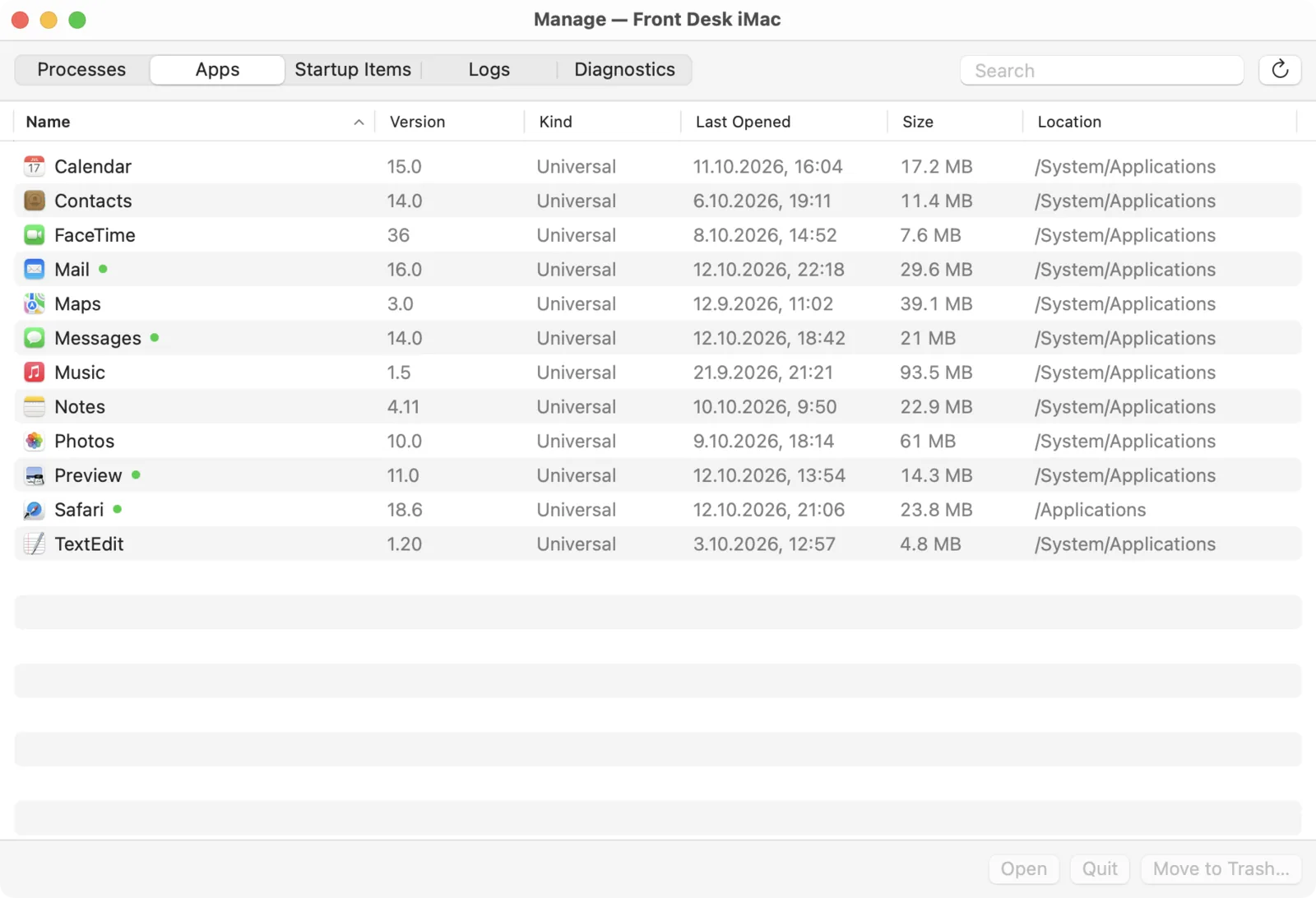
工具 › 管理 Mac…(Windows 设备为管理设备…)会以可排序、可搜索的列表显示远程设备的信息,无需操作其屏幕:
- 进程(Mac)及其 CPU 和内存占用,可退出或强制退出。
- Mac 上的App,可打开、退出或移到废纸篓,并显示各自的运行架构;Windows 上的程序,并显示发布者和安装日期。
- 启动项:会自动启动的项目;用户自己的启动项可以移除。
- 日志:崩溃或错误报告以及系统日志或事件日志,需要客户的文件权限。
- 诊断:网络和 Wi-Fi 信号、互联网速度、Ping、在多个 DNS 服务器之间比较的域名解析、到某台服务器的路由,以及网站在那里的加载情况。客户自己网络中的设备(例如路由器页面)仅在客户允许隧道时才可访问。
您结束或移除的内容以及每次网络测试,都会记入客户的会话日志。要完全不使用屏幕来管理设备,请在地址簿中右键点按该设备并选取管理 Mac…:它会在一个单独的、没有画面的会话中打开。与终端一样,这属于 ShareDesk Business。
健康检查
连接时,ShareDesk 会查看设备的状况。如果有需要注意的地方,画面上方会显示几秒钟的小警告,工具栏中会出现一个三角形:橙色,情况严重时为红色。点按它即可查看列表。
- 磁盘:快满了。
- 内存:不足。
- 上次重新启动:三周前或更早。
- 备份:已过期:自动备份已开启,但上一次备份已是一周或更久以前,或者还没有完成过任何备份。目前此项仅适用于 Mac。
要在不打开屏幕的情况下检查设备,请在地址簿中右键点按该设备并选取健康检查…:相同的数值会显示在一个单独的窗口中。它的连接方式与任何会话相同:使用已存储的密码,或由设备前的人接受。装有较旧版本 ShareDesk 的设备不显示任何内容。
在多台设备上运行脚本
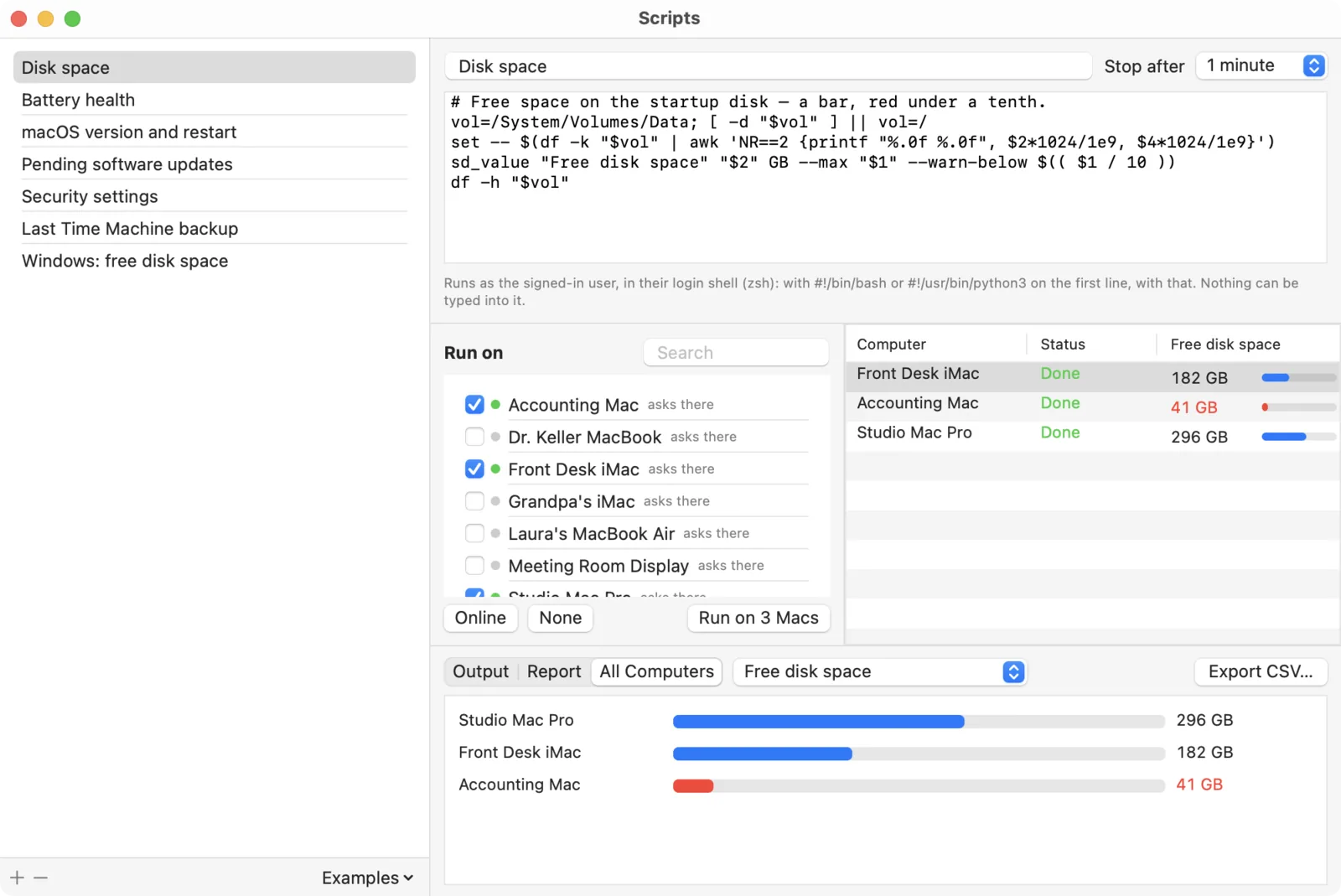
选取窗口 › 脚本…,或者在地址簿或会话的工具菜单中选取运行脚本…。选择一台或多台设备:脚本会以已登录用户的身份在每台设备上运行,在 Mac 上使用 shell,在 Windows 上使用 PowerShell。已存储无人值守密码的设备无需有人在场。
- 每台设备的结果和输出会显示在可排序的列表中。
df或ps等输出可以显示为表格,所有设备会将所有设备的输出放入一个表格。 - 脚本可以通过
sd_value、sd_status、sd_table和sd_row报告数值:它们会成为跨所有设备的列,并附有图表、每台设备的报告以及与以往运行相比的趋势。可将结果存储为 CSV。 - 可供参考的示例:磁盘空间、电池健康、macOS 版本、软件更新、安全设置以及上一次 Time Machine 备份。
您的脚本会保留以便下次使用;一旦客户关闭终端或控制权限,脚本就会停止。脚本属于 ShareDesk Business。
从浏览器提供帮助
没有 App 时,请在最新的桌面浏览器中打开网页查看器,输入 ID 并连接;客户仍需使用 App。登录后,网页查看器会提供您团队的个人资料供您选择连接身份,并提供带有搜索、群组和在线状态的地址簿。
- App 切换器:浏览器会保留 ⌘Tab 供自己使用,因此在远程 Mac 上请改按 ⌥Tab。按住 ⌥,按 Tab 切到下一个 App,按 ⇧Tab 返回,按 Q 退出或按 H 隐藏某个 App,松开 ⌥ 即可切换。工具栏中的App按钮作用相同。
- 程序坞和触发角:将指针移到远程画面周围的边缘;它会到达远程屏幕的边缘,从而在那里打开程序坞和触发角。
- 聊天:一个单独的窗口,可以移动和调整大小。
网页查看器会跟随您系统的浅色或深色外观。