 ShareDesk
让公司里的每台 Mac 都装上 ShareDesk。
使用您的设备管理系统(Jamf Pro、Microsoft Intune、Kandji、Mosyle、Munki …)安装 ShareDesk,用描述文件锁定其设置,并预先准备好 macOS 要求的权限。这样,您的 IT 团队就能访问每一台 Mac,也包括无人值守访问。
安装器包
一个安装器包,适用于所有装有 macOS 12.3 或更高版本的 Mac,支持 Apple 芯片和 Intel:
- 使用 MarketVision AG 的 Apple Developer ID Installer 证书签名(Team ID
6AD6SHV34D),并经过 Apple 公证。 - 安装
/Applications/ShareDesk.app,不含其他组件。 - 此地址始终提供最新版本;每次发布都会重新发布它。
- 像任何已签名的安装器包一样,将其上传到 Jamf Pro、Intune(macOS LOB App)、Kandji、Mosyle 或您的 Munki 仓库。
之后 ShareDesk 会自行更新。如果您希望自己部署更新,请通过描述文件关闭自动更新(SUEnableAutomaticChecks,见下文),然后部署新的安装器包。对于装有 macOS 10.15 至 12.2 的 Mac,请使用适用于较旧 Mac 的版本(一个 zip 文件,包含完整 App)。
通过命令行(SSH)
对于只能通过终端访问的 Mac,一行命令即可安装并设置 ShareDesk(0.20.250 及更高版本):
curl -fsSL https://sharedesk.app/download/install.sh | sudo sh- 它会为该 Mac 的 macOS 选择合适的 ShareDesk,检查其签名(MarketVision AG,Team ID
6AD6SHV34D),并安装/Applications/ShareDesk.app和命令sharedesk。 - 然后它会询问无人值守密码,开启登录窗口访问,并显示该 Mac 的 ShareDesk ID,即使没有用户登录也可以。
- 不经询问:
… | sudo SHAREDESK_PASSWORD='…' sh。之后:sharedesk status、sharedesk password、sudo sharedesk login-window on|off。 - 使用注册密钥时,Mac 还会自动加入您的地址簿:
… | sudo sh -s -- --enroll SDE-…。在已安装 ShareDesk 的 Mac 上:sharedesk enroll SDE-…。
命令行做不到的事:为已登录的用户允许屏幕录制和辅助功能。这仍需要在 Mac 上的“系统设置”中点按一下,或使用描述文件(见下文)。在登录窗口中,ShareDesk 两者都不需要。
通过描述文件配置设置
macOS 会将描述文件中的值优先于用户自己的设置传给 ShareDesk。由描述文件设定的设置在 App 中被锁定,并显示“由您的组织设置”。请为偏好设置域 ch.marketvision.sharedesk 使用 Custom Settings 负载(Jamf:Application & Custom Settings;Intune:Preference file)。
allow… 开关默认开启;设为 false 会在该 Mac 上为所有技术人员和会话关闭相应功能,连接请求中也不再提供该功能。
| 键 | 类型 | 含义 |
|---|---|---|
allowRemoteControl | Boolean | 鼠标和键盘控制(false:技术人员只能看到屏幕) |
allowClipboard | Boolean | 共享剪贴板 |
allowFileTransfer | Boolean | 发送、接收和浏览文件 |
allowSound | Boolean | 收听此 Mac 的声音 |
allowMicrophone | Boolean | 技术人员通过此 Mac 的麦克风听到 Mac 前的人 |
allowTerminal | Boolean | 远程终端 |
allowTCPTunnels | Boolean | 通往此 Mac 所在网络中服务的 TCP 隧道 |
allowPrivateNetwork | Boolean | 此 Mac 与技术人员设备之间的专用网络(VPN) |
allowNetworkAccess | Boolean | 通过专用网络访问此 Mac 所在网络中的设备(仍会询问用户) |
allowPrinting | Boolean | 在技术人员的打印机上打印 |
allowUnattendedAccess | Boolean | 使用密码的无人值守访问(false:每个连接都必须在 Mac 上接受) |
accessMode | String | everyone(接受后)或 allowlist(仅允许列表中的 ID 和地址) |
accessAllowlist | Array of String | ShareDesk ID 或 IP 地址;* 作为通配符(192.168.1.*) |
accessBlocklist | Array of String | 不经询问即拒绝,格式相同 |
lockOnSessionEnd | String | never、locked(如果会话开始时已锁定;默认)、unattended、always |
logIncomingSessions | Boolean | 在此 Mac 上记录会话日志 |
printJobsWithoutAsking | Boolean | 不经询问即打印技术人员的打印任务 |
tunnelScope | String | mac、network(默认)或 any:TCP 隧道可到达的范围 |
enrollKey | String | 一个注册密钥:此 Mac 会自动加入对应的地址簿 |
showMenuBarItem | Boolean | 关闭窗口后继续在菜单栏中运行 |
startHiddenAtLogin | Boolean | 登录时在后台启动(仅菜单栏) |
SUEnableAutomaticChecks | Boolean | 自动检查更新 |
SUAutomaticallyUpdate | Boolean | 自动安装更新 |
也可以先设置好一台 Mac 再导出:设置 › 通用 › 配置 › 导出描述文件…会生成权限描述文件以及该 Mac 上可由 MDM 锁定的设置。导出设置…和导入设置…会以 .sharedesksettings 文件的形式将设置、技术人员资料和脚本带到其他 Mac(不含 ID、密码或账户);连按该文件即可在 ShareDesk 中打开。
示例:不允许终端,只允许 IT 部门的 ShareDesk ID,并且每次会话后锁定 Mac。修改 ID 后,用您的 MDM 为描述文件签名。
<?xml version="1.0" encoding="UTF-8"?>
<!DOCTYPE plist PUBLIC "-//Apple//DTD PLIST 1.0//EN" "http://www.apple.com/DTDs/PropertyList-1.0.dtd">
<plist version="1.0">
<dict>
    <key>PayloadContent</key>
    <array>
        <dict>
            <key>PayloadType</key>          <string>ch.marketvision.sharedesk</string>
            <key>PayloadIdentifier</key>    <string>ch.marketvision.sharedesk.settings</string>
            <key>PayloadUUID</key>          <string>CAB651A5-5AC8-43F3-8C64-6E17A6D16067</string>
            <key>PayloadVersion</key>       <integer>1</integer>
            <key>PayloadDisplayName</key>   <string>ShareDesk</string>
            <key>allowTerminal</key>        <false/>
            <key>accessMode</key>           <string>allowlist</string>
            <key>accessAllowlist</key>
            <array><string>123456789</string><string>987654321</string></array>
            <key>lockOnSessionEnd</key>     <string>always</string>
        </dict>
    </array>
    <key>PayloadType</key>        <string>Configuration</string>
    <key>PayloadIdentifier</key>  <string>ch.marketvision.sharedesk.profile</string>
    <key>PayloadUUID</key>        <string>B4795054-CD27-4F39-A9CC-7A7FBFC84C69</string>
    <key>PayloadVersion</key>     <integer>1</integer>
    <key>PayloadDisplayName</key> <string>ShareDesk settings</string>
    <key>PayloadScope</key>       <string>System</string>
</dict>
</plist>
权限:MDM 能做什么,不能做什么
ShareDesk 需要屏幕录制来显示屏幕,需要辅助功能来接收技术人员的鼠标和键盘操作;文件、访达、通知、麦克风和本地网络也会涉及。Privacy Preferences Policy Control(PPPC)负载能做什么,由 Apple 决定:
MDM 可以
- 直接允许辅助功能;
- 允许完全磁盘访问权限,这样文件功能无需 macOS 询问即可使用(使用下方的无人值守描述文件,或在导出时勾选);
- 或者逐一允许桌面、文稿和下载文件夹以及网络磁盘和外置磁盘;
- 允许 ShareDesk 使用访达,使粘贴的文件进入当前打开的文件夹,并允许其重新启动 Mac;
- 开启 ShareDesk 的通知,以持续显示的横幅形式;
- 无需在“系统设置”中点按即可允许 ShareDesk Camera 系统扩展,让 Mac 上的应用使用技术人员的摄像头(macOS 12.3 及更高版本);
- 让没有管理员权限的用户自行允许屏幕录制(Allow Standard User to Set System Service,macOS 11 及更高版本);
- 停止每月的屏幕录制提醒(macOS 15.1 及更高版本)。
MDM 不能
- 自行允许屏幕录制:Apple 将此保留给 Mac 前的用户,由其开启一次;
- 允许麦克风:macOS 会在首次使用时询问用户。
- 例外情况,从 macOS 27 起:一个声明可以预设麦克风和本地网络(以及辅助功能);用户在一个提示中一次性允许即可。
因此,请为每台 Mac 预留一个步骤:用户打开 ShareDesk,并在其询问时开启屏幕录制(或者在技术人员首次连接时;在此之前请求会被拒绝,并附有说明原因的提示)。
替换旧的描述文件:对于 ShareDesk 0.20.253 至 0.20.298 版本提供的描述文件(下载版和导出版),设备管理系统可能会拒绝。ShareDesk 0.20.299 已修复此问题;如果您上传过旧版本,请用新版本替换。
可直接使用,未签名:将文件上传到您的 MDM,由 MDM 签名并安装。
- ShareDesk-Permissions.mobileconfig:允许辅助功能(含
PostEvent);标准用户可允许屏幕录制(macOS 11 及更高版本);允许向访达(粘贴的文件进入当前打开的文件夹)和 loginwindow(重新启动)发送 Apple 事件;通知以持续显示的横幅形式;ShareDesk 作为受管理的登录项;允许 ShareDesk Camera(独立的系统扩展策略,与您现有的策略并存;macOS 12.3 及更高版本)。 - ShareDesk-Permissions-Unattended.mobileconfig:同上,另加完全磁盘访问权限,并且没有屏幕录制提醒(
forceBypassScreenCaptureAlert,macOS 15.1 及更高版本)。该设置对 Mac 上的所有 App 生效,并且需要由您的 MDM 签名的描述文件;有管理员反馈,在 macOS 15.2 之后它并不总是有效,请在您的 Mac 上检查。 - ShareDesk-Declaration-macOS27.json:适用于 macOS 27 及更高版本,Apple 在这些版本中弃用了辅助功能、麦克风和摄像头的 PPPC 键。这是一个包含辅助功能、麦克风和本地网络的声明(
com.apple.configuration.app.settings,Privacy.PermissionDefaults,受监管的 Mac):Mac 会显示一次组织给出的理由,用户点按一下即可全部允许。请将其作为自定声明添加到您的 MDM,而不是作为描述文件。屏幕录制仍然无法预设。
也可以在已配置好的 Mac 上自己制作:设置 › 通用 › 配置 › 导出描述文件…。存储面板会列出要包含的内容,勾选状态与上次导出时相同:
- 隐私权限(PPPC):辅助功能:已允许、屏幕录制:用户可以允许、完全磁盘访问权限:已允许、文件夹和磁盘:已允许、访达和重新启动:已允许以及System Events:已允许(用于控制窗口和菜单的脚本);
- 描述文件中还包括:通知:持续显示的横幅、登录时启动:始终开启、ShareDesk Camera:已允许、无屏幕录制提醒、此 Mac 的设置(在受管理的 Mac 上锁定)以及macOS 27 的声明(描述文件旁边的一个 .json 文件)。
| 标识符 | ch.marketvision.sharedesk(Bundle ID) |
|---|---|
| 代码要求 | anchor apple generic and identifier "ch.marketvision.sharedesk" and (certificate leaf[field.1.2.840.113635.100.6.1.9] /* exists */ or certificate 1[field.1.2.840.113635.100.6.2.6] /* exists */ and certificate leaf[field.1.2.840.113635.100.6.1.13] /* exists */ and certificate leaf[subject.OU] = "6AD6SHV34D") |
登录时启动
使用 showMenuBarItem 和 startHiddenAtLogin 后,ShareDesk 会在菜单栏中持续运行。当用户开启“登录时启动 ShareDesk”时,ShareDesk 会将自己添加为登录项。使用规则为 Team Identifier 6AD6SHV34D 的 Managed Login Items 负载(macOS 13 及更高版本),可防止用户在“系统设置”中将其关闭。
为您的 IT 团队提供无人值守访问
- 每台 Mac 一个密码:在 App 中设置一次(主窗口中的锁形图标),至少 10 个字符;技术人员将其存储在团队共享的地址簿中。还可选择使用双重认证码。
- 或者信任的技术人员:向用户发送邀请链接;选择“随时需要时”,该技术人员即可无需密码连接。
- 只允许您的 IT 团队:
accessMode设为allowlist,并填入技术人员的 ShareDesk ID。 - 重新启动后:在登录窗口中访问(仅屏幕和控制;需用管理员密码开启)。
- 结束后锁定:
lockOnSessionEnd。 - 不需要?
allowUnattendedAccess设为false:每个连接都必须在 Mac 上接受。
无论您如何选择,会话期间 Mac 前的用户始终会看到横幅,并且可以结束会话。
设备自动加入
使用注册密钥,您部署的每台 Mac 都会自动出现在您的地址簿中,无需任何人读出或输入 ID(ShareDesk 0.20.313 及更高版本)。在您的网页账户中的注册密钥下创建密钥,可选择设备要加入的群组和截止日期,然后通过以下方式之一提供给 Mac:
- 描述文件:在
ch.marketvision.sharedesk的负载中加入enrollKey(String),与上述设置放在一起。 - 命令行:
curl -fsSL https://sharedesk.app/download/install.sh | sudo sh -s -- --enroll SDE-…,或在已安装 ShareDesk 的 Mac 上运行sharedesk enroll SDE-…。 - 您的品牌定制下载:在品牌定制中选择一个密钥,通过其链接安装的每台设备都会使用该密钥加入,无需输入任何内容。
密钥只会列出设备:其名称、用户、系统以及是否在线。连接仍需要用户的同意或无人值守密码,因此如果您的团队需要无人值守访问,请在同一次部署中设置密码。Mac 上的 ShareDesk 会显示位于…的地址簿中以及您团队的名称。如果密钥外泄,请在网页账户中将其吊销:已加入的设备会保留,但不能再用它加入新设备。Windows 版稍后推出。
同时照管大量设备
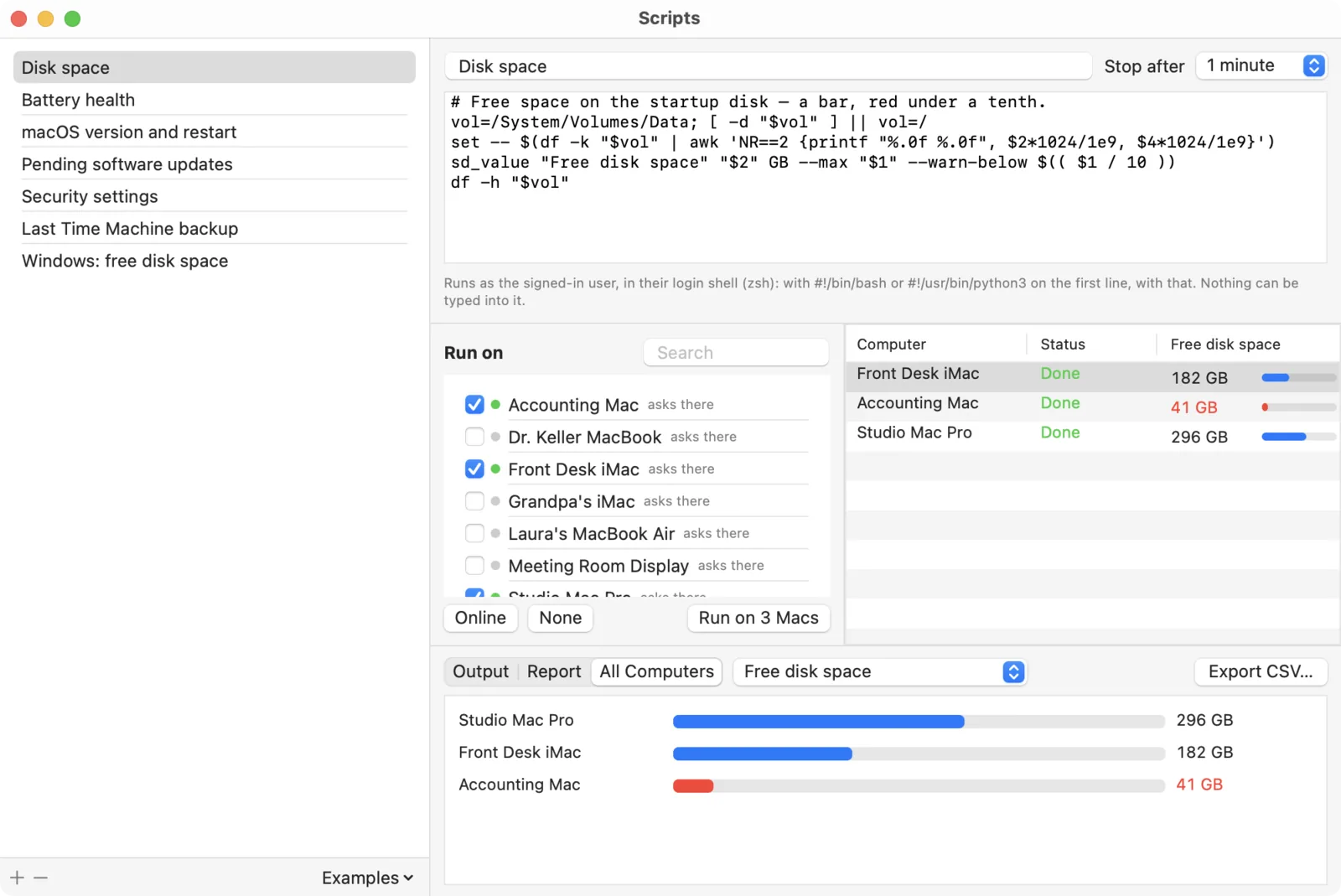
每台 Mac 都装上 ShareDesk 后,您的 IT 团队无需打开任何一个屏幕即可检查所有设备:
- 脚本(窗口 › 脚本…)以已登录用户的身份,在一台或多台 Mac 上同时运行 shell 脚本(在 Windows 上为 PowerShell),每台设备的输出显示在可排序的列表中。脚本报告的数值,例如可用磁盘空间或上次备份时间,会成为跨所有设备的列、图表和趋势。已存储无人值守密码的设备无需有人在场。
- 管理(在地址簿中右键点按一台设备 › 管理 Mac…)可显示其进程、App、启动项、崩溃报告和日志,并从该设备运行网络诊断,无需画面。
两者都属于 ShareDesk Business。详情:脚本和管理设备。
专用网络(VPN,beta 版)
Mac 与技术人员设备之间的专用网络需要一个小型辅助程序。ShareDesk 会在首次使用时用管理员密码安装它;对于受管理的 Mac,也可以通过 MDM 脚本预先安装,请向我们索取。将 allowPrivateNetwork 设为 false 后,它永远不会被使用。
Windows:组策略
Windows App 从注册表中读取相同的开关,位置为 HKLM\SOFTWARE\Policies\MarketVision\ShareDesk(否则为 HKCU 下的相同路径)。可通过组策略首选项、Intune 或 reg add 设置;在此设置的值会在 App 中被锁定。
| 值 | 类型 | 含义 |
|---|---|---|
allowRemoteControl、allowClipboard、allowFileTransfer、allowSound、allowTerminal、allowTCPTunnels、allowPrinting | DWORD | 0 关闭该功能 |
allowUnattendedAccess | DWORD | 0 关闭无人值守访问 |
tunnelScope | String | computer、network 或 any |
lockOnEnd | String | never、locked、unattended 或 always |
logIncomingSessions、automaticUpdates | DWORD | 1 或 0 |
reg add "HKLM\SOFTWARE\Policies\MarketVision\ShareDesk" /v allowTerminal /t REG_DWORD /d 0 /f面向 IT 服务商:您的品牌定制
为其他公司的 Mac 提供支持?通过您自己的链接为他们提供 ShareDesk:App 会显示您的标志和联系方式,您还会获得带短链接的客户页面以及您自己的 Mac 和 Windows 下载。请参阅面向 IT 公司的品牌定制。您的团队使用一个共享的地址簿工作,其中包含组织、部门以及每位客户的小时费率。
与您的其他工具对接
API 密钥可读取会话日志、地址簿和品牌定制,Webhook 会在事件发生时通知您的工单系统或资产管理系统:面向开发者的 API 和 Webhook。
对部署有疑问?
给我们写信,我们会帮助您的团队处理描述文件、脚本和许可证。 使用 Enterprise(每位技术人员每月 USD 39,按年计费,不含增值税),我们会协助您进行 MDM 部署,您还将获得优先电话支持(通常在 24 小时内)、发票付款以及专属联系人。联系我们。