 ShareDesk
學校的遠端支援,從辦公室到教室。
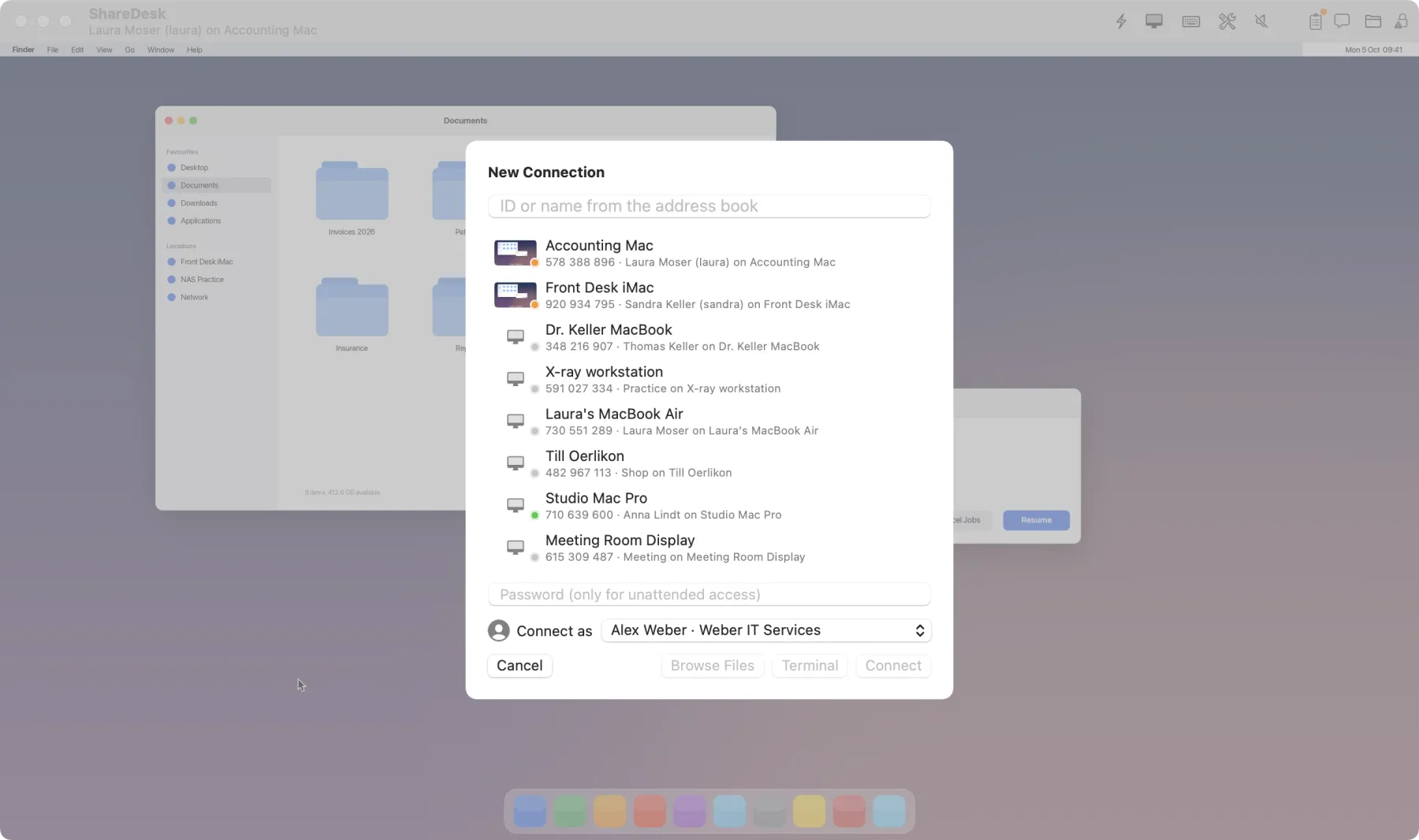
學校 IT 往往只有少數幾個人,卻要照顧分布在多棟建築裡的數百台裝置。有了 ShareDesk,您不必穿越整個校園就能協助老師處理 Mac 或 PC,在上課前準備好電腦教室,並透過 MDM 把 App 部署到每台 Mac。每個工作階段都需要在螢幕上按下同意,除非您為學校自己的裝置設定了無人值守存取。
這裡的重點
透過 MDM 部署
提供適用於 Jamf、Intune、Kandji、Mosyle 或 Munki 的安裝套件,以及可鎖定設定的描述檔。給 IT 部門的 ShareDesk
集中關閉功能
在學校的裝置上關閉終端機、檔案傳輸、通道或私人網路:Mac 上透過描述檔,Windows 上透過群組原則。安全與隱私
一次處理多台裝置
在通訊錄中依教室和建築分組,以 Wake-on-LAN 喚醒睡眠中的裝置,並以分頁開啟多台裝置,或一次開啟所有選取的裝置。連線
指出位置,從旁觀看
僅檢視的工作階段和在螢幕上繪圖,能指給老師看該按哪裡,而不必接管對方的滑鼠。溝通
同意與可見的橫幅
在老師的裝置上,未經同意誰都無法進入,橫幅會顯示每個工作階段,按一下即可結束。由客戶決定
較舊的 Mac 也可以
支援 macOS 10.15 起的所有 Mac,電腦教室裡的舊機器也能獲得協助。下載
使用方式
安裝到每台裝置
以 MDM 部署安裝套件,或讓老師自行下載 ShareDesk。
依請求提供協助
老師唸出 ShareDesk 顯示的 ID 並接受;您看到問題並加以解決。
照顧學校的裝置
為電腦教室和辦公室設定無人值守存取,並以密碼和雙重認證碼保護。
常見問題
ShareDesk 對學校免費嗎?
協助家人和朋友是免費的;學校的 IT 團隊則使用商業方案:每位技術人員每月 USD 18,按年計費,未稅。接受協助的老師和學生永遠免費,只計算技術人員。
ShareDesk 可以用來監看學生的螢幕嗎?
它不是為此設計的。每個工作階段都會以橫幅顯示,而在沒有無人值守存取的裝置上,必須先由螢幕前的人接受。
在學校的防火牆後面也能使用嗎?
可以,兩端都不需要任何設定。如果網路封鎖直接連線,工作階段會經由只轉送加密資料的中繼伺服器進行。防火牆與中繼