 ShareDesk
学校远程支持,从办公室到教室。
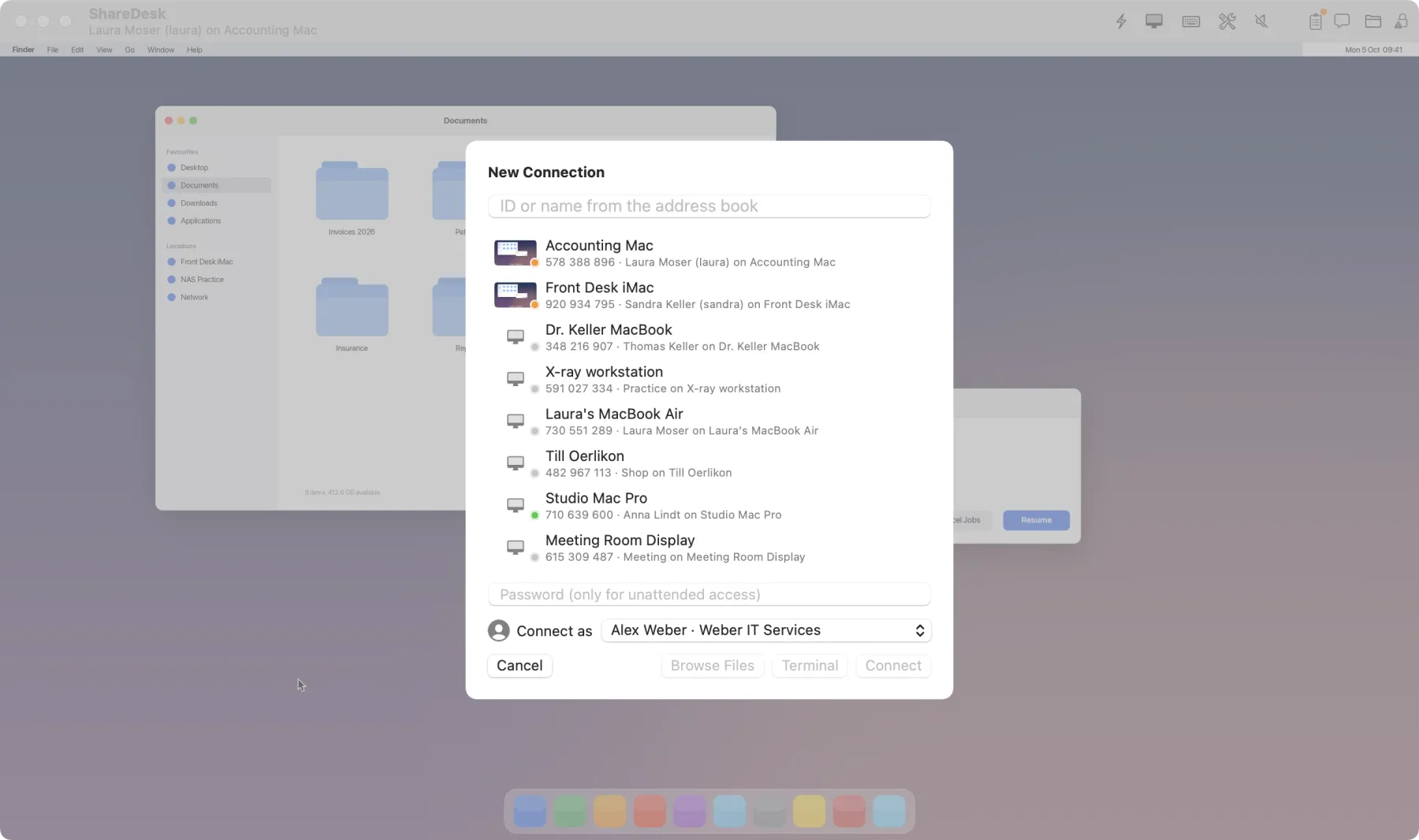
学校 IT 往往只有几个人,却要负责分布在多栋楼里的数百台设备。有了 ShareDesk,您无需穿过整个校园就能帮助教师解决 Mac 或 PC 上的问题,可以在上课前准备好机房,并通过 MDM 将 App 部署到每台 Mac。每个会话都需要在屏幕上获得同意,除非您为学校自己的设备设置了无人值守访问。
这里的重点
通过 MDM 部署
适用于 Jamf、Intune、Kandji、Mosyle 或 Munki 的安装器包,以及可锁定设置的描述文件。面向 IT 部门的 ShareDesk
集中关闭功能
在学校的设备上关闭终端、文件传输、隧道或专用网络,Mac 上通过描述文件,Windows 上通过组策略。安全与隐私
同时处理多台设备
在地址簿中按教室和楼宇分组,使用网络唤醒唤醒睡眠中的设备,在标签页中打开多台设备,或同时打开所有选定的设备。连接
指点和观看
仅查看会话和在屏幕上绘制,可以向教师指出该点按哪里,而无需接管其鼠标。交谈
征得同意,横幅可见
在教师的设备上,没有同意任何人都无法进入,每个会话都有横幅提示,点按一下即可结束。由客户决定
也支持较旧的 Mac
支持 macOS 10.15 及以上的所有 Mac,因此机房里较旧的设备也能获得帮助。下载
工作原理
处处安装
通过您的 MDM 部署安装器包,或让教师自己下载 ShareDesk。
按需提供帮助
教师向您读出 ShareDesk 中显示的 ID 并接受;您看到问题并解决它。
照管学校的设备
对于机房和办公室,使用密码和双重认证码设置无人值守访问。
常见问题
ShareDesk 对学校免费吗?
帮助家人和朋友是免费的;学校的 IT 团队使用商业方案:每位技术人员每月 USD 18,按年计费,不含增值税。接受帮助的教师和学生永远无需付费,只按技术人员计费。
ShareDesk 能用来监看学生的屏幕吗?
它不是为此而设计的。每个会话都会以横幅显示;在没有无人值守访问的设备上,必须先由屏幕前的人接受。
在学校的防火墙后能用吗?
能,双方都无需任何配置。如果网络阻止直接连接,会话会经过中继,中继只转发加密数据。防火墙和中继