 ShareDesk
Ayuda: Trabajar en una sesión
La imagen, hablar con el cliente, monitores y resolución, la prueba de velocidad, administrar un dispositivo, la comprobación de estado, scripts y el visor web.
Imagen y calidad
En el menú Pantalla de la sesión, Imagen define cómo le llega la pantalla remota:
- Texto nítido mantiene el texto y el código nítidos y exactos.
- Vídeo es adecuado para una pantalla en la que se mueve mucho.
- Automático muestra Texto nítido y cambia a vídeo mientras se mueve mucho y Texto nítido no da abasto.
Cada dispositivo empieza con la imagen que eligió la última vez para él. El valor predeterminado para los demás está en Ajustes… › Sesión, donde Prioridad define cuándo cambia Automático a vídeo, de la calidad a la fluidez. En Windows, la imagen está en el menú ⋯ de la sesión.
Hablar con el cliente
El menú Sonido de la barra de herramientas reproduce el sonido del dispositivo remoto y activa su micrófono, con Pulsar para hablar si prefiere mantener pulsada una tecla mientras habla.
Para oír también al cliente, elija Sonido › Micrófono del cliente. El cliente lo ve en el banner de la sesión, donde el micrófono aparece en naranja mientras está activado, y puede desactivarlo ahí en cualquier momento. Con Hablar en ambos sentidos activado en Ajustes… › Sesión, Sonido › Hablar con el cliente activa y desactiva ambos micrófonos a la vez.
- Si la sesión no lo permite, primero se pregunta a la persona que está en el dispositivo remoto: Permitir o No permitir. Si nadie responde en 30 segundos, una sesión desatendida activa el micrófono (no hay nadie a quien preguntar); una sesión que el cliente ha aceptado, no.
- Los clientes a los que no les importa que se les oiga sin preguntar activan Activar mi micrófono sin preguntar en Ajustes… › Seguridad. Una organización puede desactivar el micrófono por completo: departamentos de TI.
- El menú Sonido también ajusta el volumen del cliente y su cancelación de eco; el micrófono de la barra de herramientas se vuelve verde mientras se oye al cliente.
- Hablar a la vez funciona mejor con auriculares: con altavoces, su micrófono se pausa mientras oye al cliente, para que este no se oiga a sí mismo como eco.

Monitores, resolución y monitores virtuales
La barra de herramientas muestra los monitores del dispositivo remoto como números; haga clic en uno para cambiar. El menú Pantalla tiene más:
- Cada monitor en su propia ventana abre los demás monitores en ventanas propias, por ejemplo en su segunda pantalla. Se cierran con la sesión.
- Resolución remota ajusta la pantalla remota a su ventana, o establece una de sus propias resoluciones. Cuando termina la sesión, vuelve a quedar como estaba.
- Añadir monitor virtual da a un Mac remoto (macOS 11 y posterior) un monitor adicional del tamaño de su ventana, que desaparece cuando termina la sesión. Un Mac sin ningún monitor, como un Mac mini sin monitor o un MacBook cerrado, recibe uno automáticamente.
La resolución y los monitores virtuales requieren el control de la pantalla, y un monitor virtual solo puede cambiarlo o quitarlo el técnico que lo añadió. En Windows, están en el menú ⋯ de la sesión.
La prueba de velocidad
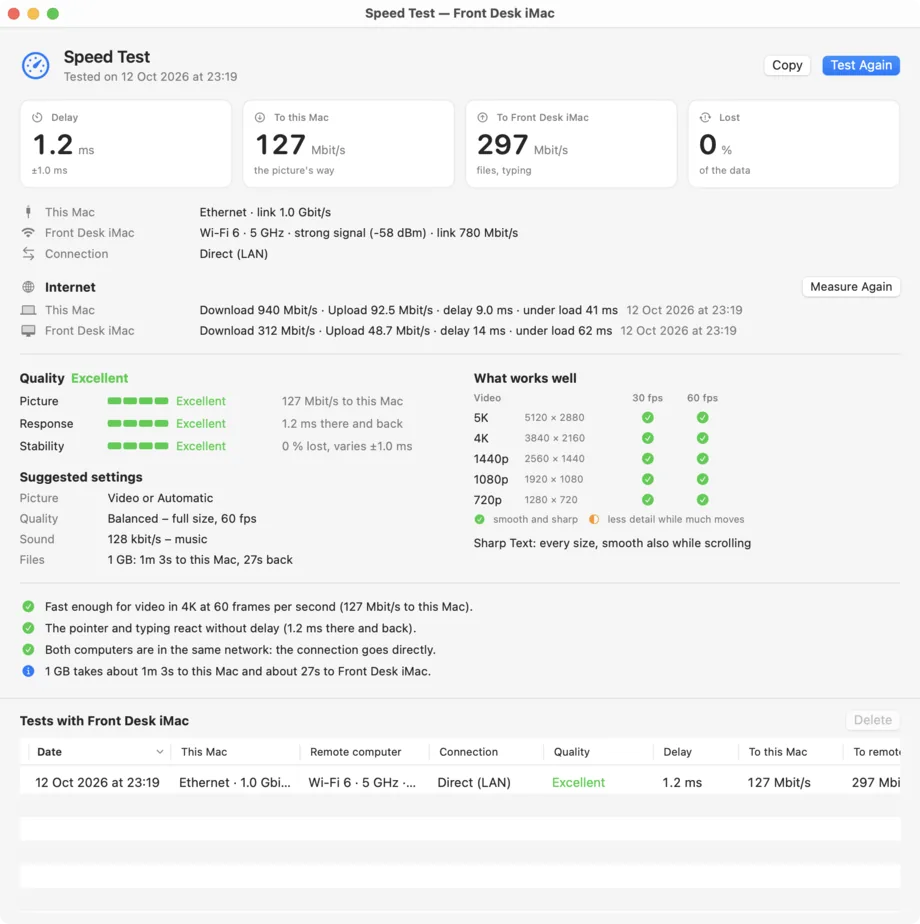
¿El problema es la línea? Elija Pantalla › Prueba de velocidad…, o el botón de los datos de conexión (en Windows, ⋯ › Prueba de velocidad…). ShareDesk mide:
- el retardo, la velocidad en ambos sentidos y lo que se pierde entre los dos dispositivos;
- las redes de ambos dispositivos: banda y señal Wi-Fi, velocidad del cable, VPN;
- la velocidad de internet de cada dispositivo: descarga, subida y retardo;
- notas para imagen, respuesta y estabilidad, qué tamaños de imagen y frecuencias de fotogramas funcionan bien, y ajustes recomendados.
Las pruebas se guardan con el dispositivo, para que pueda compararlas con las anteriores y encontrar la mejor conexión.
Administrar un dispositivo
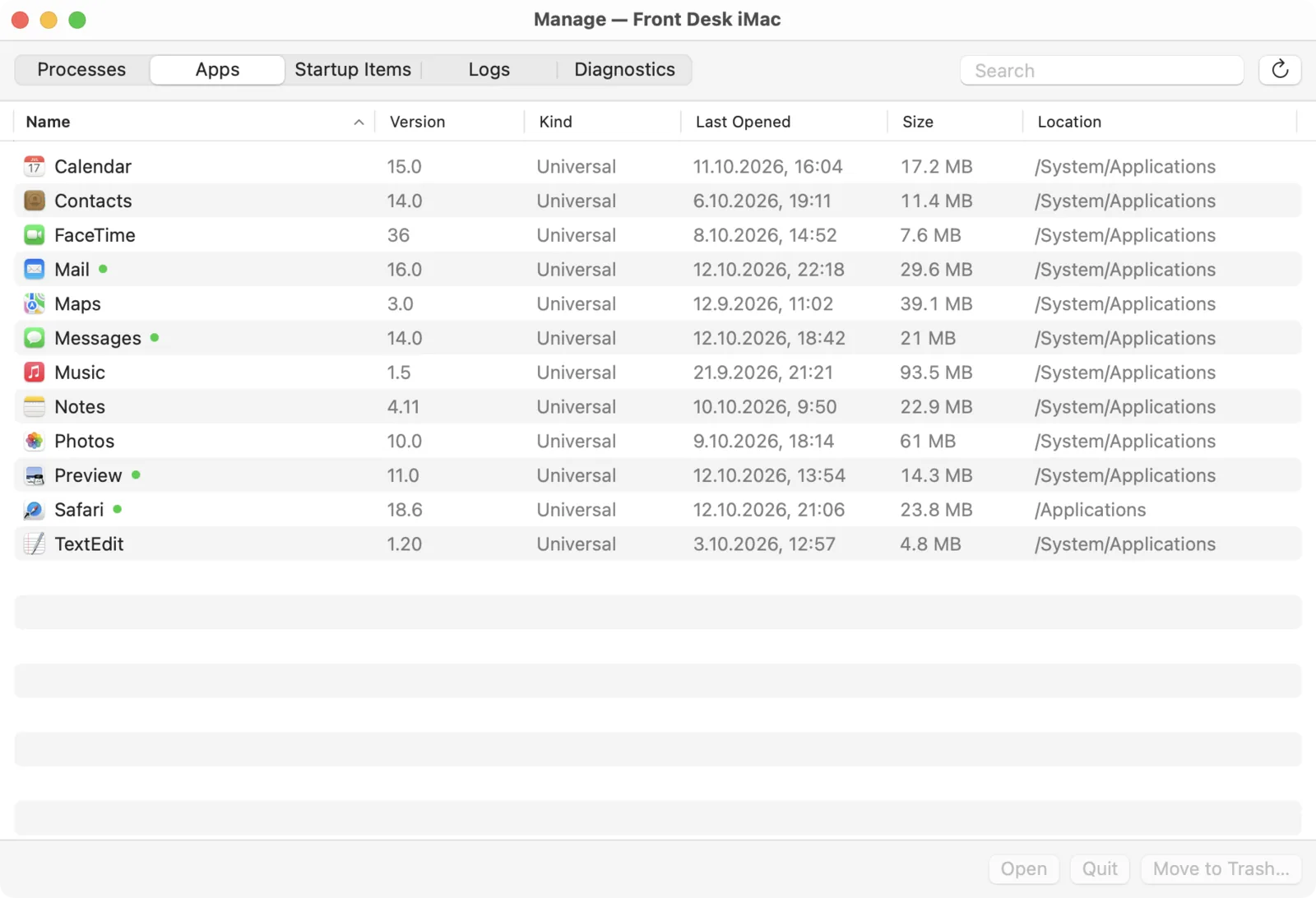
Herramientas › Gestionar Mac… (para un dispositivo Windows, Gestionar dispositivo…) muestra el dispositivo remoto en listas ordenables y con búsqueda, sin trabajar en su pantalla:
- Procesos (Mac) con su CPU y memoria, para salir o forzar la salida.
- Apps en un Mac, para abrir, salir o trasladar a la Papelera, indicando en qué se ejecuta cada una; programas en Windows, con editor y fecha de instalación.
- Ítems de arranque: lo que se inicia solo; los del propio usuario se pueden quitar.
- Registros: informes de fallos o errores y el registro del sistema o de eventos, con el permiso del cliente para los archivos.
- Diagnóstico: la red y la señal Wi-Fi, la velocidad de internet, ping, búsquedas de nombres comparadas entre servidores DNS, la ruta hasta un servidor y cómo se carga allí un sitio web. Los dispositivos de la propia red del cliente, como la página de un router, solo con su permiso para túneles.
Lo que finalice o quite, y cada prueba de red, queda en el registro de sesiones del cliente. Para administrar un dispositivo sin su pantalla, haga clic derecho en él en la libreta de direcciones y elija Gestionar Mac…: se abre en una sesión propia, sin la imagen. Forma parte de ShareDesk Business, como el terminal.
La comprobación de estado
Al conectarse, ShareDesk mira cómo está el dispositivo. Si algo requiere atención, aparece durante unos segundos un pequeño aviso sobre la imagen, y en la barra de herramientas se ve un triángulo: naranja, o rojo si es crítico. Un clic en él muestra la lista.
- Disco: casi lleno.
- Memoria: escasa.
- Último reinicio: hace tres semanas o más.
- Copia de seguridad: atrasada: las copias automáticas están activadas, pero la última es de hace una semana o más, o ninguna ha terminado todavía. Por ahora, esto solo llega de los Mac.
Para comprobar un dispositivo sin abrir su pantalla, haga clic derecho en él en la libreta de direcciones y elija Comprobación de estado…: los mismos valores en una ventana propia. Se conecta como cualquier sesión: con la contraseña guardada, o la persona que está en el dispositivo acepta. Un dispositivo con una versión anterior de ShareDesk no muestra nada.
Scripts en muchos dispositivos
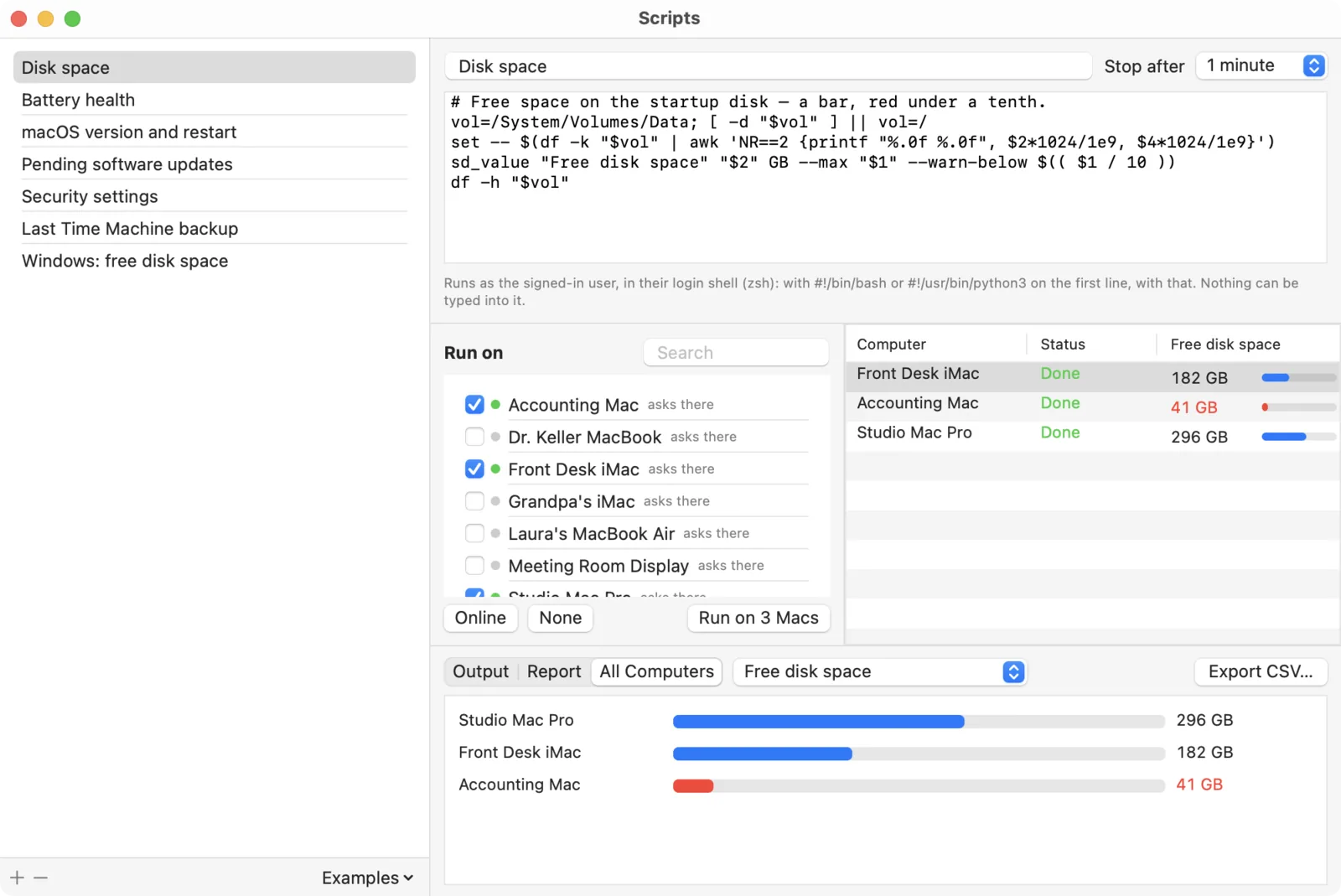
Elija Ventana › Scripts…, o Ejecutar script… en la libreta de direcciones o en el menú Herramientas de una sesión. Elija uno o muchos dispositivos: el script se ejecuta en cada uno como el usuario que ha iniciado sesión, en el shell en un Mac y en PowerShell en Windows. Un dispositivo cuya contraseña de acceso desatendido ha guardado no necesita a nadie delante.
- El resultado y la salida de cada dispositivo aparecen en una lista ordenable. Una salida como la de
dfopspuede mostrarse como tabla, y Todos los dispositivos reúne la salida de todos en una sola tabla. - Los scripts pueden informar cifras con
sd_value,sd_status,sd_tableysd_row: se convierten en columnas de todos los dispositivos, con un gráfico, un informe por dispositivo y la tendencia desde ejecuciones anteriores. Guarde los resultados como CSV. - Ejemplos para empezar: espacio en disco, estado de la batería, la versión de macOS, actualizaciones de software, ajustes de seguridad y la última copia de seguridad de Time Machine.
Sus scripts se guardan para la próxima vez, y un script se detiene en cuanto el cliente desactiva el terminal o el control. Los scripts forman parte de ShareDesk Business.
Ayuda desde un navegador
Sin la app, abra el visor web en un navegador de escritorio actual, escriba el ID y conéctese; el cliente sigue usando la app. Con la sesión iniciada, el visor web le ofrece los perfiles de su equipo para conectarse con ellos, y su libreta de direcciones con búsqueda, grupos y quién está en línea.
- Selector de apps: el navegador se reserva ⌘Tab, así que en un Mac remoto pulse ⌥Tab en su lugar. Mantenga pulsada ⌥, pulse Tab para la siguiente app, ⇧Tab para volver, Q para salir de una o H para ocultarla, y suelte ⌥ para cambiar. El botón Apps de la barra de herramientas hace lo mismo.
- Dock y esquinas activas: lleve el puntero al borde que rodea la imagen remota; llega al borde de la pantalla remota, así que el Dock y las esquinas activas se abren allí.
- Chat: una ventana propia que puede mover y redimensionar.
El visor web sigue el aspecto claro u oscuro de su sistema.