 ShareDesk
Hilfe: In der Sitzung arbeiten
Das Bild, mit dem Kunden sprechen, Monitore und Auflösung, der Geschwindigkeitstest, einen Computer verwalten, die Zustandsprüfung, Skripte und der Web-Viewer.
Bild und Qualität
Im Menü Anzeige der Sitzung legt Bild fest, wie der entfernte Bildschirm zu Ihnen kommt:
- Scharfer Text zeigt Text und Code scharf und exakt.
- Video passt zu einem Bildschirm, auf dem sich viel bewegt.
- Automatisch zeigt Scharfen Text und wechselt zu Video, solange sich viel bewegt und Scharfer Text nicht mithält.
Jeder Computer startet mit dem Bild, das Sie zuletzt für ihn gewählt haben. Die Vorgabe für die übrigen steht unter Einstellungen … › Sitzung; dort legt Priorität fest, wie bald «Automatisch» zu Video wechselt, von Qualität bis Reaktionsfreude. Unter Windows finden Sie das Bild im Menü ⋯ der Sitzung.
Mit dem Kunden sprechen
Das Menü Ton in der Symbolleiste spielt den Ton des entfernten Computers ab und schaltet Ihr Mikrofon ein, auf Wunsch mit Push-to-Talk, wenn Sie beim Sprechen lieber eine Taste halten.
Um auch den Kunden zu hören, wählen Sie Ton › Mikrofon des Kunden. Der Kunde sieht es im Sitzungsbanner, wo das Mikrofon orange leuchtet, solange es eingeschaltet ist, und kann es dort jederzeit ausschalten. Ist In beide Richtungen sprechen unter Einstellungen … › Sitzung eingeschaltet, schaltet Ton › Mit dem Kunden sprechen beide Mikrofone gemeinsam ein und aus.
- Erlaubt die Sitzung es nicht, wird die Person am entfernten Computer zuerst gefragt: Erlauben oder Nicht erlauben. Antwortet innert 30 Sekunden niemand, schaltet eine unbeaufsichtigte Sitzung das Mikrofon ein (es ist niemand da, den man fragen könnte); eine vom Kunden angenommene Sitzung nicht.
- Kunden, die ohne Rückfrage gehört werden möchten, schalten Mein Mikrofon ohne Nachfrage einschalten unter Einstellungen … › Sicherheit ein. Eine Organisation kann das Mikrofon ganz abschalten: IT-Abteilungen.
- Im Menü Ton stellen Sie ausserdem die Lautstärke des Kunden und seine Echounterdrückung ein; das Mikrofon in der Symbolleiste wird grün, solange der Kunde zu hören ist.
- Gleichzeitig sprechen klappt am besten mit Kopfhörern: Über Lautsprecher pausiert Ihr Mikrofon, während Sie den Kunden hören, damit er sich nicht als Echo hört.

Monitore, Auflösung und virtuelle Monitore
Die Symbolleiste zeigt die Monitore des entfernten Computers als Nummern; ein Klick wechselt. Das Menü Anzeige hat mehr:
- Jeder Monitor im eigenen Fenster öffnet die weiteren Monitore in eigenen Fenstern, zum Beispiel auf Ihrem zweiten Bildschirm. Sie schliessen sich mit der Sitzung.
- Auflösung des entfernten Macs passt den entfernten Bildschirm an Ihr Fenster an oder stellt eine seiner eigenen Auflösungen ein. Endet die Sitzung, ist sie wieder wie vorher.
- Virtuellen Monitor hinzufügen gibt einem entfernten Mac (ab macOS 11) einen zusätzlichen Monitor in der Grösse Ihres Fensters, der mit der Sitzung wieder verschwindet. Ein Mac ganz ohne Monitor, etwa ein Mac mini ohne Bildschirm oder ein zugeklapptes MacBook, erhält ihn von selbst.
Auflösung und virtuelle Monitore brauchen die Steuerung des Bildschirms, und einen virtuellen Monitor kann nur der Techniker ändern oder entfernen, der ihn hinzugefügt hat. Unter Windows finden Sie das im Menü ⋯ der Sitzung.
Der Geschwindigkeitstest
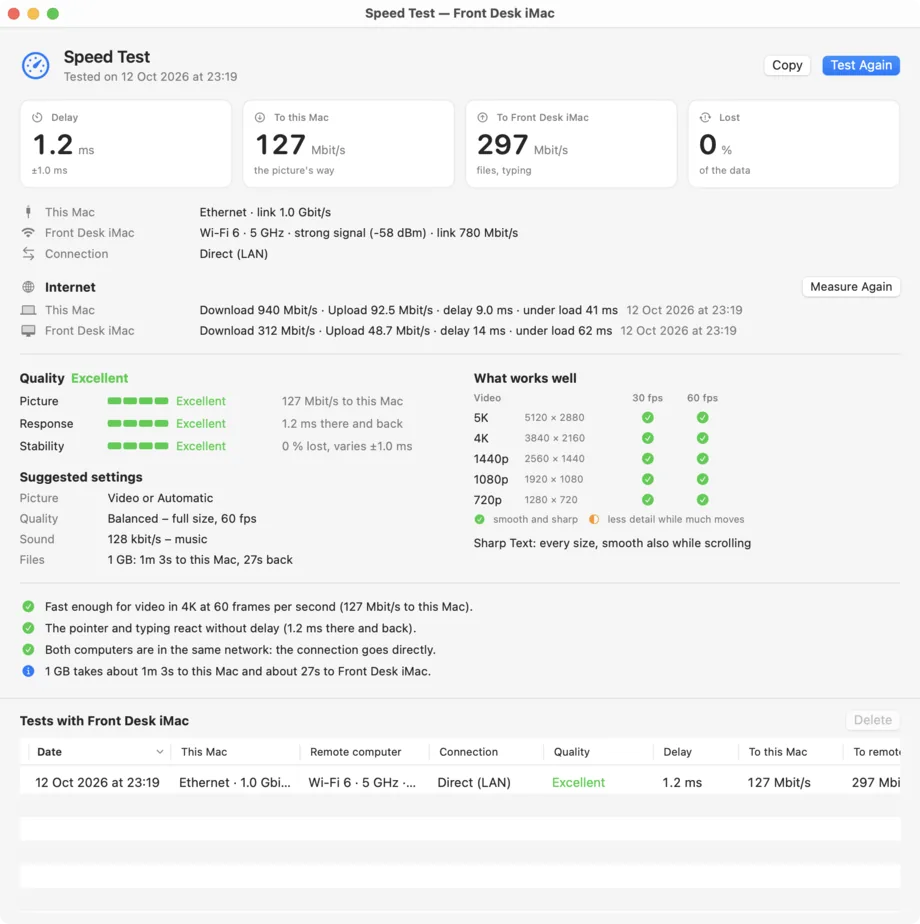
Liegt es an der Leitung? Wählen Sie Anzeige › Geschwindigkeitstest … oder die Schaltfläche in den Verbindungswerten (unter Windows ⋯ › Geschwindigkeitstest …). ShareDesk misst:
- die Verzögerung, die Geschwindigkeit in beide Richtungen und was zwischen den beiden Computern verloren geht;
- die Netzwerke beider Computer: WLAN-Band und -Signal, Kabelgeschwindigkeit, VPN;
- die eigene Internetgeschwindigkeit jedes Computers: Download, Upload und Verzögerung;
- Noten für Bild, Reaktion und Stabilität, welche Bildgrössen und Bildraten gut laufen, und empfohlene Einstellungen.
Die Tests bleiben beim Computer gespeichert; so vergleichen Sie sie mit früheren und finden die beste Verbindung.
Einen Computer verwalten
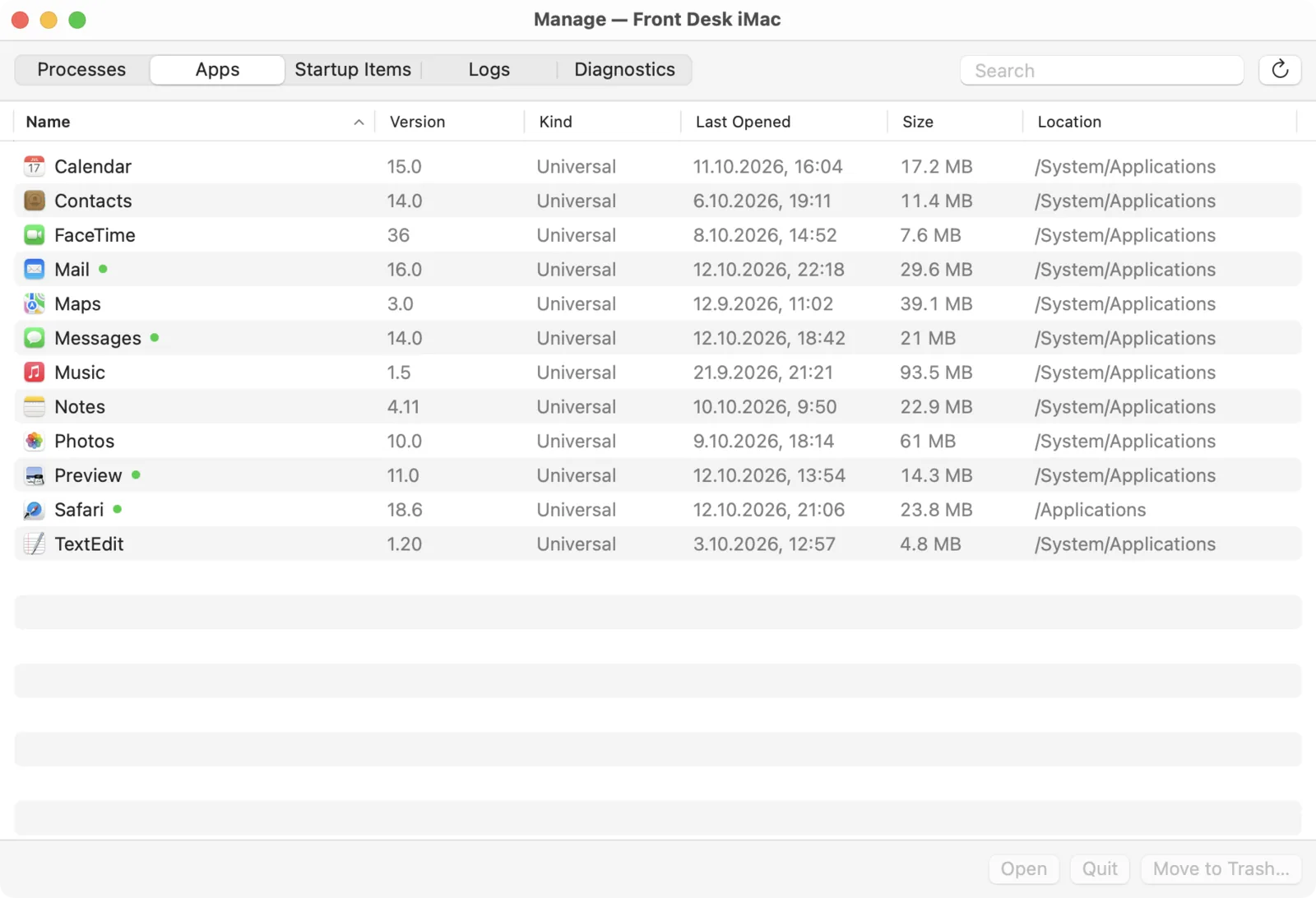
Werkzeuge › Mac verwalten … (bei einem Windows-Computer Computer verwalten …) zeigt den entfernten Computer in sortier- und durchsuchbaren Listen, ohne auf seinem Bildschirm zu arbeiten:
- Prozesse (Mac) mit CPU und Arbeitsspeicher, zum Beenden oder sofort Beenden.
- Apps auf dem Mac, zum Öffnen, Beenden oder in den Papierkorb Legen, mit der Angabe, worauf jede läuft; Programme unter Windows, mit Hersteller und Installationsdatum.
- Startobjekte: was von selbst startet; die eigenen des Benutzers lassen sich entfernen.
- Protokolle: Absturz- oder Fehlerberichte und das System- oder Ereignisprotokoll, mit der Erlaubnis des Kunden für Dateien.
- Diagnose: Netzwerk und WLAN-Signal, Internetgeschwindigkeit, Ping, Namensauflösung im Vergleich mehrerer DNS-Server, der Weg zu einem Server und wie eine Website dort lädt. Geräte im eigenen Netzwerk des Kunden, etwa die Seite eines Routers, nur mit seiner Erlaubnis für Tunnel.
Was Sie beenden oder entfernen, und jeder Netzwerktest, kommt ins Sitzungsprotokoll des Kunden. Um einen Computer ganz ohne Bildschirm zu verwalten, klicken Sie ihn im Adressbuch mit der rechten Maustaste an und wählen Mac verwalten …: Er öffnet sich in einer eigenen Sitzung, ohne Bild. Das gehört wie das Terminal zu ShareDesk Business.
Die Zustandsprüfung
Beim Verbinden schaut ShareDesk, wie es dem Computer geht. Braucht etwas Aufmerksamkeit, erscheint einige Sekunden ein kleiner Hinweis über dem Bild, und in der Symbolleiste zeigt sich ein Dreieck: orange, bei Kritischem rot. Ein Klick darauf zeigt die Liste.
- Festplatte: fast voll.
- Arbeitsspeicher: knapp.
- Letzter Neustart: drei Wochen oder länger her.
- Backup: überfällig: Automatische Backups sind eingeschaltet, aber das letzte ist eine Woche oder länger her, oder es wurde noch keines fertig. Das kommt vorerst nur von Macs.
Um einen Computer zu prüfen, ohne seinen Bildschirm zu öffnen, klicken Sie ihn im Adressbuch mit der rechten Maustaste an und wählen Zustandsprüfung…: dieselben Werte in einem eigenen Fenster. Das verbindet sich wie jede Sitzung: mit dem gespeicherten Passwort, oder die Person am Computer nimmt an. Ein Computer mit einem älteren ShareDesk zeigt nichts an.
Skripte auf vielen Computern
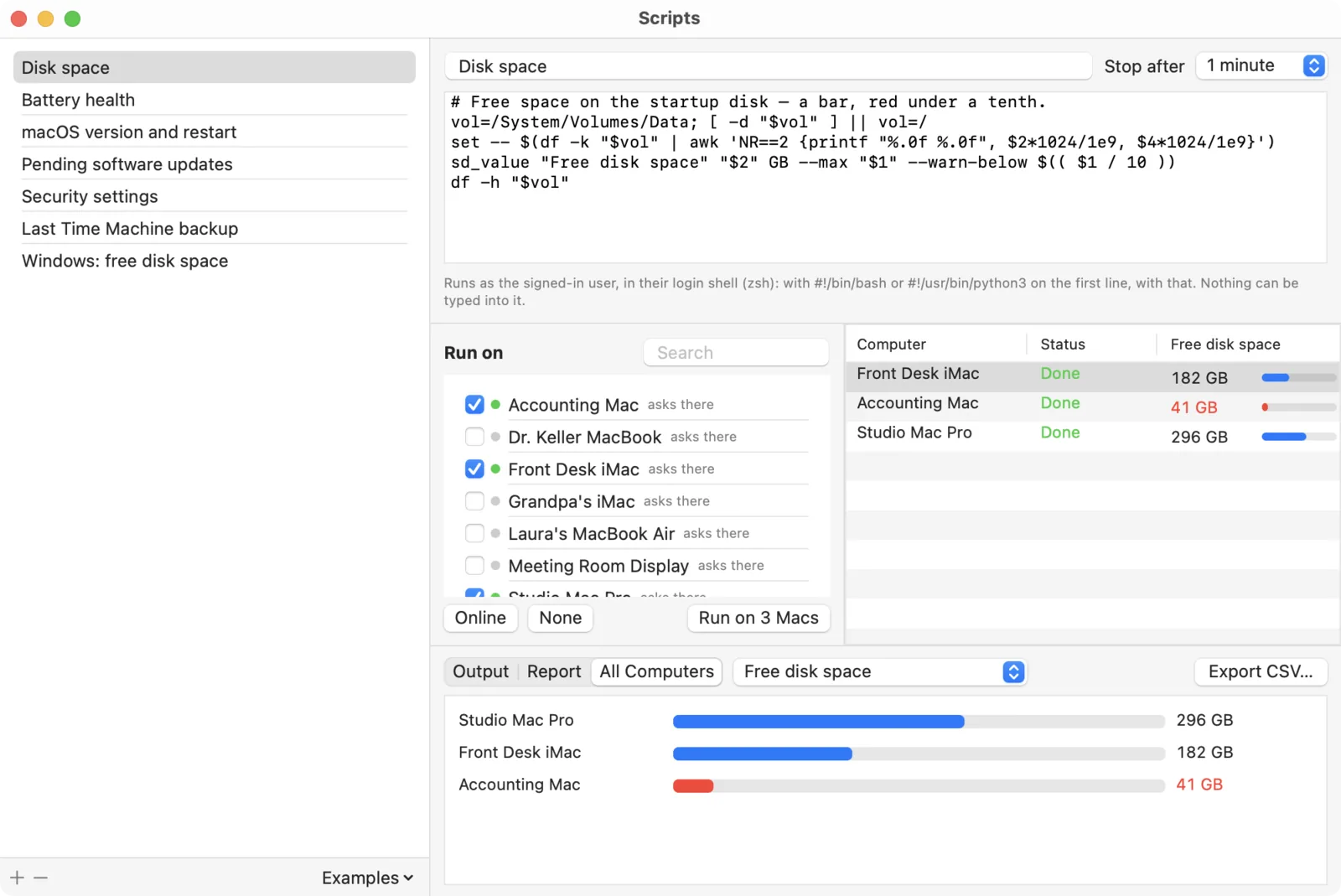
Wählen Sie Fenster › Skripte … oder Skript ausführen … im Adressbuch oder im Menü Werkzeuge einer Sitzung. Wählen Sie einen oder viele Computer: Das Skript läuft auf jedem als angemeldeter Benutzer, in der Shell auf dem Mac und in PowerShell unter Windows. Ein Computer, dessen Passwort für unbeaufsichtigten Zugriff Sie gespeichert haben, braucht niemanden davor.
- Ergebnis und Ausgabe jedes Computers erscheinen in einer sortierbaren Liste. Ausgaben wie die von
dfoderpslassen sich als Tabelle zeigen, und Alle Computer fasst die Ausgaben aller in einer Tabelle zusammen. - Skripte können mit
sd_value,sd_status,sd_tableundsd_rowWerte melden: Sie werden zu Spalten über alle Computer, mit Diagramm, einem Bericht pro Computer und dem Verlauf seit früheren Durchläufen. Die Ergebnisse lassen sich als CSV sichern. - Beispiele für den Anfang: Speicherplatz, Batteriezustand, macOS-Version, Softwareupdates, Sicherheitseinstellungen und das letzte Time-Machine-Backup.
Ihre Skripte bleiben für das nächste Mal gespeichert, und ein Skript stoppt, sobald der Kunde das Terminal oder die Steuerung ausschaltet. Skripte gehören zu ShareDesk Business.
Aus dem Browser helfen
Ohne App öffnen Sie den Web-Viewer in einem aktuellen Desktop-Browser, geben die ID ein und verbinden sich; der Kunde verwendet weiterhin die App. Angemeldet bietet der Web-Viewer die Profile Ihres Teams zum Verbinden an und Ihr Adressbuch mit Suche, Gruppen und wer online ist.
- App-Umschalter: Der Browser behält ⌘Tab für sich, drücken Sie auf einem entfernten Mac deshalb ⌥Tab. Halten Sie ⌥ gedrückt, drücken Sie Tab für die nächste App, ⇧Tab für zurück, Q zum Beenden oder H zum Ausblenden, und lassen Sie ⌥ los, um zu wechseln. Die Schaltfläche Apps in der Symbolleiste macht dasselbe.
- Dock und aktive Ecken: Führen Sie den Zeiger in den Rand um das entfernte Bild; er erreicht den Rand des entfernten Bildschirms, sodass sich dort das Dock und die aktiven Ecken öffnen.
- Chat: ein eigenes Fenster, das Sie verschieben und in der Grösse ändern können.
Der Web-Viewer folgt dem hellen oder dunklen Erscheinungsbild Ihres Systems.