 ShareDesk
Aiuto: Lavorare in una sessione
L’immagine, parlare con il cliente, monitor e risoluzione, il test di velocità, gestire un computer, il controllo stato, gli script e il visualizzatore web.
Immagine e qualità
Nel menu Display della sessione, Immagine stabilisce come Le arriva lo schermo remoto:
- Testo nitido mantiene testo e codice nitidi ed esatti.
- Video è adatto a uno schermo in cui si muove molto.
- Automatico mostra il testo nitido e passa al video finché si muove molto e il testo nitido non tiene il passo.
Ogni computer parte con l’immagine scelta per lui l’ultima volta. L’impostazione predefinita per gli altri si trova in Impostazioni… › Sessione, dove Priorità stabilisce quando Automatico passa al video, dalla qualità alla reattività. Su Windows, l’immagine si trova nel menu ⋯ della sessione.
Parlare con il cliente
Il menu Audio della barra degli strumenti riproduce l’audio del computer remoto e attiva il Suo microfono, con Premi per parlare se preferisce tenere premuto un tasto mentre parla.
Per sentire anche il cliente, scelga Audio › Microfono del cliente. Il cliente lo vede nel banner della sessione, dove il microfono appare arancione finché è attivo, e può spegnerlo lì in qualsiasi momento. Se Parlare in entrambe le direzioni è attivo in Impostazioni… › Sessione, Audio › Parlare con il cliente accende e spegne insieme entrambi i microfoni.
- Se la sessione non lo consente, la persona al computer remoto viene interpellata prima: Consenti o Non consentire. Se nessuno risponde entro 30 secondi, una sessione non presidiata attiva il microfono (non c’è nessuno a cui chiedere); una sessione accettata dal cliente no.
- I clienti che accettano di essere ascoltati senza domanda attivano Attivare il mio microfono senza chiedere in Impostazioni… › Sicurezza. Un’organizzazione può disattivare del tutto il microfono: reparti IT.
- Il menu Audio regola anche il volume del cliente e la sua cancellazione dell’eco; il microfono nella barra degli strumenti diventa verde finché il cliente si sente.
- Per parlare contemporaneamente conviene usare le cuffie: con gli altoparlanti il Suo microfono va in pausa mentre sente il cliente, così lui non si sente in eco.

Monitor, risoluzione e monitor virtuali
La barra degli strumenti mostra i monitor del computer remoto come numeri; un clic per cambiare. Il menu Display offre di più:
- Ogni monitor nella sua finestra apre gli altri monitor in finestre proprie, ad esempio sul Suo secondo schermo. Si chiudono con la sessione.
- Risoluzione remota adatta lo schermo remoto alla Sua finestra o imposta una delle sue risoluzioni. Alla fine della sessione torna com’era.
- Aggiungi monitor virtuale dà a un Mac remoto (macOS 11 e successivi) un monitor in più grande quanto la Sua finestra, che sparisce alla fine della sessione. Un Mac senza alcun monitor, come un Mac mini senza schermo o un MacBook chiuso, ne riceve uno da solo.
Risoluzione e monitor virtuali richiedono il controllo dello schermo, e un monitor virtuale può essere modificato o rimosso solo dal tecnico che l’ha aggiunto. Su Windows si trovano nel menu ⋯ della sessione.
Il test di velocità
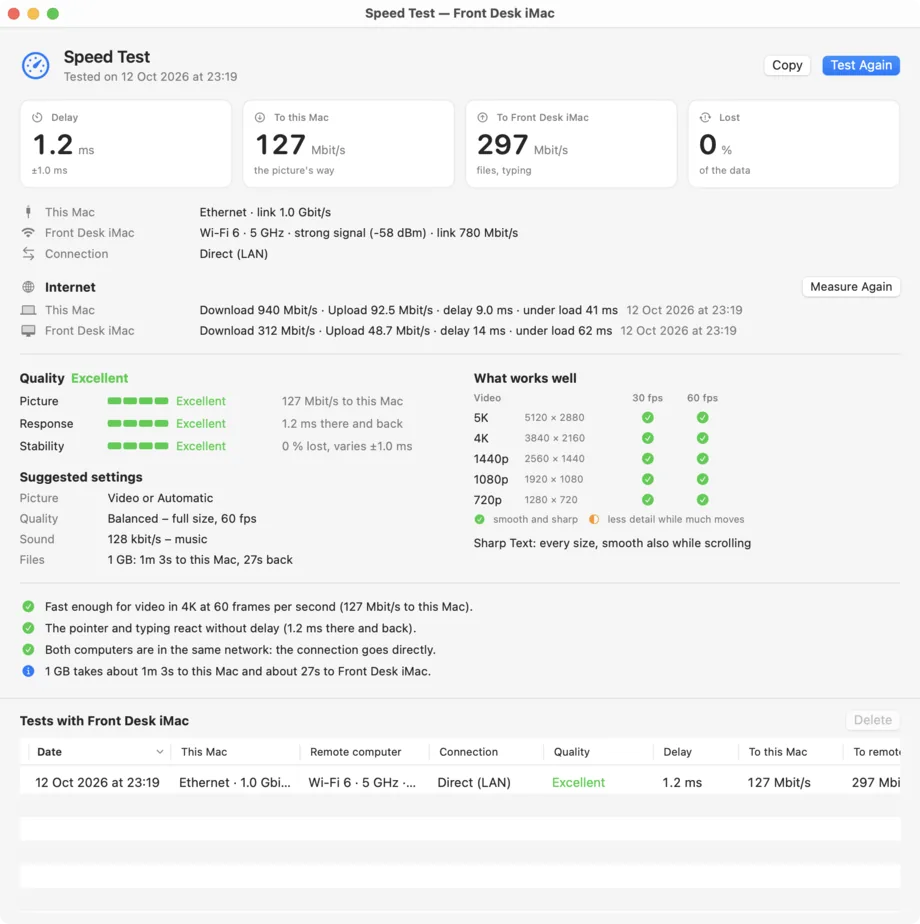
Il problema è la linea? Scelga Display › Test di velocità… oppure il pulsante nei valori della connessione (su Windows ⋯ › Test di velocità…). ShareDesk misura:
- il ritardo, la velocità nelle due direzioni e ciò che si perde tra i due computer;
- le reti di entrambi i computer: banda e segnale Wi-Fi, velocità del cavo, VPN;
- la velocità Internet di ciascun computer: download, upload e ritardo;
- valutazioni per immagine, reattività e stabilità, quali dimensioni e frequenze d’immagine funzionano bene, e impostazioni consigliate.
I test restano salvati con il computer, così può confrontarli con quelli precedenti e trovare la connessione migliore.
Gestire un computer
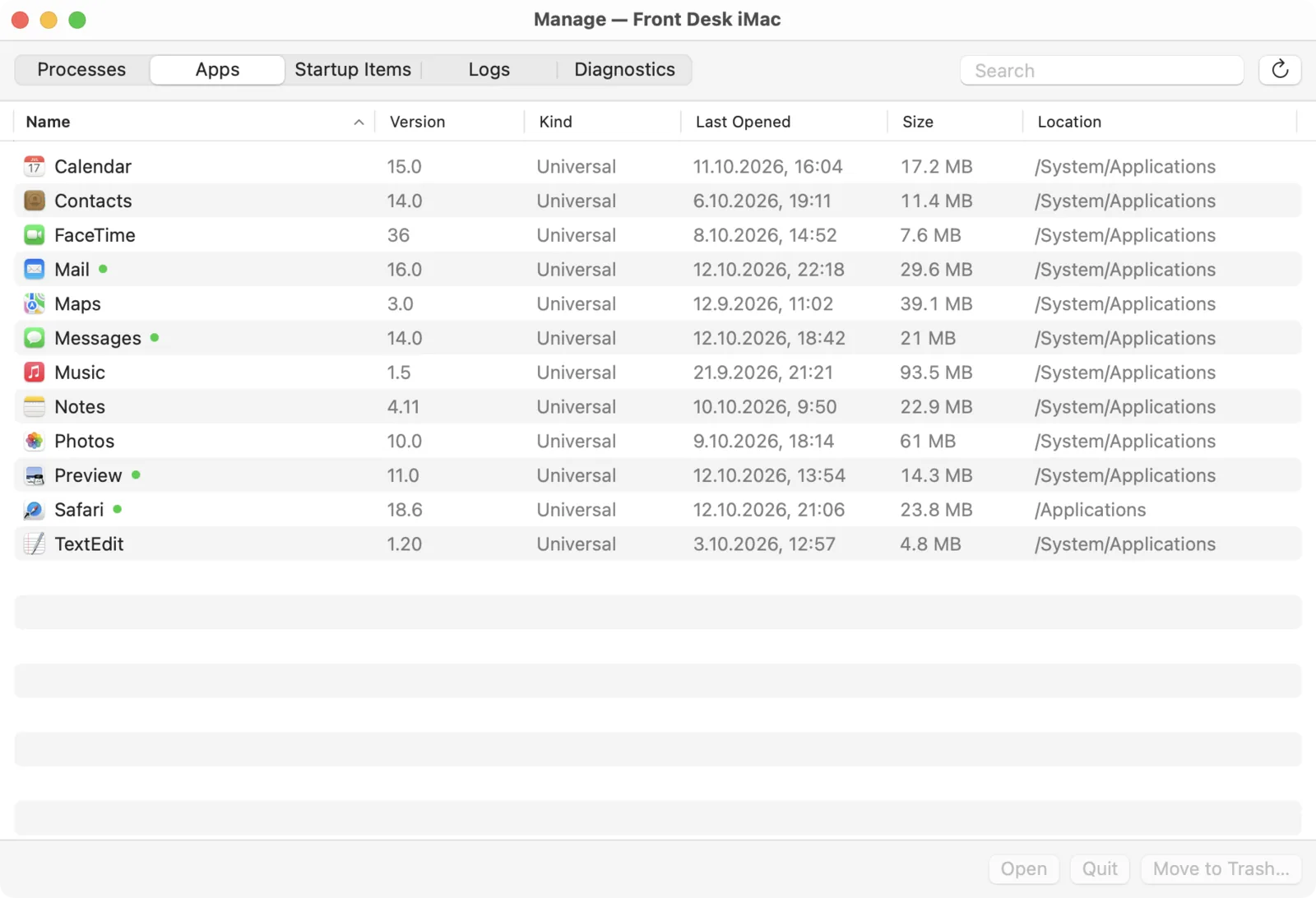
Strumenti › Gestisci Mac… (per un computer Windows Gestisci computer…) mostra il computer remoto in elenchi ordinabili e ricercabili, senza lavorare sul suo schermo:
- Processi (Mac) con CPU e memoria, da chiudere o chiudere forzatamente.
- App su un Mac, da aprire, chiudere o spostare nel cestino, con l’indicazione di cosa usa ciascuna; programmi su Windows, con editore e data d’installazione.
- Elementi di avvio: ciò che si avvia da solo; quelli propri dell’utente si possono rimuovere.
- Registri: rapporti di arresto anomalo o di errore e il registro di sistema o degli eventi, con il consenso del cliente per i file.
- Diagnostica: rete e segnale Wi-Fi, velocità Internet, ping, risoluzione dei nomi a confronto tra più server DNS, il percorso verso un server e come si carica lì un sito web. I dispositivi della rete del cliente, come la pagina di un router, solo con il suo consenso per i tunnel.
Ciò che termina o rimuove, e ogni test di rete, finisce nel registro delle sessioni del cliente. Per gestire un computer senza aprirne affatto lo schermo, faccia clic destro su di esso nella rubrica e scelga Gestisci Mac…: si apre in una sessione a sé, senza immagine. Questo fa parte di ShareDesk Business, come il terminale.
Il controllo stato
Quando si connette, ShareDesk guarda come sta il computer. Se qualcosa richiede attenzione, per qualche secondo compare un piccolo avviso sull’immagine, e nella barra degli strumenti appare un triangolo: arancione, o rosso se la situazione è critica. Un clic mostra l’elenco.
- Disco: quasi pieno.
- Memoria: scarsa.
- Ultimo riavvio: tre settimane fa o più.
- Backup: in ritardo: i backup automatici sono attivi, ma l’ultimo risale a una settimana fa o più, oppure nessuno è ancora stato completato. Per ora questo arriva solo dai Mac.
Per controllare un computer senza aprirne lo schermo, faccia clic destro su di esso nella rubrica e scelga Controllo stato…: gli stessi valori in una finestra a sé. Si connette come qualsiasi sessione: con la password salvata, oppure la persona al computer accetta. Un computer con una versione precedente di ShareDesk non mostra nulla.
Script su molti computer
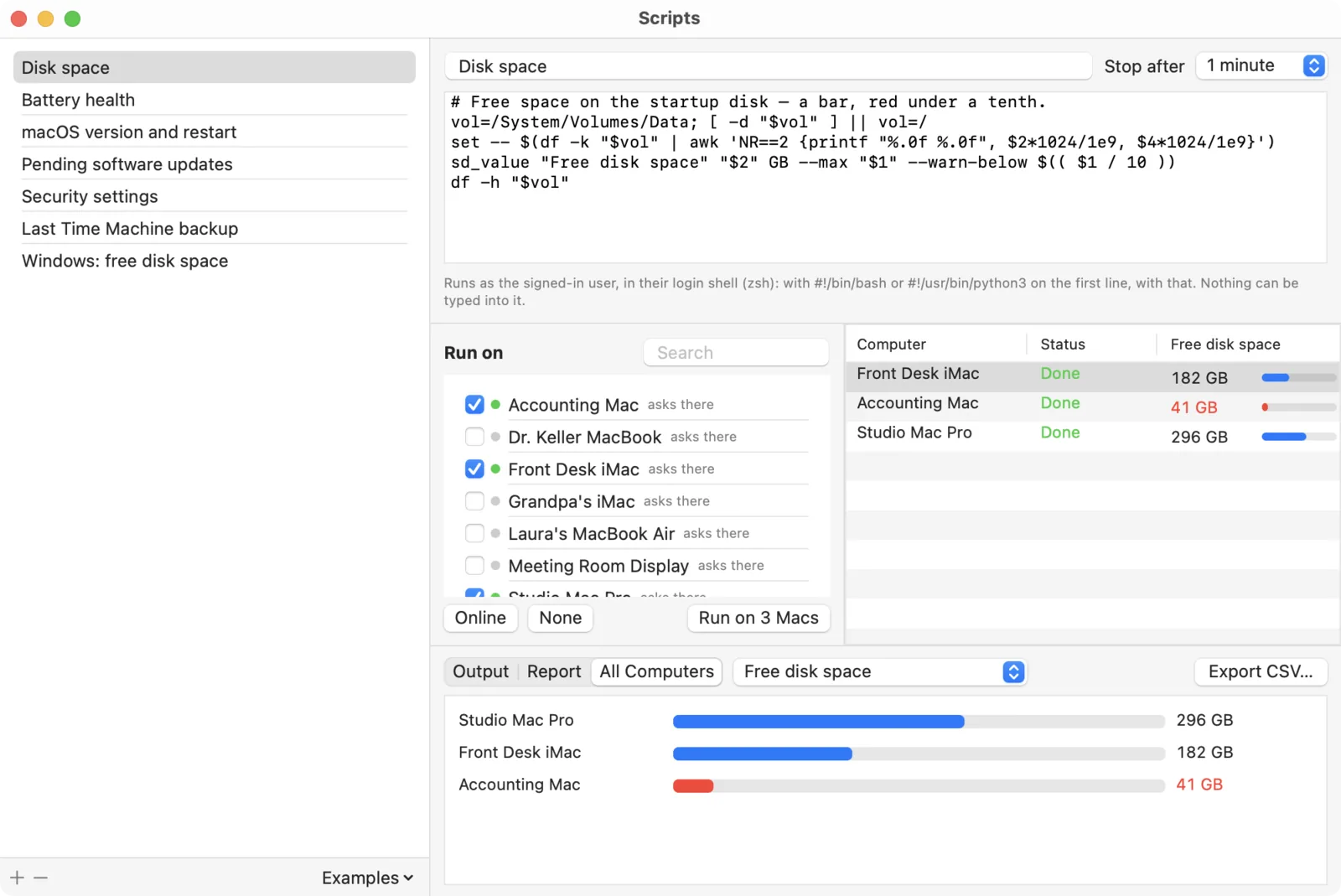
Scelga Finestra › Script…, oppure Esegui script… nella rubrica o nel menu Strumenti di una sessione. Scelga uno o più computer: lo script viene eseguito su ciascuno come utente connesso, nella shell su Mac e in PowerShell su Windows. Un computer di cui ha salvato la password per l’accesso non presidiato non ha bisogno di nessuno.
- Il risultato e l’output di ogni computer compaiono in un elenco ordinabile. Un output come quello di
dfopspuò essere mostrato come tabella, e Tutti i computer riunisce gli output di tutti in un’unica tabella. - Gli script possono riportare valori con
sd_value,sd_status,sd_tableesd_row: diventano colonne su tutti i computer, con un grafico, un report per computer e l’andamento rispetto alle esecuzioni precedenti. Salvi i risultati in CSV. - Esempi per iniziare: spazio su disco, stato della batteria, versione di macOS, aggiornamenti software, impostazioni di sicurezza e l’ultimo backup di Time Machine.
I Suoi script restano salvati per la prossima volta, e uno script si ferma non appena il cliente disattiva il terminale o il controllo. Gli script fanno parte di ShareDesk Business.
Aiutare da un browser
Senza l’app, apra il visualizzatore web in un browser aggiornato su computer, inserisca l’ID e si connetta; il cliente usa comunque l’app. Dopo l’accesso al Suo account, il visualizzatore web offre i profili del Suo team e la Sua rubrica, con ricerca, gruppi e computer online.
- Selettore di app: il browser tiene ⌘Tab per sé; su un Mac remoto prema quindi ⌥Tab. Tenga premuto ⌥, prema Tab per l’app successiva, ⇧Tab per tornare indietro, Q per chiudere o H per nascondere, e rilasci ⌥ per passare all’app. Il pulsante Apps nella barra degli strumenti fa lo stesso.
- Dock e angoli attivi: porti il puntatore nel bordo intorno all’immagine remota; raggiunge il bordo dello schermo remoto, così lì si aprono il Dock e gli angoli attivi.
- Chat: una finestra a sé che può spostare e ridimensionare.
Il visualizzatore web segue l’aspetto chiaro o scuro del Suo sistema.