 ShareDesk
 en cada Mac de su empresa.
Instale ShareDesk con su gestión de dispositivos (Jamf Pro, Microsoft Intune, Kandji, Mosyle, Munki …), bloquee sus ajustes con un perfil de configuración y prepare los permisos que pide macOS. Así su equipo de TI llega a cada Mac, también de forma desatendida.
Descargar el paquete de instalaciónHable con nosotros
El paquete de instalación
Un solo paquete para todos los Mac con macOS 12.3 o posterior, Apple silicon e Intel:
- Firmado con el certificado Developer ID Installer de Apple de MarketVision AG (Team ID
6AD6SHV34D) y notarizado por Apple. - Instala
/Applications/ShareDesk.app; ningún otro componente. - La dirección siempre entrega la versión actual; cada nueva versión la vuelve a publicar.
- Súbalo a Jamf Pro, Intune (app LOB de macOS), Kandji, Mosyle o a su repositorio de Munki como cualquier paquete firmado.
Después, ShareDesk se actualiza solo. Si prefiere desplegar usted mismo las actualizaciones, desactive las actualizaciones automáticas con el perfil (SUEnableAutomaticChecks, más abajo) y distribuya el paquete nuevo. Para Mac con macOS 10.15 a 12.2, use la versión para Mac más antiguos (un zip con la app completa).
Desde la línea de comandos (SSH)
Para un Mac al que solo llega desde un terminal, una sola línea instala y configura ShareDesk (versión 0.20.250 y posteriores):
curl -fsSL https://sharedesk.app/download/install.sh | sudo sh- Elige el ShareDesk adecuado para el macOS de ese Mac, comprueba su firma (MarketVision AG, Team ID
6AD6SHV34D) e instala/Applications/ShareDesk.appy el comandosharedesk. - Después pide la contraseña de acceso desatendido, activa el acceso en la ventana de inicio de sesión y muestra el ID de ShareDesk del Mac, también cuando nadie ha iniciado sesión.
- Sin preguntas:
… | sudo SHAREDESK_PASSWORD='…' sh. Después:sharedesk status,sharedesk password,sudo sharedesk login-window on|off. - Con una clave de inscripción, el Mac entra además solo en su libreta de direcciones:
… | sudo sh -s -- --enroll SDE-…. En un Mac que ya tiene ShareDesk:sharedesk enroll SDE-….
Lo que una línea de comandos no puede hacer: permitir la Grabación de pantalla y la Accesibilidad para el usuario que ha iniciado sesión. Para eso sigue haciendo falta un clic en Ajustes del Sistema en el Mac, o un perfil (más abajo). En la ventana de inicio de sesión, ShareDesk no necesita ninguno de los dos.
Ajustes mediante perfil de configuración
macOS pasa a ShareDesk los valores de un perfil antes que los del propio usuario. Un ajuste definido por un perfil queda bloqueado en la app, que muestra «Establecido por tu organización». Use un payload Custom Settings (Jamf: Application & Custom Settings; Intune: Preference file) para el dominio de preferencias ch.marketvision.sharedesk.
Los interruptores allow… están activados por defecto; false desactiva una función en ese Mac para todos los técnicos y sesiones, y la solicitud de conexión deja de ofrecerla.
| Clave | Tipo | Significado |
|---|---|---|
allowRemoteControl | Boolean | Control del ratón y el teclado (false: los técnicos solo ven la pantalla) |
allowClipboard | Boolean | Portapapeles compartido |
allowFileTransfer | Boolean | Enviar, recibir y explorar archivos |
allowSound | Boolean | Escuchar el sonido de este Mac |
allowMicrophone | Boolean | Que los técnicos oigan a la persona que está en este Mac a través de su micrófono |
allowTerminal | Boolean | Terminal remoto |
allowTCPTunnels | Boolean | Túneles TCP a servicios de la red de este Mac |
allowPrivateNetwork | Boolean | Red privada (VPN) entre este Mac y el de un técnico |
allowNetworkAccess | Boolean | Llegar a dispositivos de la red de este Mac a través de la red privada (se sigue preguntando al usuario) |
allowPrinting | Boolean | Imprimir en la impresora del técnico |
allowUnattendedAccess | Boolean | Acceso desatendido con contraseña (false: cada conexión debe aceptarse en el Mac) |
accessMode | String | everyone (tras aceptar) o allowlist (solo los ID y direcciones de la lista de permitidos) |
accessAllowlist | Array of String | ID de ShareDesk o direcciones IP; * como comodín (192.168.1.*) |
accessBlocklist | Array of String | Rechazados sin preguntar, mismo formato |
lockOnSessionEnd | String | never, locked (si estaba bloqueado al empezar la sesión; por defecto), unattended, always |
logIncomingSessions | Boolean | Llevar un registro de las sesiones en este Mac |
printJobsWithoutAsking | Boolean | Imprimir los trabajos de impresión del técnico sin preguntar |
tunnelScope | String | mac, network (por defecto) o any: hasta dónde llegan los túneles TCP |
enrollKey | String | Una clave de inscripción: este Mac entra solo en esa libreta de direcciones |
showMenuBarItem | Boolean | Seguir en la barra de menús al cerrar la ventana |
startHiddenAtLogin | Boolean | Abrir en segundo plano (solo en la barra de menús) al iniciar sesión |
SUEnableAutomaticChecks | Boolean | Buscar actualizaciones automáticamente |
SUAutomaticallyUpdate | Boolean | Instalar actualizaciones automáticamente |
O configure un Mac y expórtelo: Ajustes › General › Configuración › Exportar perfil de configuración… genera el perfil de permisos más los ajustes de ese Mac que un MDM puede bloquear. Exportar ajustes… e Importar ajustes… llevan ajustes, perfiles de técnico y scripts a otros Mac como archivo .sharedesksettings (sin ID, contraseñas ni cuenta); un doble clic lo abre en ShareDesk.
Ejemplo: sin terminal, solo los ID de ShareDesk del departamento de TI, y el Mac se bloquea tras cada sesión. Cambie los ID y firme el perfil con su MDM.
<?xml version="1.0" encoding="UTF-8"?>
<!DOCTYPE plist PUBLIC "-//Apple//DTD PLIST 1.0//EN" "http://www.apple.com/DTDs/PropertyList-1.0.dtd">
<plist version="1.0">
<dict>
    <key>PayloadContent</key>
    <array>
        <dict>
            <key>PayloadType</key>          <string>ch.marketvision.sharedesk</string>
            <key>PayloadIdentifier</key>    <string>ch.marketvision.sharedesk.settings</string>
            <key>PayloadUUID</key>          <string>CAB651A5-5AC8-43F3-8C64-6E17A6D16067</string>
            <key>PayloadVersion</key>       <integer>1</integer>
            <key>PayloadDisplayName</key>   <string>ShareDesk</string>
            <key>allowTerminal</key>        <false/>
            <key>accessMode</key>           <string>allowlist</string>
            <key>accessAllowlist</key>
            <array><string>123456789</string><string>987654321</string></array>
            <key>lockOnSessionEnd</key>     <string>always</string>
        </dict>
    </array>
    <key>PayloadType</key>        <string>Configuration</string>
    <key>PayloadIdentifier</key>  <string>ch.marketvision.sharedesk.profile</string>
    <key>PayloadUUID</key>        <string>B4795054-CD27-4F39-A9CC-7A7FBFC84C69</string>
    <key>PayloadVersion</key>     <integer>1</integer>
    <key>PayloadDisplayName</key> <string>ShareDesk settings</string>
    <key>PayloadScope</key>       <string>System</string>
</dict>
</plist>
Permisos: lo que MDM puede y no puede hacer
ShareDesk necesita la Grabación de pantalla para mostrar la pantalla y la Accesibilidad para el ratón y el teclado del técnico; también entran en juego los archivos, el Finder, las notificaciones, el micrófono y la red local. Apple decide lo que puede hacer un payload Privacy Preferences Policy Control (PPPC):
MDM puede
- permitir la Accesibilidad directamente;
- permitir el Acceso total al disco, para que los archivos funcionen sin preguntas de macOS (con el perfil desatendido de más abajo, o marcado en la exportación);
- o permitir una a una las carpetas Escritorio, Documentos y Descargas y las unidades de red y externas;
- dejar que ShareDesk use el Finder, para que los archivos pegados lleguen a la carpeta abierta, y que reinicie el Mac;
- activar las notificaciones de ShareDesk, como avisos que permanecen;
- permitir la extensión del sistema ShareDesk Camera sin un clic en Ajustes del Sistema, para que las apps del Mac puedan usar la cámara de un técnico (macOS 12.3 y posterior);
- dejar que los usuarios sin derechos de administrador permitan ellos mismos la Grabación de pantalla (Allow Standard User to Set System Service, macOS 11 y posterior);
- quitar los recordatorios mensuales de grabación de pantalla (macOS 15.1 y posterior).
MDM no puede
- permitir la Grabación de pantalla por sí solo: Apple lo reserva a la persona que está en el Mac, que la activa una vez;
- permitir el micrófono: macOS se lo pregunta al usuario la primera vez que se usa.
- La excepción, desde macOS 27: una declaración predefine el micrófono y la red local (con la Accesibilidad); la persona los permite una sola vez, en una sola solicitud.
Así que planifique un paso por Mac: el usuario abre ShareDesk y activa la Grabación de pantalla cuando se le pide (o la primera vez que se conecta un técnico; hasta entonces la solicitud se rechaza, con una nota que explica por qué).
Sustituya los perfiles anteriores: los sistemas de gestión de dispositivos podían rechazar el perfil que ShareDesk ofrecía de la versión 0.20.253 a la 0.20.298 (descarga y exportación). ShareDesk 0.20.299 lo corrige; si subió el anterior, sustitúyalo por uno nuevo.
Listos para usar, sin firmar: suba el archivo a su MDM, que lo firma y lo instala.
- ShareDesk-Permissions.mobileconfig: Accesibilidad permitida (con
PostEvent); Grabación de pantalla permitible por usuarios estándar (macOS 11 y posterior); eventos de Apple al Finder (los archivos pegados llegan a la carpeta abierta) y a loginwindow (reinicio) permitidos; notificaciones como avisos que permanecen; ShareDesk como ítem de inicio de sesión gestionado; ShareDesk Camera permitida (una política de extensiones del sistema propia, junto a las suyas; macOS 12.3 y posterior). - ShareDesk-Permissions-Unattended.mobileconfig: lo mismo, más el Acceso total al disco y sin recordatorios de grabación de pantalla (
forceBypassScreenCaptureAlert, macOS 15.1 y posterior). Ese ajuste vale para todas las apps del Mac y requiere un perfil firmado por su MDM; algunos administradores informaron de que no siempre se mantenía después de macOS 15.2, así que compruébelo en sus Mac. - ShareDesk-Declaration-macOS27.json: para macOS 27 y posterior, donde Apple declara obsoletas las claves PPPC de Accesibilidad, micrófono y cámara. Una declaración (
com.apple.configuration.app.settings,Privacy.PermissionDefaults, Mac supervisados) con Accesibilidad, micrófono y red local: el Mac muestra una vez el motivo de la organización y la persona los permite con un clic. Añádala a su MDM como declaración personalizada, no como perfil. La Grabación de pantalla sigue sin poder predefinirse.
O cree el suyo en un Mac ya configurado: Ajustes › General › Configuración › Exportar perfil de configuración…. La ventana de guardar muestra lo que incluye, con las marcas de la última exportación:
- Permisos de privacidad (PPPC): Accesibilidad: permitida, Grabación de pantalla: los usuarios pueden permitirla, Acceso total al disco: permitido, Carpetas y unidades: permitidas, Finder y reinicio: permitidos y System Events: permitido (para scripts que controlan ventanas y menús);
- También en el perfil: Notificaciones: avisos que permanecen, Abrir al iniciar sesión: siempre activo, ShareDesk Camera: permitida, Sin recordatorios de grabación de pantalla, Los ajustes de este Mac (bloqueados en los Mac gestionados) y Declaración para macOS 27 (un archivo .json junto al perfil).
| Identificador | ch.marketvision.sharedesk (ID del bundle) |
|---|---|
| Requisito de código | anchor apple generic and identifier "ch.marketvision.sharedesk" and (certificate leaf[field.1.2.840.113635.100.6.1.9] /* exists */ or certificate 1[field.1.2.840.113635.100.6.2.6] /* exists */ and certificate leaf[field.1.2.840.113635.100.6.1.13] /* exists */ and certificate leaf[subject.OU] = "6AD6SHV34D") |
Abrir al iniciar sesión
Con showMenuBarItem y startHiddenAtLogin, ShareDesk sigue funcionando en la barra de menús. Cuando el usuario activa «Abrir ShareDesk al iniciar sesión», ShareDesk se añade como ítem de inicio de sesión. Un payload Managed Login Items (macOS 13 y posterior) con la regla Team Identifier 6AD6SHV34D impide que los usuarios lo desactiven en Ajustes del Sistema.
Acceso desatendido para su equipo de TI
- Una contraseña por Mac: se define una vez en la app (el candado de la ventana principal), con al menos 10 caracteres; los técnicos la guardan en la libreta de direcciones compartida de su equipo. Opcionalmente con códigos de autenticación de dos factores.
- O técnicos de confianza: envíe al usuario un enlace de invitación; con «Siempre que sea necesario», ese técnico se conecta sin contraseña.
- Solo su equipo de TI:
accessModeallowlistcon los ID de ShareDesk de sus técnicos. - Tras un reinicio: acceso en la ventana de inicio de sesión (solo pantalla y control; se activa con una contraseña de administrador).
- Bloquear después:
lockOnSessionEnd. - ¿No lo quiere?
allowUnattendedAccessfalse: cada conexión debe aceptarse en el Mac.
Elija lo que elija, la persona que está en el Mac siempre ve un banner durante la sesión y puede finalizarla.
Dispositivos que se inscriben solos
Con una clave de inscripción, cada Mac que despliega aparece solo en su libreta de direcciones: nadie tiene que dictar ni escribir un ID (ShareDesk 0.20.313 y posteriores). Cree la clave en su cuenta web, en Claves de inscripción, si quiere con un grupo para los dispositivos y una fecha de fin, y hágala llegar a los Mac de una de estas formas:
- Perfil de configuración:
enrollKey(String) en el payload parach.marketvision.sharedesk, junto a los ajustes de arriba. - Línea de comandos:
curl -fsSL https://sharedesk.app/download/install.sh | sudo sh -s -- --enroll SDE-…, osharedesk enroll SDE-…en un Mac que ya tiene ShareDesk. - La descarga de su personalización de marca: elija una clave en la personalización de marca y cada dispositivo instalado desde su enlace se inscribe con ella, sin escribir nada.
Una clave solo añade el dispositivo a la lista: su nombre, usuario, sistema y si está en línea. Para conectarse sigue haciendo falta el visto bueno de la persona o la contraseña de acceso desatendido; configure esa contraseña en el mismo despliegue si sus técnicos necesitan acceso desatendido. En el Mac, ShareDesk muestra En la libreta de direcciones de … con el nombre de su equipo de TI. Si una clave cae en malas manos, revóquela en la cuenta web: los dispositivos inscritos se quedan y ninguno nuevo puede inscribirse con ella. Windows llegará más adelante.
Ocúpese de muchos dispositivos a la vez
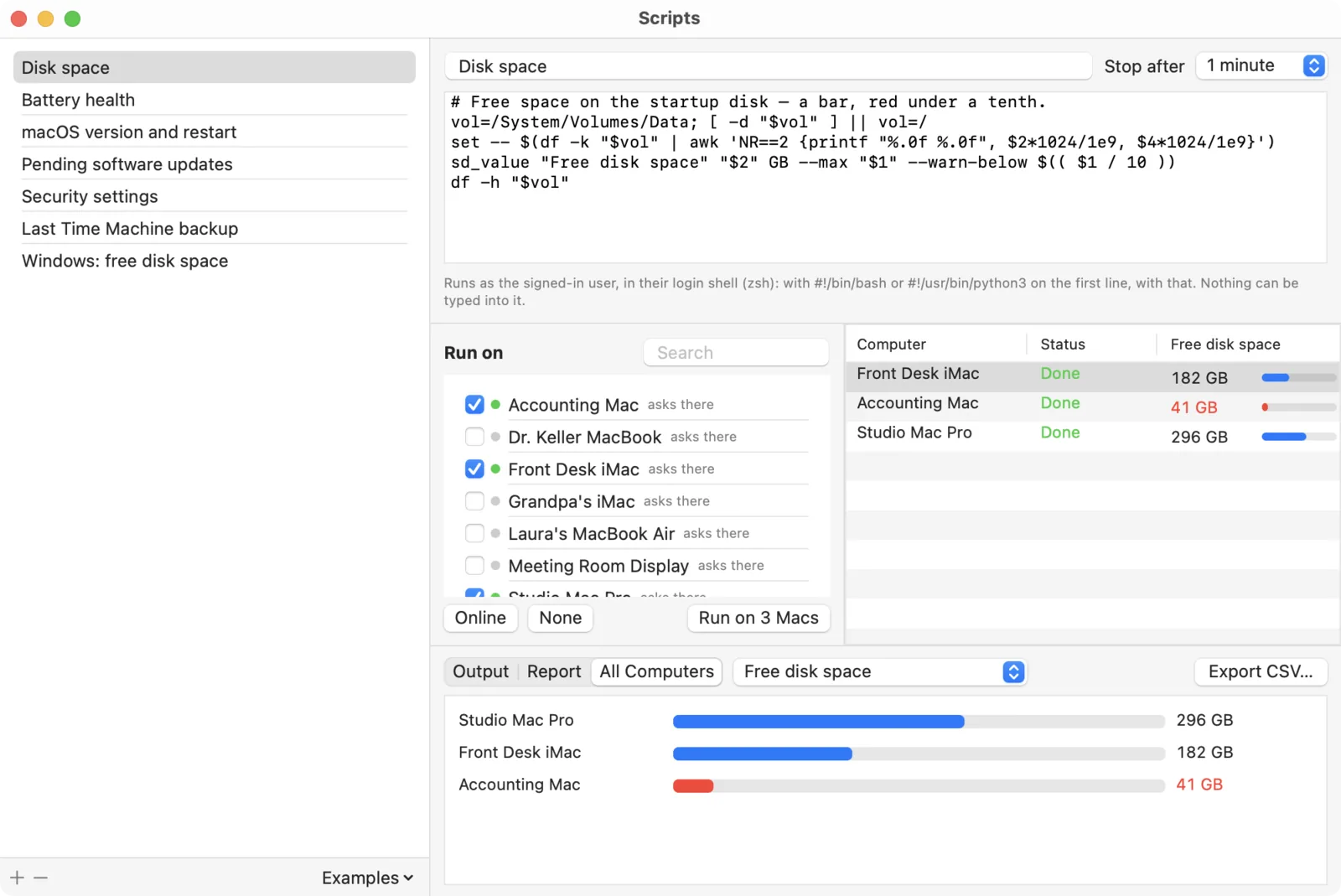
Cuando ShareDesk está en cada Mac, su equipo de TI puede revisarlos todos sin abrir ni una sola pantalla:
- Scripts (Ventana › Scripts…) ejecuta un script de shell en uno o muchos Mac a la vez (en PowerShell en Windows) como el usuario que ha iniciado sesión, con la salida de cada dispositivo en una lista ordenable. Las cifras que informa un script, como el espacio libre en disco o la última copia de seguridad, se convierten en columnas, gráficos y tendencias de todos los dispositivos. Un dispositivo cuya contraseña de acceso desatendido está guardada no necesita a nadie delante.
- Administrar (clic derecho en un dispositivo de la libreta de direcciones › Gestionar Mac…) muestra sus procesos, apps, ítems de arranque, informes de fallos y registros, y ejecuta diagnósticos de red desde él, sin la imagen.
Ambos forman parte de ShareDesk Business. Detalles: scripts y administrar un dispositivo.
Red privada (VPN, beta)
La red privada entre un Mac y el de un técnico necesita un pequeño asistente. ShareDesk lo instala la primera vez que se usa, con la contraseña de un administrador; en los Mac gestionados también puede instalarse de antemano con un script de MDM: pídanoslo. Con allowPrivateNetwork false no se usa nunca.
Windows: directivas de grupo
La app para Windows lee los mismos interruptores del registro, en HKLM\SOFTWARE\Policies\MarketVision\ShareDesk (si no, la misma ruta en HKCU). Defínalos con las preferencias de directiva de grupo, Intune o reg add; un valor definido ahí queda bloqueado en la app.
| Valor | Tipo | Significado |
|---|---|---|
allowRemoteControl, allowClipboard, allowFileTransfer, allowSound, allowTerminal, allowTCPTunnels, allowPrinting | DWORD | 0 desactiva la función |
allowUnattendedAccess | DWORD | 0 desactiva el acceso desatendido |
tunnelScope | String | computer, network o any |
lockOnEnd | String | never, locked, unattended o always |
logIncomingSessions, automaticUpdates | DWORD | 1 o 0 |
reg add "HKLM\SOFTWARE\Policies\MarketVision\ShareDesk" /v allowTerminal /t REG_DWORD /d 0 /fPara proveedores de servicios de TI: su propia marca
¿Da soporte a los Mac de otras empresas? Deles ShareDesk desde su propio enlace: la app muestra su logotipo y su contacto, y obtiene una página para clientes con un enlace corto y descargas propias para Mac y Windows. Consulte la personalización de marca para empresas de TI. Su equipo trabaja con una libreta de direcciones compartida, con organizaciones, departamentos y tarifas por hora por cliente.
Conéctelo con sus otras herramientas
Las claves de API leen el registro de sesiones, las libretas de direcciones y las personalizaciones de marca, y los webhooks avisan a su sistema de tickets o a su inventario cuando ocurre algo: la API y los webhooks para desarrolladores.
¿Preguntas sobre una implantación?
Escríbanos: le ayudamos con perfiles, scripts y licencias para su equipo. Con Enterprise, USD 39 por técnico y mes (facturación anual, IVA no incluido), le ayudamos con la implantación por MDM y tiene soporte telefónico prioritario, normalmente en menos de 24 horas, pago por factura y una persona de contacto asignada. Contáctenos.