 ShareDesk
O ShareDesk em todos os Macs da sua empresa.
Instale o ShareDesk com o seu gerenciamento de dispositivos (Jamf Pro, Microsoft Intune, Kandji, Mosyle, Munki …), bloqueie os ajustes dele com um perfil de configuração e prepare as permissões que o macOS pede. Depois disso, a sua equipe de TI alcança todos os Macs, também sem supervisão.
Baixar o pacote de instalaçãoFale conosco
O pacote de instalação
Um pacote para todos os Macs com macOS 12.3 ou posterior, Apple silicon e Intel:
- Assinado com o certificado Developer ID Installer da Apple da MarketVision AG (Team ID
6AD6SHV34D) e notarizado pela Apple. - Instala
/Applications/ShareDesk.app; nenhum outro componente. - O endereço sempre entrega a versão atual; cada lançamento o publica de novo.
- Envie-o ao Jamf Pro, ao Intune (app LOB para macOS), ao Kandji, ao Mosyle ou ao seu repositório Munki como qualquer pacote assinado.
Depois disso, o ShareDesk se atualiza sozinho. Se você prefere distribuir as atualizações por conta própria, desligue as atualizações automáticas com o perfil (SUEnableAutomaticChecks, abaixo) e implante o novo pacote. Para Macs com macOS 10.15 a 12.2, use a versão para Macs mais antigos (um zip, o app completo).
Pela linha de comando (SSH)
Para um Mac que você só alcança por um terminal, uma única linha instala e configura o ShareDesk (versão 0.20.250 e posteriores):
curl -fsSL https://sharedesk.app/download/install.sh | sudo sh- Ela escolhe o ShareDesk certo para o macOS desse Mac, verifica a assinatura (MarketVision AG, Team ID
6AD6SHV34D) e instala/Applications/ShareDesk.appe o comandosharedesk. - Em seguida, pede a senha de acesso não supervisionado, ativa o acesso na janela de início de sessão e exibe o ID do ShareDesk do Mac – também quando ninguém está com a sessão iniciada.
- Sem perguntas:
… | sudo SHAREDESK_PASSWORD='…' sh. Depois:sharedesk status,sharedesk password,sudo sharedesk login-window on|off. - Com uma chave de inscrição, o Mac também entra sozinho no seu catálogo de endereços:
… | sudo sh -s -- --enroll SDE-…. Em um Mac que já tem o ShareDesk:sharedesk enroll SDE-….
O que uma linha de comando não consegue fazer: permitir Gravação de Tela e Acessibilidade para o usuário com a sessão iniciada. Isso ainda exige um clique nos Ajustes do Sistema do Mac, ou um perfil (abaixo). Na janela de início de sessão, o ShareDesk não precisa de nenhuma das duas.
Ajustes por perfil de configuração
O macOS passa ao ShareDesk os valores de um perfil antes dos do próprio usuário. Um ajuste definido por um perfil fica bloqueado no app, que mostra “Definido pela sua organização”. Use um payload Custom Settings (Jamf: Application & Custom Settings; Intune: Preference file) para o domínio de preferências ch.marketvision.sharedesk.
Os interruptores allow… vêm ligados por padrão; false desliga um recurso nesse Mac para todos os técnicos e sessões, e o pedido de conexão deixa de oferecê-lo.
| Chave | Tipo | Significado |
|---|---|---|
allowRemoteControl | Boolean | Controle por mouse e teclado (false: os técnicos só veem a tela) |
allowClipboard | Boolean | Área de transferência compartilhada |
allowFileTransfer | Boolean | Enviar, receber e navegar por arquivos |
allowSound | Boolean | Ouvir o som deste Mac |
allowMicrophone | Boolean | Os técnicos ouvem a pessoa diante deste Mac pelo microfone dele |
allowTerminal | Boolean | Terminal remoto |
allowTCPTunnels | Boolean | Túneis TCP para serviços na rede deste Mac |
allowPrivateNetwork | Boolean | Rede privada (VPN) entre este Mac e o de um técnico |
allowNetworkAccess | Boolean | Acesso a dispositivos da rede deste Mac pela rede privada (o usuário ainda é consultado) |
allowPrinting | Boolean | Imprimir na impressora do técnico |
allowUnattendedAccess | Boolean | Acesso não supervisionado com senha (false: toda conexão precisa ser aceita no Mac) |
accessMode | String | everyone (após aceitar) ou allowlist (só IDs e endereços da lista de permitidos) |
accessAllowlist | Array of String | IDs do ShareDesk ou endereços IP; * como curinga (192.168.1.*) |
accessBlocklist | Array of String | Recusados sem perguntar, mesmo formato |
lockOnSessionEnd | String | never, locked (se estava bloqueado quando a sessão começou; padrão), unattended, always |
logIncomingSessions | Boolean | Manter um registro das sessões neste Mac |
printJobsWithoutAsking | Boolean | Imprimir os trabalhos de impressão do técnico sem perguntar |
tunnelScope | String | mac, network (padrão) ou any: até onde os túneis TCP chegam |
enrollKey | String | Uma chave de inscrição: este Mac entra sozinho nesse catálogo de endereços |
showMenuBarItem | Boolean | Continuar rodando na barra de menus quando a janela é fechada |
startHiddenAtLogin | Boolean | Iniciar em segundo plano (só na barra de menus) ao iniciar sessão |
SUEnableAutomaticChecks | Boolean | Verificar atualizações automaticamente |
SUAutomaticallyUpdate | Boolean | Instalar atualizações automaticamente |
Ou configure um Mac e exporte-o: Ajustes › Geral › Configuração › Exportar Perfil de Configuração… gera o perfil de permissões mais os ajustes desse Mac que um MDM pode bloquear. Exportar Ajustes… e Importar Ajustes… levam ajustes, perfis de técnico e scripts a outros Macs como um arquivo .sharedesksettings (sem ID, senhas nem conta); um clique duplo o abre no ShareDesk.
Exemplo: sem terminal, só os IDs do ShareDesk do departamento de TI, e o Mac se bloqueia após cada sessão. Altere os IDs e depois assine o perfil com o seu MDM.
<?xml version="1.0" encoding="UTF-8"?>
<!DOCTYPE plist PUBLIC "-//Apple//DTD PLIST 1.0//EN" "http://www.apple.com/DTDs/PropertyList-1.0.dtd">
<plist version="1.0">
<dict>
    <key>PayloadContent</key>
    <array>
        <dict>
            <key>PayloadType</key>          <string>ch.marketvision.sharedesk</string>
            <key>PayloadIdentifier</key>    <string>ch.marketvision.sharedesk.settings</string>
            <key>PayloadUUID</key>          <string>CAB651A5-5AC8-43F3-8C64-6E17A6D16067</string>
            <key>PayloadVersion</key>       <integer>1</integer>
            <key>PayloadDisplayName</key>   <string>ShareDesk</string>
            <key>allowTerminal</key>        <false/>
            <key>accessMode</key>           <string>allowlist</string>
            <key>accessAllowlist</key>
            <array><string>123456789</string><string>987654321</string></array>
            <key>lockOnSessionEnd</key>     <string>always</string>
        </dict>
    </array>
    <key>PayloadType</key>        <string>Configuration</string>
    <key>PayloadIdentifier</key>  <string>ch.marketvision.sharedesk.profile</string>
    <key>PayloadUUID</key>        <string>B4795054-CD27-4F39-A9CC-7A7FBFC84C69</string>
    <key>PayloadVersion</key>     <integer>1</integer>
    <key>PayloadDisplayName</key> <string>ShareDesk settings</string>
    <key>PayloadScope</key>       <string>System</string>
</dict>
</plist>
Permissões: o que o MDM pode e o que não pode fazer
O ShareDesk precisa de Gravação de Tela para mostrar a tela e de Acessibilidade para o mouse e o teclado do técnico; arquivos, o Finder, notificações, o microfone e a rede local também entram em jogo. A Apple decide o que um payload Privacy Preferences Policy Control (PPPC) pode fazer:
O MDM pode
- permitir a Acessibilidade diretamente;
- permitir o Acesso Total ao Disco, para que os arquivos funcionem sem perguntas do macOS (com o perfil não supervisionado abaixo, ou marcado na exportação);
- ou permitir uma a uma as pastas Mesa, Documentos e Downloads e as unidades de rede e externas;
- deixar o ShareDesk usar o Finder, para que os arquivos colados cheguem à pasta aberta, e reiniciar o Mac;
- ativar as notificações do ShareDesk, como faixas que permanecem;
- permitir a extensão do sistema ShareDesk Camera sem um clique nos Ajustes do Sistema, para que os apps do Mac possam usar a câmera de um técnico (macOS 12.3 e posterior);
- deixar usuários sem direitos de administrador permitirem eles mesmos a Gravação de Tela (Allow Standard User to Set System Service, macOS 11 e posterior);
- suprimir os lembretes mensais de gravação de tela (macOS 15.1 e posterior).
O MDM não pode
- permitir a Gravação de Tela sozinho: a Apple reserva isso à pessoa diante do Mac, que a ativa uma vez;
- permitir o microfone: o macOS pergunta ao usuário na primeira vez que ele é usado.
- A exceção, a partir do macOS 27: uma declaração predefine o microfone e a rede local (com a Acessibilidade); a pessoa os permite uma única vez, em um único pedido.
Portanto, planeje uma etapa por Mac: o usuário abre o ShareDesk e ativa a Gravação de Tela quando ele pedir (ou na primeira vez que um técnico se conectar; até lá o pedido é recusado, com uma observação explicando o motivo).
Substitua perfis antigos: sistemas de gerenciamento de dispositivos podiam recusar o perfil que o ShareDesk oferecia da versão 0.20.253 à 0.20.298 (download e exportação). O ShareDesk 0.20.299 corrige isso; se você enviou o antigo, substitua-o por um novo.
Prontos para usar, não assinados: envie o arquivo ao seu MDM, que o assina e instala.
- ShareDesk-Permissions.mobileconfig: Acessibilidade permitida (com
PostEvent); Gravação de Tela permissível para usuários padrão (macOS 11 e posterior); eventos Apple para o Finder (os arquivos colados chegam à pasta aberta) e para o loginwindow (reinício) permitidos; notificações como faixas que permanecem; ShareDesk como item de início gerenciado; ShareDesk Camera permitida (uma política de extensões do sistema própria, ao lado das suas; macOS 12.3 e posterior). - ShareDesk-Permissions-Unattended.mobileconfig: o mesmo, mais o Acesso Total ao Disco e sem lembretes de gravação de tela (
forceBypassScreenCaptureAlert, macOS 15.1 e posterior). Esse ajuste vale para todos os apps do Mac e exige um perfil assinado pelo seu MDM; administradores relataram que ele nem sempre se manteve após o macOS 15.2, então verifique-o nos seus Macs. - ShareDesk-Declaration-macOS27.json: para o macOS 27 e posterior, em que a Apple descontinua as chaves PPPC de Acessibilidade, microfone e câmera. Uma declaração (
com.apple.configuration.app.settings,Privacy.PermissionDefaults, Macs supervisionados) com Acessibilidade, microfone e rede local: o Mac mostra uma vez o motivo da organização e a pessoa os permite com um clique. Adicione-a ao seu MDM como declaração personalizada, não como perfil. A Gravação de Tela continua sem poder ser predefinida.
Ou crie o seu em um Mac já configurado: Ajustes › Geral › Configuração › Exportar Perfil de Configuração…. A janela de salvar mostra o que entra, com as marcações da última exportação:
- Permissões de privacidade (PPPC): Acessibilidade: permitida, Gravação de Tela: os usuários podem permiti-la, Acesso Total ao Disco: permitido, Pastas e unidades: permitidas, Finder e reinício: permitidos e System Events: permitido (para scripts que controlam janelas e menus);
- Também no perfil: Notificações: faixas que permanecem, Abrir ao iniciar sessão: sempre ativo, ShareDesk Camera: permitida, Sem lembretes de gravação de tela, Os ajustes deste Mac (bloqueados nos Macs gerenciados) e Declaração para macOS 27 (um arquivo .json ao lado do perfil).
| Identifier | ch.marketvision.sharedesk (ID do bundle) |
|---|---|
| Code requirement | anchor apple generic and identifier "ch.marketvision.sharedesk" and (certificate leaf[field.1.2.840.113635.100.6.1.9] /* exists */ or certificate 1[field.1.2.840.113635.100.6.2.6] /* exists */ and certificate leaf[field.1.2.840.113635.100.6.1.13] /* exists */ and certificate leaf[subject.OU] = "6AD6SHV34D") |
Abrir ao iniciar sessão
Com showMenuBarItem e startHiddenAtLogin, o ShareDesk continua rodando na barra de menus. Quando o usuário ativa “Abrir o ShareDesk ao iniciar sessão”, o ShareDesk se adiciona como item de início. Um payload Managed Login Items (macOS 13 e posterior) com a regra Team Identifier 6AD6SHV34D impede que os usuários o desativem nos Ajustes do Sistema.
Acesso não supervisionado para a sua equipe de TI
- Uma senha por Mac: definida uma vez no app (o cadeado na janela principal), com pelo menos 10 caracteres; os técnicos a salvam no catálogo de endereços compartilhado da sua equipe. Opcionalmente com códigos de dois fatores.
- Ou técnicos confiáveis: envie ao usuário um link de convite; com “Sempre que necessário”, esse técnico se conecta sem senha.
- Só a sua equipe de TI:
accessModeallowlistcom os IDs do ShareDesk dos seus técnicos. - Após uma reinicialização: acesso na janela de início de sessão (apenas tela e controle; ativado com uma senha de administrador).
- Bloquear depois:
lockOnSessionEnd. - Não quer?
allowUnattendedAccessfalse: toda conexão precisa ser aceita no Mac.
Seja qual for a sua escolha, a pessoa diante do Mac sempre vê um banner durante uma sessão e pode encerrá-la.
Computadores que se inscrevem sozinhos
Com uma chave de inscrição, cada Mac que você implanta aparece sozinho no seu catálogo de endereços – ninguém precisa ditar ou digitar um ID (ShareDesk 0.20.313 e posteriores). Crie a chave na sua conta web, em Chaves de inscrição, se quiser com um grupo para os computadores e uma data de término, e passe-a aos Macs de uma destas formas:
- Perfil de configuração:
enrollKey(String) no payload parach.marketvision.sharedesk, ao lado dos ajustes acima. - Linha de comando:
curl -fsSL https://sharedesk.app/download/install.sh | sudo sh -s -- --enroll SDE-…, ousharedesk enroll SDE-…em um Mac que já tem o ShareDesk. - O download da sua marca personalizada: escolha uma chave na marca personalizada, e cada computador instalado pelo link dela se inscreve com essa chave – sem digitar nada.
Uma chave apenas lista o computador: nome, usuário, sistema e se está online. Para se conectar, continua sendo preciso o OK da pessoa ou a senha de acesso não supervisionado; por isso, defina a senha na mesma implantação se a sua equipe precisa de acesso não supervisionado. No Mac, o ShareDesk mostra No catálogo de endereços de … com o nome da sua equipe. Se uma chave cair em mãos erradas, revogue-a na conta web: os computadores inscritos permanecem, e nenhum novo consegue se inscrever com ela. O Windows virá depois.
Cuide de muitos computadores ao mesmo tempo
Quando o ShareDesk estiver em todos os Macs, a sua equipe de TI pode verificar todos eles sem abrir uma única tela:
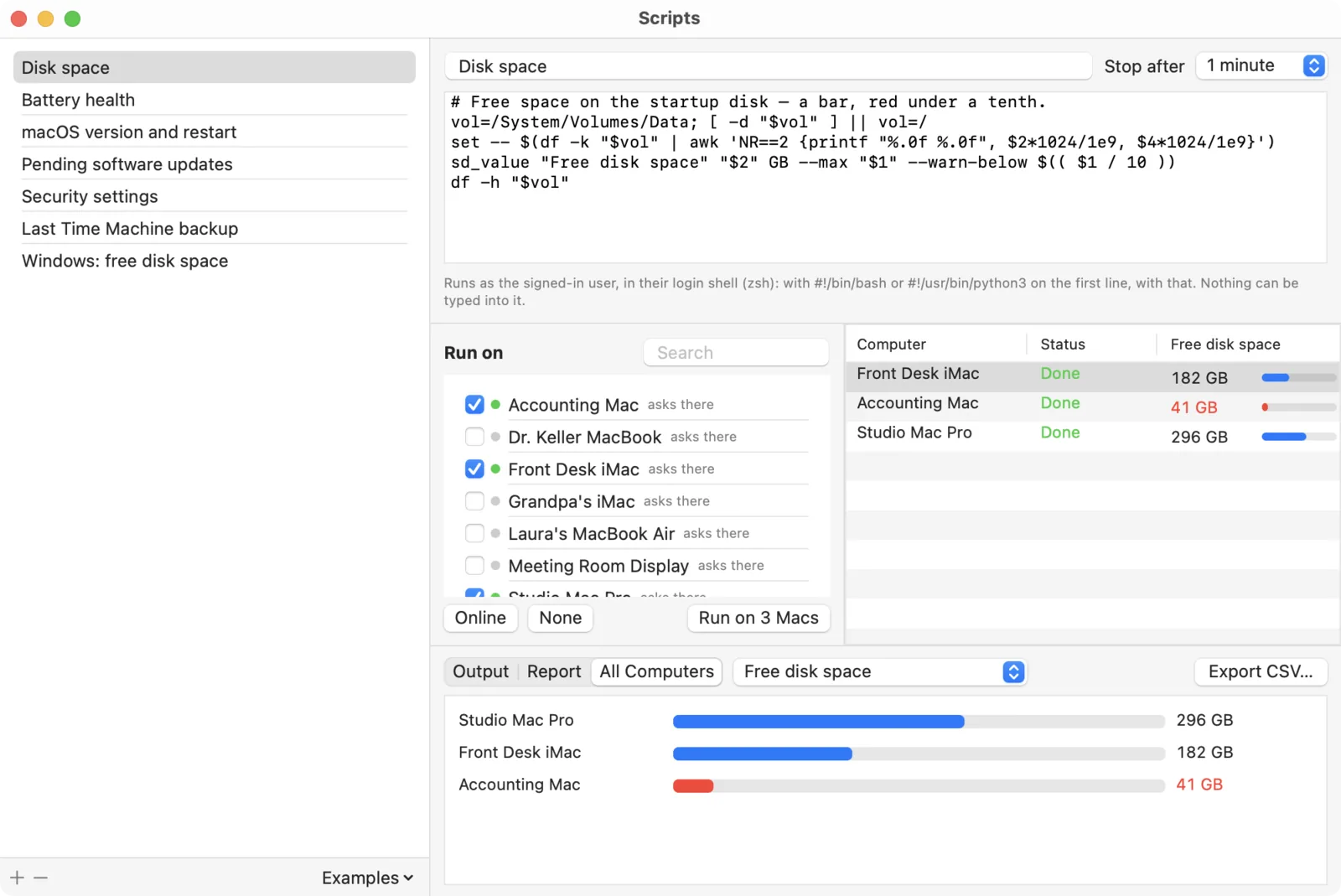
- Scripts (Janela › Scripts…) executam um script de shell em um Mac ou em muitos ao mesmo tempo – no PowerShell, no Windows – como o usuário com a sessão iniciada, com a saída de cada computador em uma lista ordenável. Valores que um script informa, como o espaço livre em disco ou o último backup, viram colunas, gráficos e tendências entre todos os computadores. Um computador cuja senha de acesso não supervisionado está salva não precisa de ninguém lá.
- Gerenciar (clique com o botão direito em um computador no catálogo de endereços › Gerenciar Mac…) mostra os processos, apps, itens de início, relatórios de falhas e logs dele, e executa diagnósticos de rede a partir dele, sem a imagem da tela.
Os dois fazem parte do ShareDesk Business. Detalhes: scripts e gerenciar um computador.
Rede privada (VPN, beta)
A rede privada entre um Mac e o de um técnico precisa de um pequeno auxiliar. O ShareDesk o instala na primeira vez que ela é usada, com a senha de um administrador; em Macs gerenciados, ele também pode ser instalado com antecedência por um script de MDM – peça-o para nós. Com allowPrivateNetwork false, ele nunca é usado.
Windows: Política de Grupo
O app para Windows lê os mesmos interruptores no registro, em HKLM\SOFTWARE\Policies\MarketVision\ShareDesk (senão, no mesmo caminho em HKCU). Defina-os com as Preferências de Política de Grupo, o Intune ou reg add; um valor definido ali fica bloqueado no app.
| Valor | Tipo | Significado |
|---|---|---|
allowRemoteControl, allowClipboard, allowFileTransfer, allowSound, allowTerminal, allowTCPTunnels, allowPrinting | DWORD | 0 desliga o recurso |
allowUnattendedAccess | DWORD | 0 desliga o acesso não supervisionado |
tunnelScope | String | computer, network ou any |
lockOnEnd | String | never, locked, unattended ou always |
logIncomingSessions, automaticUpdates | DWORD | 1 ou 0 |
reg add "HKLM\SOFTWARE\Policies\MarketVision\ShareDesk" /v allowTerminal /t REG_DWORD /d 0 /fPara prestadores de serviços de TI: a sua marca
Dá suporte aos Macs de outras empresas? Entregue o ShareDesk a elas pelo seu próprio link: o app mostra o seu logo e contato, e você ganha uma página para clientes com um link curto e downloads próprios para Mac e Windows. Veja marca personalizada para empresas de TI. A sua equipe trabalha a partir de um catálogo de endereços compartilhado, com organizações, departamentos e valores por hora por cliente.
Conecte-o às suas outras ferramentas
Chaves de API leem o registro de sessões, os catálogos de endereços e as marcas personalizadas, e webhooks avisam o seu sistema de chamados ou de inventário quando algo acontece: a API e os webhooks para desenvolvedores (em inglês).
Dúvidas sobre uma implantação?
Escreva para nós – ajudamos com perfis, scripts e licenças para a sua equipe. Com o Enterprise, por USD 39 por técnico por mês (cobrado anualmente, sem impostos), ajudamos com a implantação via MDM, e você recebe suporte prioritário por telefone, normalmente em até 24 horas, pagamento por fatura e uma pessoa de contato dedicada. Fale conosco.